
¿Te ha pasado que el panel táctil cambia de escritorio sin querer cuando deslizas los dedos por él? Este es un accidente muy común en los portátiles con Windows 11 y suele deberse a la configuración predeterminada de los gestos táctiles. Afortunadamente, puedes desactivarlo o personalizarlo fácilmente en pocos clics para recuperar el control total de tu pantalla. En este artículo te explicamos cómo.
El panel táctil cambia de escritorio sin querer: por qué sucede esto
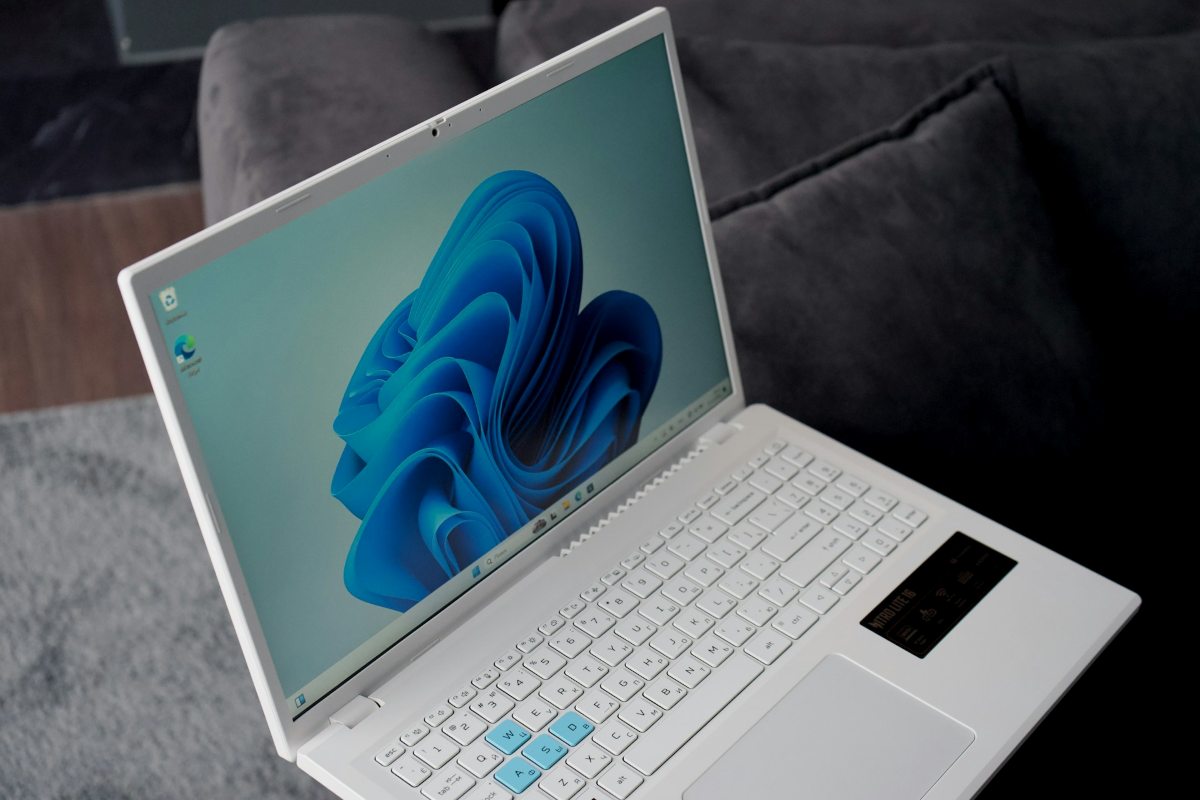
Si el panel táctil cambia de escritorio sin querer no es por un fallo de tu computadora, sino que se debe a una función de accesibilidad que tiene Windows 11. Claro, entendemos lo molesto que puede resultar, sobre todo si estás haciendo algo importante y de repente la pantalla te transfiere a un escritorio vacío. Como resultado, terminas perdido entre ventanas y tienes que invertir más tiempo del previsto encontrando el escritorio en el que estabas.
El gesto de cuatro dedos es el responsable de todo esto. Microsoft lo introdujo en Windows 10 y lo refino en Windows 11. Por defecto, el sistema asigna la acción de cambiar de escritorio al deslizamiento horizontal con cuatro dedos sobre el panel táctil. Este permite navegar entre escritorios virtuales de forma rápida. Sin embargo, en algunos equipos esta función es demasiado sensible.
Cuando el panel táctil cambia de escritorio sin querer, normalmente es porque con la palma de tu mano o los dedos anulares y meñiques, rozas la superficie del panel. Si se detecta un movimiento horizontal con al menos cuatro contactos, se ejecuta el cambio de escritorio instantáneamente. Pero tranquilo, esto se puede quitar fácilmente.
El panel táctil cambia de escritorio sin querer: cómo quitar ese gesto en Windows 11
Aunque en teoría esta función es muy útil, en la práctica se ha convertido en una fuente constante de errores accidentales. La buena noticia es que Windows 11 permite quitar ese gesto en poco tiempo y de manera muy sencilla. Si el panel táctil cambia de escritorio sin querer, puedes quitar ese gesto desde la Configuración, el software del fabricante o modificando el Registro de Windows. Veamos cómo.
La solución rápida: desde la Configuración de Windows
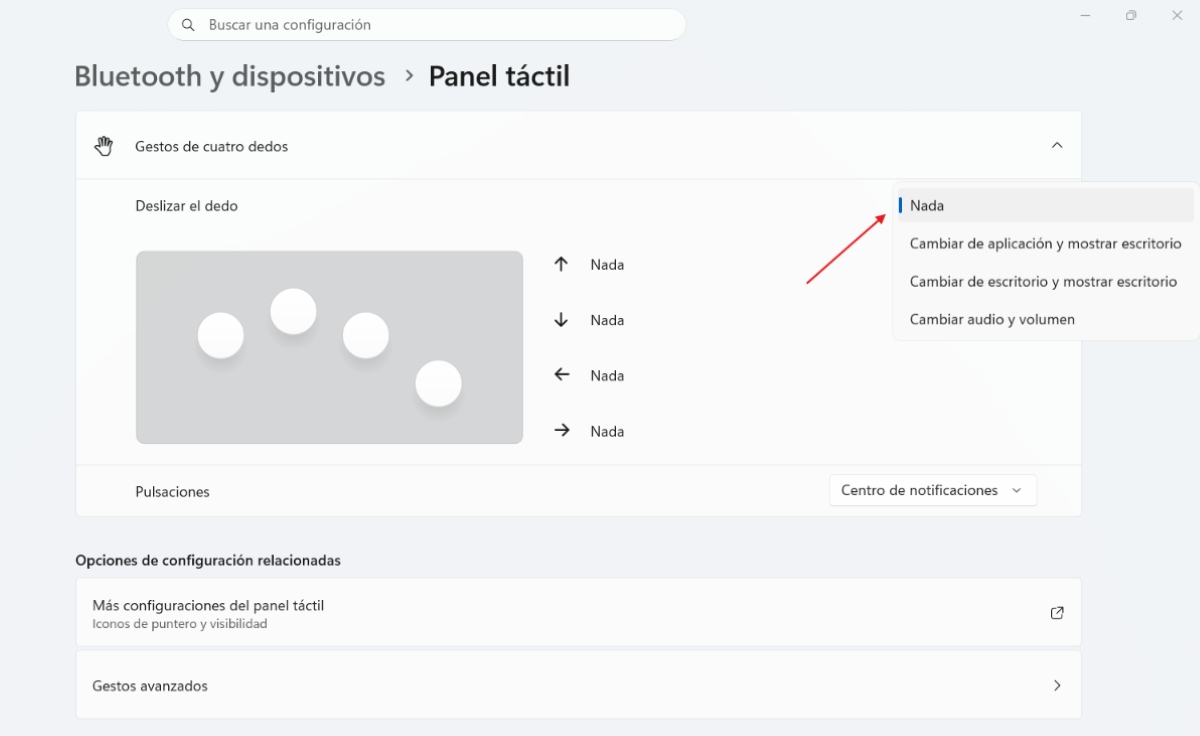
La buena noticia es que no hay que instalar nada extra para solucionar el problema. Desde la configuración nativa de Windows 11 puedes desactivar el gesto específico sin perder otras funciones útiles que tiene el panel táctil. Sigue estos pasos si el panel táctil cambia de escritorio sin querer:
- Abre Configuración: Presiona las teclas Win + I en tu teclado para abrirlo rápidamente.
- Dirígete a la sección Bluetooth y dispositivos en la borrar lateral izquierda.
- Selecciona la opción Panel táctil.
- Desplázate hacia abajo hasta encontrar el apartado Gestos con cuatro dedos. Te encontrarás con menús desplegables para configurar qué sucede al deslizar hacia la izquierda o hacia la derecha.
- Lo más seguro es que diga Cambiar de escritorio. Haz clic en ese menú y selecciona «Nada». Como resultado, el sistema dejará de interpretar ese deslizamiento como una orden de navegación y el cambio accidental de escritorio se detendrá.
Consejo extra: Aprovecha también de revisar la sección gestos con tres dedos. Aunque el cambio de escritorio suele estar relacionado con cuatro dedos, algunos fabricantes configuran perfiles personalizados donde el deslizamiento de tres dedos puede desencadenar acciones similares. También puedes asignar «»Nada» a estas opciones para prevenir accidentes.
Si el problema continúa: busca dentro del software del fabricante
En la mayoría de portátiles modernos (Dell, HP, Lenovo o ASUS), ajustar la configuración de Windows debería ser suficiente. Sin embargo, hay una excepción: Si los drivers del fabricante toman el control, pueden anular los ajustes de Microsoft. Así que, si cambias la configuración y todavía el panel táctil cambia de escritorio sin querer, es posible que el software propietario este gestionando los gestos por su cuenta.
En ese caso, tienes que ingresar al software del fabricante de tu portátil. Dentro de esas aplicaciones, ubica la sección de gestos y desactiva específicamente el gesto de «cambiar escritorio» o «deslizamiento horizontal». Por supuesto, es de esperar que el nombre de las opciones varíe dependiendo de la marca. Sin embargo, el objetivo sigue siendo el mismo: identificar la acción de cuatro dedos y desactivarla.
Modificando el registro de Windows (para usuarios avanzados)
Si eres un usuario avanzado o estás en en un entorno corporativo, puedes utilizar un método más sólido si el panel táctil cambia de escritorio sin querer y si necesitas cambiar la configuración en múltiples equipos. En este sentido, puedes desactivar completamente el conjunto de tres y cuatro dedos editando el Registro de Windows:
- Abre el Editor del registro.
- Sigue la ruta
HKEY_CURRENT_USER\Control Panel\Desktop. - Crea o modifica el valor DWORD llamado
TouchGestureSetting.- Establecerlo en
0desactiva los gestos multitáctiles de tres y cuatro dedos; establecerlo en1los vuelve a activar.
- Establecerlo en
Esta alternativa es útil si prefieres una solución de «todo o nada». Eso sí, recuerda que, al desactivar todo, perderás la capacidad de usar gestos para cambiar de aplicación o mostrar el escritorio que lograbas con algunos gestos, algo que quizás sí te gustaba o que si usabas con frecuencia.
Si el panel táctil cambia de escritorio sin querer, lo puedes corregir
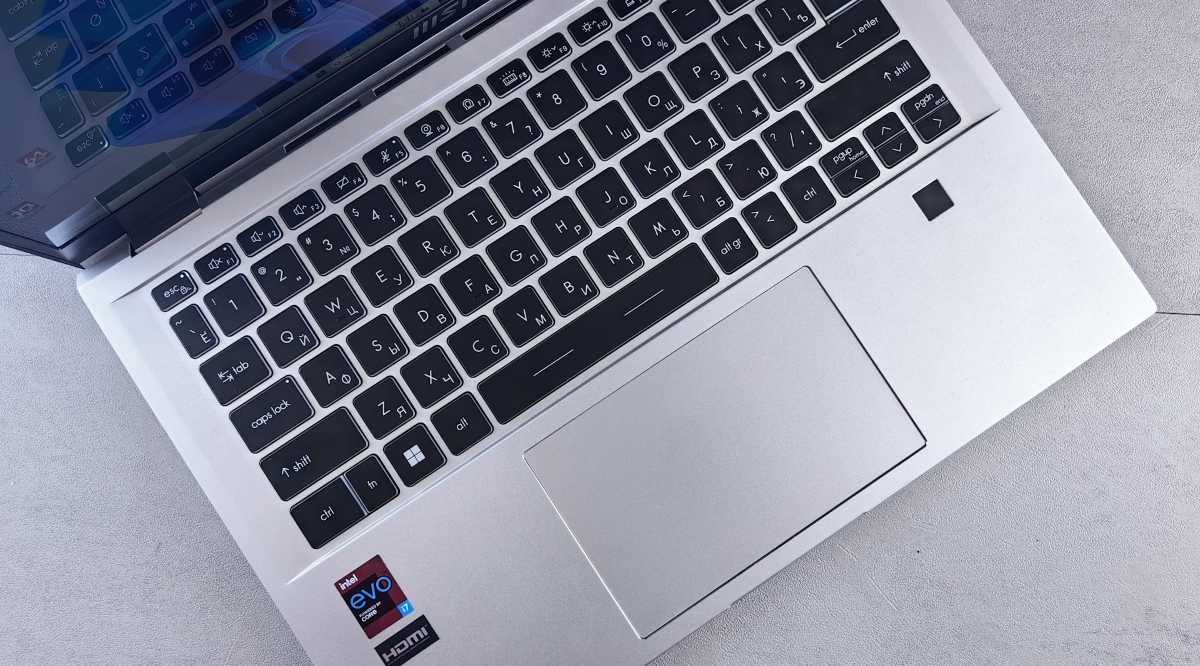
El panel táctil es una herramienta de entrada maravillosa cuando funciona bien, pero los gestos accidentales pueden convertirla en un obstáculo diario. Por eso, si el panel táctil cambia de escritorio sin querer con mucha frecuencia, una medida que puedes tomar es desactivar el cambio de escritorio con cuatro dedos desde la configuración de Windows, el software del fabricante o el Registro de Windows.
Si después de poner en práctica todas las soluciones anteriores sigues teniendo problemas con el panel táctil, es posible que tengas que revisar su integridad física. Es decir, si los inconvenientes son causados por humedad o suciedad, no importa qué configuración cambies, seguirá fallando. Y lo mismo puede ocurrir si la sensibilidad general está demasiado alta.
En este último caso, ajusta la sensibilidad en la misma pantalla de configuración del panel táctil para que ignore los toques accidentales en los bordes. Todos estos pequeños ajustes y comprobaciones harán que tu portátil vuelva a funcionar como se espera y no te volverás a perder entre escritorios vacíos.

Índice