- Comparte un solo equipo desde su ficha en Xiaomi Home.
- El invitado acepta el acceso con su propia cuenta Xiaomi.
- Los permisos de visualización y control dependen del modelo de cámara.
- Revisa la región de ambos móviles si la invitación no aparece.
Si quieres dar acceso a la cámara del salón o a un enchufe inteligente, puedes compartir solo ese dispositivo en Xiaomi Home. Abre su ficha, toca el menú de tres puntos y elige Compartir dispositivo. La otra persona acepta la invitación con su propia cuenta Xiaomi, sin que tengas que darle tu contraseña ni invitarla a todo el hogar.
Cómo compartir un solo dispositivo en Xiaomi Home
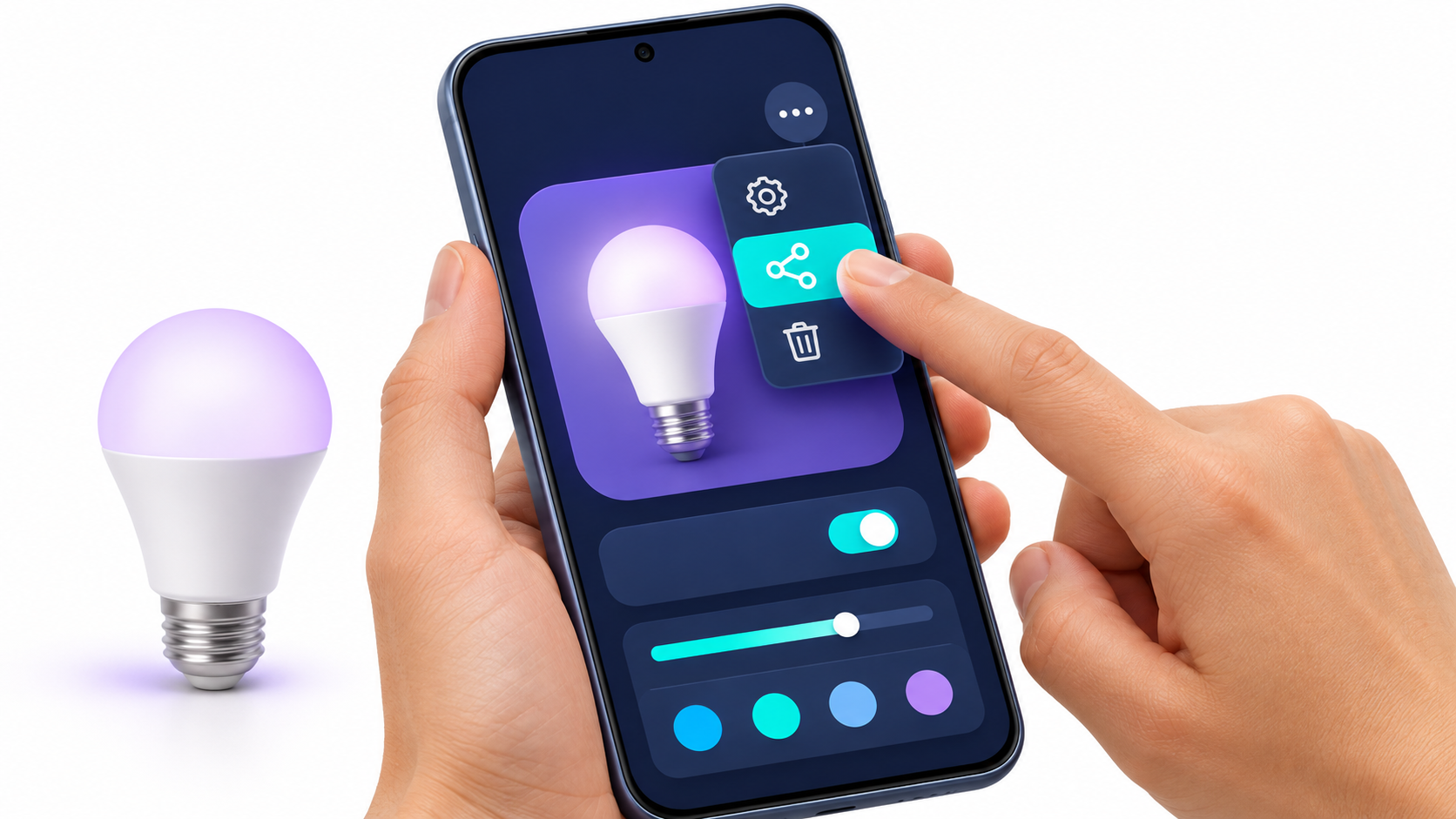
El equipo debe estar vinculado a tu cuenta y admitir el uso compartido. Pide a la otra persona que instale Xiaomi Home, también llamada Mi Home en algunos menús, y que inicie sesión con su propia cuenta Xiaomi.
- Abre Xiaomi Home y toca la tarjeta del equipo que quieres compartir.
- Pulsa los tres puntos de la esquina superior derecha y selecciona Compartir dispositivo. En algunos equipos, la opción está dentro de los ajustes del dispositivo.
- Selecciona la cuenta de la persona invitada o introdúcela manualmente si la app te lo permite. Si aparecen varios permisos, elige el que quieras conceder.
- Pide a la otra persona que revise la campana de notificaciones de Xiaomi Home y acepte la invitación. Después debería ver la tarjeta del dispositivo en su app.
También puedes mantener pulsada la tarjeta del equipo desde la pantalla de inicio y tocar Compartir si aparece ese acceso directo. Ambas rutas parten del dispositivo concreto, así puedes elegir el equipo sin añadir a la persona como miembro del hogar.
Qué permisos puedes dar al compartir una cámara Xiaomi
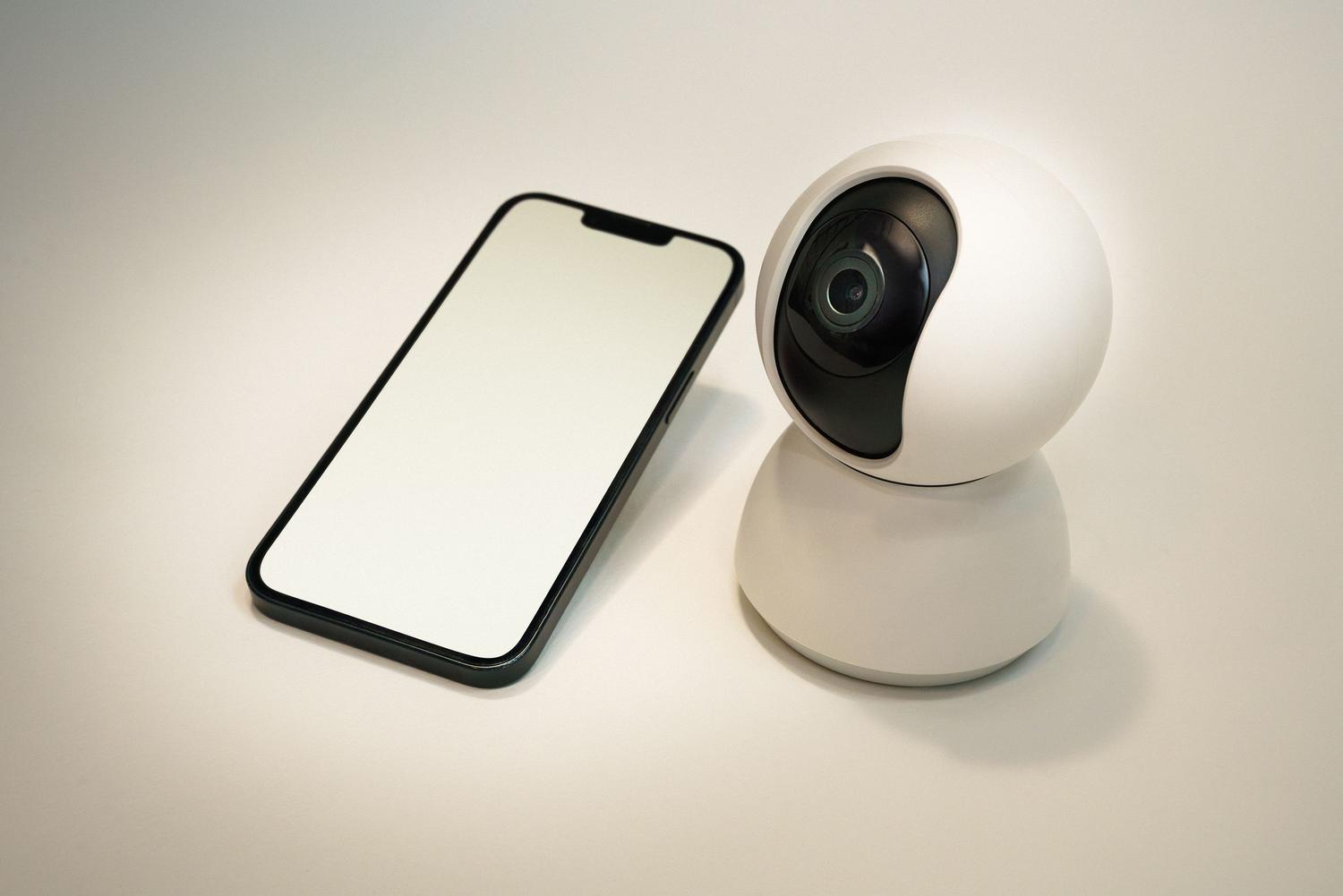
Abre la cámara en Xiaomi Home y busca Compartir dispositivo en el menú de tres puntos. Algunos modelos de la familia Mi Home Security Camera ofrecen dos niveles de acceso:
- Solo ver. Permite consultar la imagen en directo. Según el modelo, la app puede bloquear funciones como hacer capturas, grabar clips, hablar por el altavoz o consultar el historial de detecciones.
- Permitir control. Habilita funciones adicionales del modelo. Antes de seleccionarlo, revisa los permisos que muestra la app, especialmente si incluyen acceso a grabaciones guardadas o su gestión.
Si la otra persona solo necesita ver qué está pasando en directo, elige Solo ver cuando esté disponible. Las funciones concretas que podrá usar dependen de la cámara.
Cómo quitarle el acceso a un dispositivo compartido
Desde la cuenta que compartió el equipo, vuelve a su ficha → Tres puntos → Compartir dispositivo. Busca la cuenta invitada, selecciónala y pulsa Eliminar. En algunos modelos de cámara, la opción aparece al mantener pulsada la cuenta. Así retiras el permiso de esa persona y el dispositivo sigue vinculado a tu cuenta.
Qué hacer si no llega la invitación o el dispositivo no aparece
- Comprueba la cuenta destinataria. La invitación debe ir a la misma cuenta Xiaomi con la que la otra persona ha iniciado sesión en la app.
- Compara la región en los dos móviles. Entra en Perfil → Ajustes → Región y comprueba que ambos usáis la región en la que está vinculado el equipo. Usa como referencia el móvil donde el dispositivo ya aparece.
- Abre las notificaciones dentro de Xiaomi Home. Revisa la campana aunque no hayas recibido un aviso del sistema. Si no ves la solicitud, vuelve a enviarla tras comprobar la cuenta y la región.
- Si el dispositivo ya aparecía y ha desaparecido, comprueba que el permiso sigue activo desde la cuenta que lo compartió. Si todavía figura en la lista, revisa la conexión del móvil invitado y actualiza Xiaomi Home.
Si el dueño tampoco puede abrir el dispositivo, comprueba primero que el equipo está encendido y en línea. Si el problema empezó tras cambiar la configuración del router, revisa cómo has configurado la red Wi-Fi de tus cámaras y dispositivos inteligentes.
Cómo compartir un patinete Xiaomi compatible

Si tu modelo admite el uso compartido, abre la ficha del patinete ya vinculado y entra en Detalles del vehículo → Más. Desde ahí, busca la opción de compartir que ofrezca tu modelo, revisa los permisos y envía la invitación a la otra cuenta Xiaomi. Si vas a venderlo o a transferirlo a otra persona, consulta cómo desvincular el patinete Xiaomi de tu cuenta.

Preguntas frecuentes
¿Cómo puedo hacer que alguien solo vea mi cámara sin que pueda cambiar nada?
Debes acceder a la configuración general de la cámara, seleccionar la cuenta a compartir y elegir la opción de solo acceso a la vista.
¿Es posible compartir la ubicación de un patinete Xiaomi con otra persona?
Sí, se hace entrando en los detalles del vehículo, seleccionando el menú Más y generando un enlace de compartir ubicación para enviarlo a otra cuenta Mi.
¿Qué pasa si he iniciado sesión con mi cuenta en dos móviles y no veo los dispositivos?
Este problema suele resolverse asegurando que ambos teléfonos tengan seleccionada la misma región en los ajustes de la aplicación Xiaomi Home.
¿Cómo elimino el acceso de un familiar a un dispositivo compartido?
Tienes que ir a la configuración general del equipo, dejar presionada la cuenta del usuario que quieres quitar y confirmar la eliminación.
¿Cuál es la diferencia entre el permiso de control y el de solo vista en las cámaras?
El permiso de control permite operar funciones avanzadas y descargar vídeos, mientras que el de solo vista limita al usuario a observar la imagen y hacer capturas.
¿Puedo compartir una bombilla o un enchufe inteligente de la misma forma?
Sí, la aplicación permite compartir la mayoría de los dispositivos inteligentes del ecosistema siguiendo la ruta de configuración general y compartirlos con otras cuentas Mi.
Índice