- Muestra las marcas de formato: permiten identificar qué está generando la página.
- Distingue páginas y secciones: borrar un salto de sección puede modificar el diseño.
- Reduce a un punto el párrafo final: es la solución habitual cuando queda una hoja vacía después de una tabla.
- Utiliza las miniaturas para localizar: la eliminación se realiza sobre el contenido del documento.

Si necesitas eliminar una página en blanco de Word y no desaparece al borrar, lo primero es comprobar qué la está generando. Puede haber párrafos vacíos, un salto de página manual, un salto de sección o un párrafo final que ya no cabe en la hoja anterior.
La solución consiste en localizar ese elemento y corregirlo. Antes de modificar secciones o márgenes, guarda una copia del documento: algunos cambios pueden afectar a su distribución, los encabezados o la numeración.
Muestra las marcas de formato para localizar la página en blanco
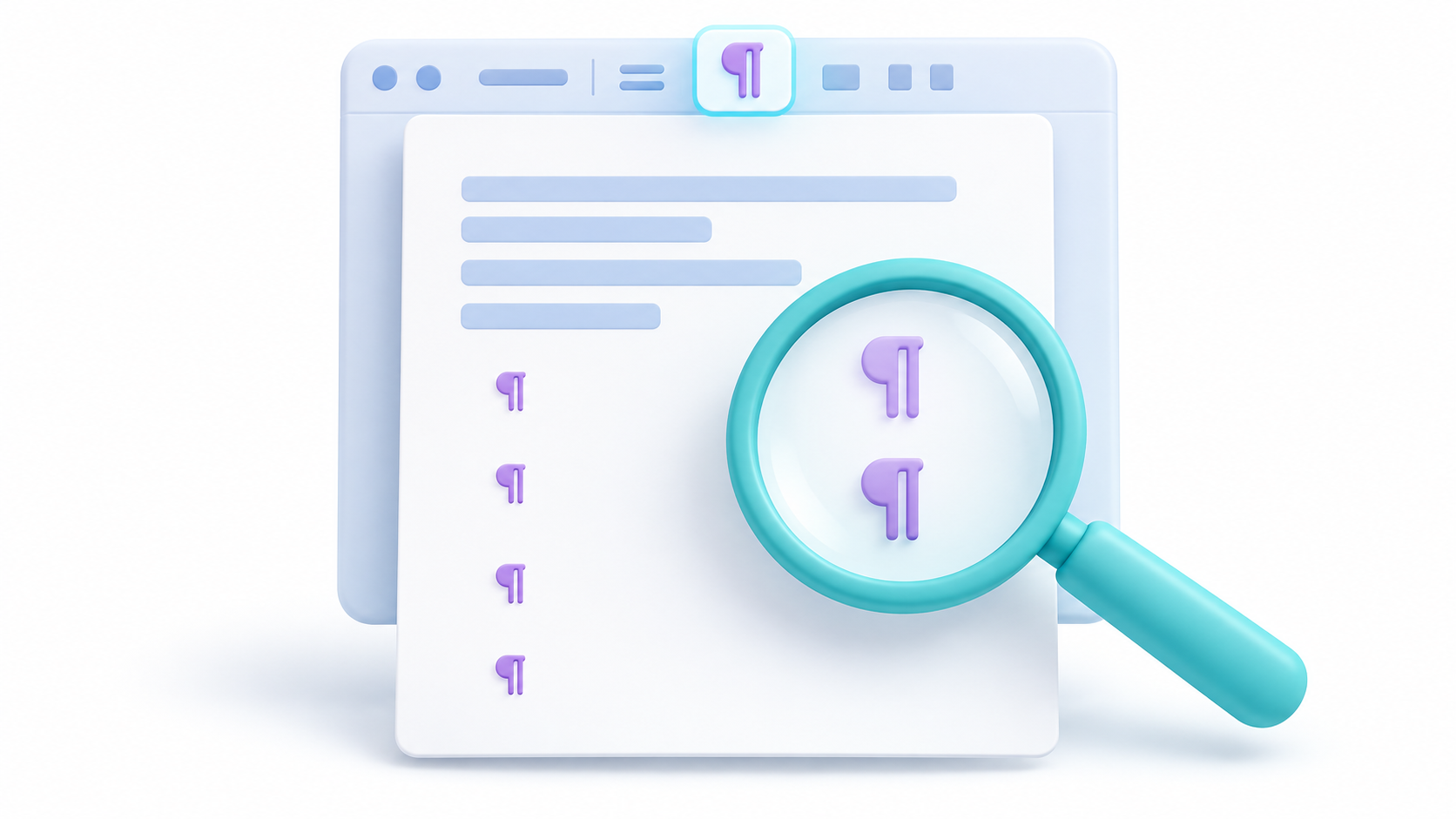
En Word de escritorio, entra en Inicio y pulsa el botón Mostrar todo, identificado con ¶. También puedes utilizar Ctrl + Mayús + 8 en Windows o Comando + 8 en Mac.
Estas marcas permiten distinguir los párrafos, espacios y otros elementos que normalmente no se ven. El símbolo ¶ indica el final de un párrafo; no todos los saltos de línea utilizan esa misma marca.
Acércate a la página vacía y observa qué aparece:
- Varios símbolos ¶ sin texto: puede haber párrafos vacíos innecesarios.
- Una indicación de salto de página: puede tratarse de un salto manual.
- Un salto de sección: comprueba su tipo antes de modificarlo.
- Un único ¶ después de una tabla: puede ser el párrafo final obligatorio.
Trabaja sobre el elemento que has identificado y comprueba el resultado antes de seguir borrando.
Elimina los párrafos vacíos y los saltos de página manuales
Si hay párrafos vacíos sobrantes, selecciona sus marcas y pulsa Suprimir o Retroceso. Conserva las que necesites para la estructura del documento.
Para retirar un salto de página manual, selecciónalo con las marcas de formato visibles y elimínalo. El texto posterior podrá volver a ocupar el espacio disponible en la página anterior.
Los saltos automáticos no se borran de la misma forma. Word los calcula según el contenido y el diseño. Si no aparece un salto manual, revisa el formato del párrafo que comienza en la página siguiente.
En el cuadro de diálogo Párrafo, abre la pestaña de líneas y saltos de página. Comprueba opciones como Salto de página anterior, Conservar con el siguiente y Conservar líneas juntas. Modifica únicamente las que no sean necesarias: algunas pueden estar manteniendo correctamente un título junto a su texto.
Revisa los saltos de sección sin perder el formato

Los saltos de sección permiten aplicar formatos distintos dentro del mismo archivo. Pueden controlar la orientación de una página, las columnas, los encabezados o la numeración.
Un salto de Página siguiente inicia otra sección en la hoja siguiente. Los de Página par o Página impar pueden dejar una hoja vacía para respetar esa condición. En un documento preparado para impresión a doble cara, esa página puede ser intencionada.
Si necesitas conservar la sección pero no su inicio en otra página, cambia el tipo de salto. En Word para Windows:
- Coloca el cursor en la sección que comienza después del salto.
- Abre la pestaña Disposición o Diseño de página, según la versión.
- Pulsa la flecha pequeña del grupo Configurar página.
- En el cuadro que se abre, entra en Diseño.
- En Inicio de sección, selecciona Continuo.
- Aplica el cambio a la sección correspondiente y revisa el resultado.
En Mac, esta configuración se encuentra en las opciones de documento y diseño; los nombres pueden variar.
Si decides eliminar el salto, recuerda que Word une ambas secciones y aplica a la sección resultante el formato de la posterior. Revisa especialmente encabezados, pies de página, orientación y numeración. Deshaz el cambio si altera el documento de una forma que no quieres.
Quita la página final que aparece después de una tabla
Cuando una tabla llega al final del documento, el párrafo obligatorio que queda después puede pasar a otra página. Ese último párrafo no se puede eliminar por completo.
- Muestra las marcas de formato.
- Selecciona únicamente el símbolo ¶ situado después de la tabla.
- En el cuadro de tamaño de fuente, escribe 1 y pulsa Entrar.
- Comprueba si desaparece la hoja vacía.
Si sigue apareciendo, revisa si ese párrafo tiene activado Salto de página anterior. Como ajuste posterior, puedes reducir ligeramente el margen inferior, siempre que el diseño y la impresora lo permitan.
No cambies todos los márgenes del archivo antes de probar el ajuste del párrafo: podrías modificar la distribución de muchas páginas para resolver un problema localizado.
Usa el Panel de navegación para encontrar la hoja

En Word para Windows, abre Vista > Panel de navegación y selecciona Páginas. Las miniaturas te ayudarán a encontrar dónde aparece la hoja vacía, especialmente en archivos largos.
Hacer clic en una miniatura te lleva a esa página; no selecciona automáticamente todo su contenido. Después debes volver al área de edición, identificar las marcas o los saltos y corregirlos.
El comportamiento del panel es diferente en Word para Mac y Word para la Web, por lo que estos pasos no deben trasladarse de forma idéntica a todas las versiones.
Cómo eliminar una página que sí contiene texto o imágenes
Si quieres borrar una página completa con contenido, coloca primero el cursor dentro de ella. En Word de escritorio puedes utilizar:
- Ctrl + G en Windows u Opción + Comando + G en Mac.
- Escribe
\pageen el campo del número de página. - Pulsa Entrar y cierra el cuadro.
- Comprueba qué contenido ha quedado seleccionado antes de pulsar Suprimir.
Este método elimina contenido. Para una página aparentemente vacía, empieza por revisar las marcas de formato, sobre todo si hay secciones con diseños distintos.
Comprueba el resultado antes de imprimir o exportar
Revisa las páginas anterior y posterior a la que has corregido. Confirma que no han cambiado la numeración, los encabezados ni la posición de las tablas.
Si utilizas Word para la Web y necesitas modificar un salto de sección, abre el archivo en la aplicación de escritorio. La versión web tiene limitaciones para gestionar estos saltos.
Para prevenir espacios innecesarios, evita acumular pulsaciones de Enter para empezar otra página. Utiliza los saltos de página cuando correspondan y configura la separación entre párrafos desde sus opciones de formato.
Finalmente, comprueba la vista previa de impresión o el PDF exportado. La página vacía debe haber desaparecido sin alterar el contenido que necesitas conservar.

Soy un apasionado de la tecnología que ha convertido sus intereses «frikis» en profesión. Llevo más de 10 años de mi vida utilizando tecnología de vanguardia y trasteando todo tipo de programas por pura curiosidad. Ahora me he especializado en tecnología de ordenador y videojuegos. Esto es por que desde hace más de 5 años que trabajo redactando para varias webs en materia de tecnología y videojuegos, creando artículos que buscan darte la información que necesitas con un lenguaje entendible por todos.
Si tienes cualquier pregunta, mis conocimientos van desde todo lo relacionado con el sistema operativo Windows así como Android para móviles. Y es que mi compromiso es contigo, siempre estoy dispuesto a dedicarte unos minutos y ayudarte a resolver cualquier duda que tengas en este mundo de internet.