- Word atenúa el encabezado y el pie de página mientras editas el cuerpo.
- Haz doble clic en el encabezado para ver su color y editarlo.
- Comprueba el aspecto final en Archivo → Imprimir o en el PDF.
- Si sigue gris, revisa el formato del encabezado o los ajustes de la impresora.

Si el encabezado de Word se ve gris al editar el cuerpo del documento, lo más probable es que estés viendo la atenuación habitual de la vista Diseño de impresión. Word mantiene el color que le diste al texto o al logotipo. Para comprobarlo, haz doble clic en el encabezado o abre Archivo → Imprimir y fíjate en la vista previa.
Lo mismo ocurre con el pie de página. Si el gris también aparece en el PDF o en la copia impresa, puedes localizar la causa según dónde se vea.
Por qué Word atenúa el encabezado mientras escribes
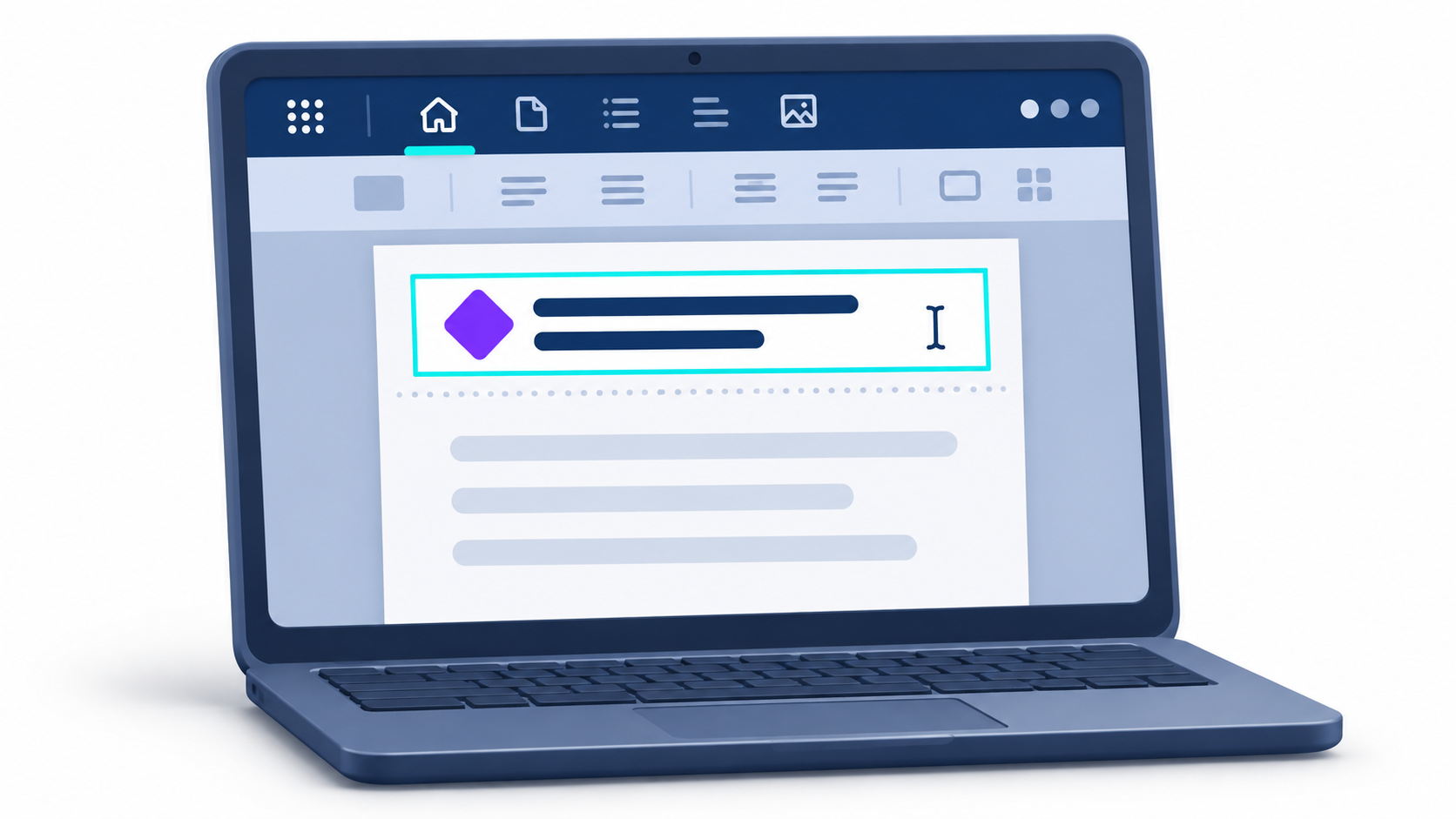
En la vista Diseño de impresión de Word de escritorio, el encabezado y el pie de página pierden intensidad cuando tienes el cursor en el cuerpo del documento. Si haces doble clic en el margen superior para abrir el encabezado, verás esa zona con su color de formato y el texto principal quedará atenuado. Puedes hacer la misma prueba en el margen inferior para comprobar el pie de página.
Si te cuesta abrir el encabezado con el ratón, ve a Insertar → Encabezado → Editar encabezado. Para regresar al texto principal, pulsa Cerrar encabezado y pie de página o haz doble clic fuera de esa zona. Si además quieres cambiar el contenido o añadir un logotipo, consulta cómo configurar encabezados y pies de página en Word.
Cómo comprobar el encabezado antes de imprimir o guardar el PDF
Abre Archivo → Imprimir para ver el encabezado y el cuerpo del documento a la vez, con sus colores de formato. Puedes revisar esa pantalla sin enviar el documento a la impresora. Si el encabezado recupera su color en la vista previa, puedes dejar el formato como está.
Si vas a enviar el documento, también puedes convertir el archivo de Word a PDF y abrir la copia guardada. Revisa el encabezado en la página donde detectaste el problema, sobre todo si el documento tiene varias secciones con encabezados distintos.
Qué hacer si el encabezado sigue gris en el PDF o en papel
- Si el texto también se ve gris con el encabezado abierto, selecciona ese texto y comprueba su Color de fuente en la pestaña Inicio. Elige el color que quieras usar y vuelve a revisar la vista previa.
- Si solo se ve apagado el logotipo, selecciónalo y revisa Formato de imagen. Comprueba la transparencia y el ajuste de color que tenga aplicado. Si ya venía claro en el archivo original, puedes sustituirlo por una copia con el color correcto.
- Si el PDF se ve bien y el papel sale gris, abre Archivo → Imprimir y revisa las propiedades de la impresora. Si admite impresión en color, selecciona Color en lugar de Escala de grises o Blanco y negro.

Preguntas frecuentes
¿Es normal que el encabezado de Word se vea más claro que el resto del texto?
Es un comportamiento habitual del programa que sirve para distinguir visualmente el encabezado del cuerpo del documento mientras se escribe.
¿El color gris del encabezado saldrá así al imprimir el documento?
El efecto de opacidad es solo visual en pantalla y el texto se imprimirá con el color y la intensidad real que hayas elegido.
¿Cómo puedo hacer que el encabezado se vea con el color real en pantalla?
Para visualizar el color real, debes hacer doble clic sobre la zona del encabezado para entrar en el modo de edición.
¿Existe alguna forma de desactivar el tono gris del encabezado en Word?
No existe una opción de configuración para quitar este efecto visual ya que es una característica nativa del diseño de la interfaz de Word.
¿Qué pasa si el encabezado sigue viéndose gris después de imprimir?
Si el resultado físico es gris, se debe a que el color seleccionado en la configuración de fuente es gris y no a la previsualización del programa.
Índice