- Mantén pulsado «Oír el iPhone» para que suene y parpadee.
- Abre el Centro de control con el botón lateral desde watchOS 10.
- Usa Buscar si el iPhone está fuera de alcance.
- Para tener luz continua, usa la linterna del reloj.

Si has dejado el móvil en algún rincón de casa y no lo ves, puedes encender el flash del iPhone desde el Apple Watch para localizarlo. Basta con mantener pulsado el botón que hace sonar el móvil: además del aviso sonoro, verás unos destellos en la parte trasera del iPhone.
El flash solo parpadea unos instantes. Si lo que necesitas es una luz continua para encontrar la cerradura o moverte por casa, puedes usar la linterna del propio Apple Watch.
Cómo hacer parpadear el flash del iPhone desde el Apple Watch
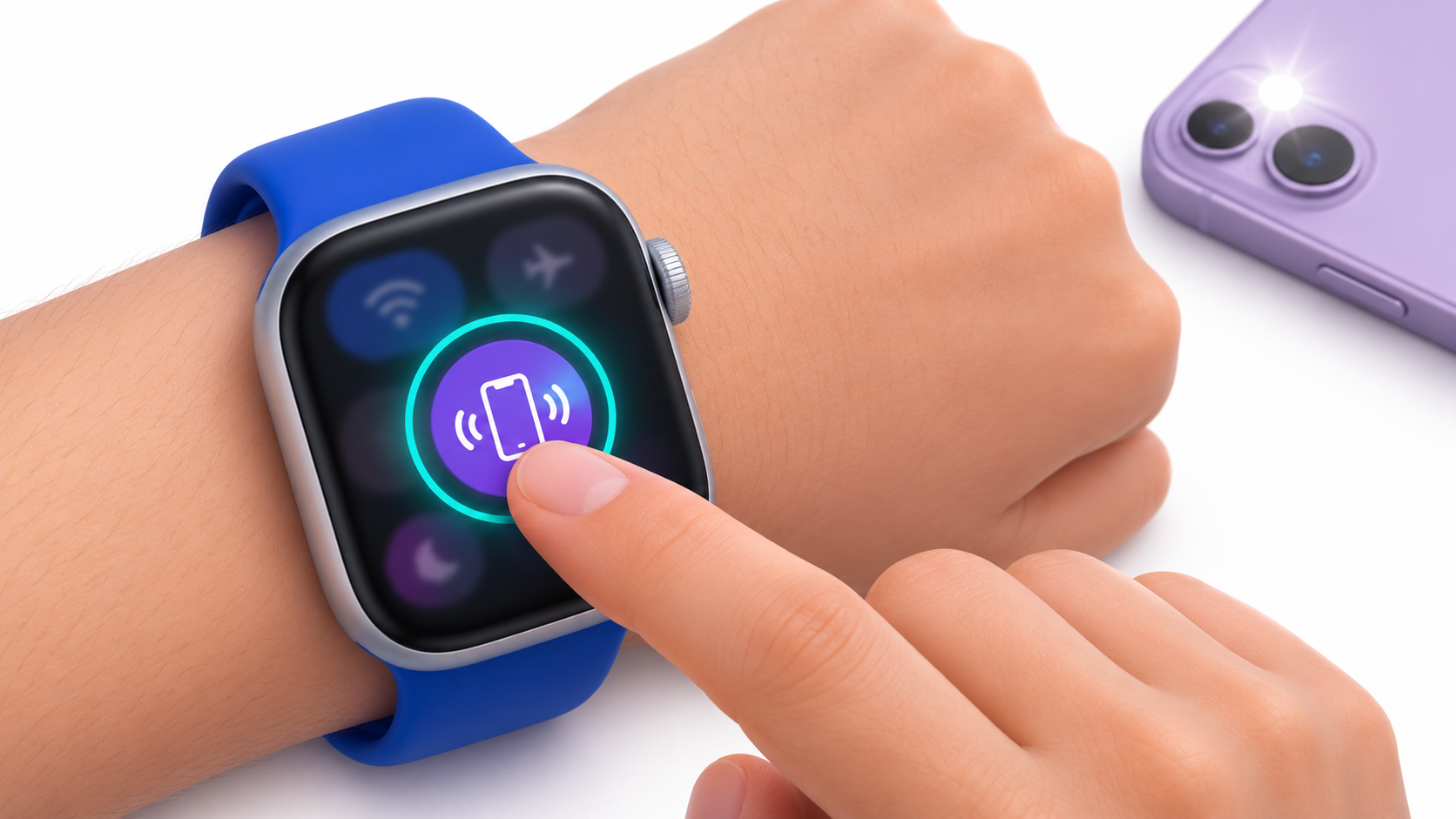
- Pulsa el botón lateral del Apple Watch, situado junto a la Digital Crown, para abrir el Centro de control. Si usas watchOS 9 o anterior, desliza hacia arriba desde la esfera.
- Busca Oír el iPhone, el icono de un teléfono con ondas a los lados.
- Mantén pulsado el icono. El iPhone emitirá un sonido y el flash trasero parpadeará brevemente.
Un toque rápido solo hace sonar el iPhone. Si estás probando el gesto y oyes el aviso, pero no ves el destello, bloquea el iPhone y vuelve a intentarlo.
Qué hacer si el iPhone no suena ni parpadea

Prueba primero con un toque breve en Oír el iPhone. Si tampoco suena, comprueba si el Centro de control del reloj muestra el icono rojo de iPhone desconectado. Si crees que está en casa, acércate a la habitación donde lo usaste por última vez y repite la prueba.
Si el móvil está fuera de alcance, abre Buscar Dispositivos en el reloj, o Buscar > Dispositivos si tu versión agrupa estas opciones en una sola app. Selecciona el iPhone para consultar su ubicación o pedir que reproduzca un sonido. También puedes hacerlo desde iCloud.com/find si ya tenías activado Buscar en el iPhone.
Cómo usar la linterna del Apple Watch si necesitas luz continua
Abre el Centro de control del reloj y toca el icono de la linterna. La pantalla del Apple Watch se iluminará. Desliza a un lado u otro para alternar entre luz blanca fija, blanca intermitente y roja fija.
La luz blanca fija te sirve para ver objetos cercanos. La roja es útil si prefieres evitar un fogonazo de luz blanca en una habitación oscura. Para apagar la linterna, pulsa la Digital Crown o desliza hacia abajo desde la parte superior de la pantalla.
Cómo dejar encendida la linterna del iPhone
Una vez que tengas el móvil a mano, abre el Centro de control del iPhone y toca el icono de la linterna. Si quieres ajustar el brillo, mantén pulsado ese mismo icono y mueve el regulador. También puedes pedirle a Siri desde el iPhone que encienda la linterna.
Si tu iPhone tiene botón de acción, puedes asignarle la linterna desde Ajustes > Botón de acción para encenderla o apagarla manteniendo pulsado el botón.
Índice

Soy un apasionado de la tecnología que ha convertido sus intereses «frikis» en profesión. Llevo más de 10 años de mi vida utilizando tecnología de vanguardia y trasteando todo tipo de programas por pura curiosidad. Ahora me he especializado en tecnología de ordenador y videojuegos. Esto es por que desde hace más de 5 años que trabajo redactando para varias webs en materia de tecnología y videojuegos, creando artículos que buscan darte la información que necesitas con un lenguaje entendible por todos.
Si tienes cualquier pregunta, mis conocimientos van desde todo lo relacionado con el sistema operativo Windows así como Android para móviles. Y es que mi compromiso es contigo, siempre estoy dispuesto a dedicarte unos minutos y ayudarte a resolver cualquier duda que tengas en este mundo de internet.