- Escribe el PIN en el teclado Bluetooth y pulsa Intro.
- Si Windows no muestra el código, repite el emparejamiento.
- Usa el PIN fijo solo si corresponde a tu modelo.
- Si el teclado ya figura en Windows, quítalo y vuelve a añadirlo.

Si Windows muestra un PIN al conectar tu teclado Bluetooth, escribe los números directamente en el teclado que estás intentando emparejar y pulsa Intro en ese mismo teclado. No hace falta escribirlos con el teclado del portátil ni abrir un cuadro de texto.
Si Windows te pide un PIN pero no muestra ningún número, el primer paso es cancelar el intento y volver a poner el teclado en modo de emparejamiento. Antes de probar un código fijo, comprueba si el fabricante indica uno para tu modelo.
Dónde escribir el PIN del teclado Bluetooth en Windows

- Enciende el teclado y activa su modo de emparejamiento Bluetooth. El botón o la combinación depende del modelo. Si tiene varios canales, selecciona el que quieras usar para el PC.
- En Windows 11, abre Configuración > Bluetooth y dispositivos > Agregar dispositivo > Bluetooth. En Windows 10, entra en Configuración > Dispositivos > Bluetooth y otros dispositivos > Agregar Bluetooth u otro dispositivo > Bluetooth.
- Selecciona el nombre del teclado. Si aparece un código, déjalo a la vista y teclea todos los dígitos, incluidos los ceros iniciales, en el teclado Bluetooth.
- Pulsa Intro en ese teclado. Cuando Windows confirme la conexión, abre el Bloc de notas y comprueba que ya puedes escribir.
Durante el emparejamiento, es normal que los números no se vean mientras los tecleas. Si el intento caduca o Windows muestra un código diferente al volver a probar, usa el que aparezca en ese momento.
Qué hacer si Windows pide un PIN pero no lo muestra
Cierra el cuadro del PIN, apaga y enciende el teclado y vuelve a activar su modo de emparejamiento. Si el teclado ya figura entre los dispositivos guardados, selecciona Quitar dispositivo en Windows y vuelve a añadirlo. Si ahora aparece un código, introdúcelo en el propio teclado Bluetooth.
Si vuelve a aparecer un campo vacío, consulta el manual del modelo exacto. Algunos accesorios usan un PIN fijo. Microsoft menciona 0000 y 1234 como pruebas para ciertos dispositivos cuando se desconoce su PIN, pero no son códigos universales ni sustituyen al número que Windows muestra en pantalla.
Puedes probar a emparejar el teclado con un móvil para comprobar si funciona con otro equipo. Si el móvil muestra un código temporal, úsalo solo para esa conexión: no puedes trasladarlo al intento de Windows.
Qué revisar si escribes el PIN correcto y el teclado no se conecta
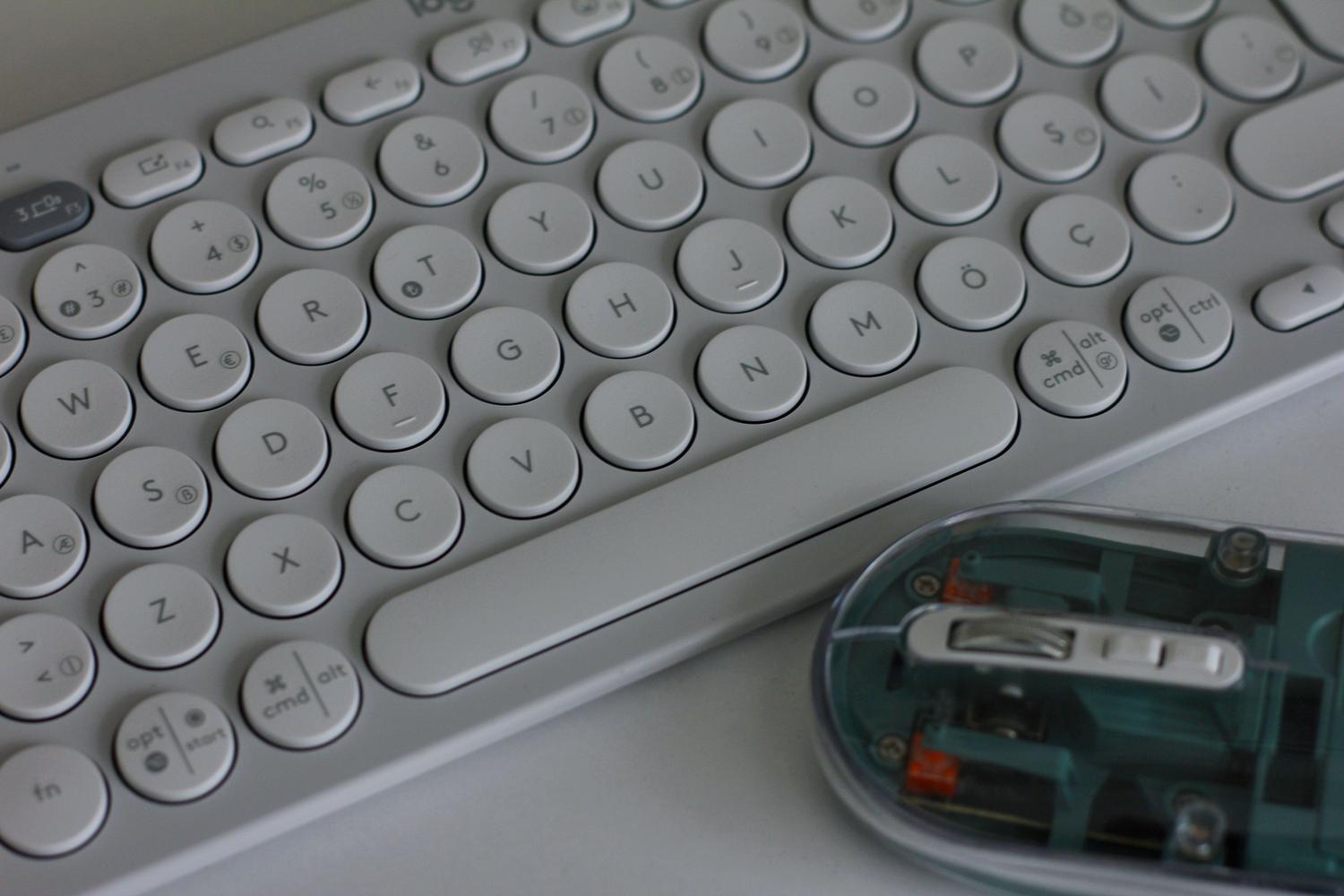
- Comprueba el modo y el canal. Si el teclado alterna entre Bluetooth y un receptor USB, selecciona Bluetooth. En un Logitech MX Keys, mantén pulsada unos tres segundos la tecla Easy-Switch del canal elegido hasta que el indicador parpadee rápido. Una pulsación corta solo cambia de canal.
- Acerca el teclado y revisa la batería. Cárgalo o cambia las pilas si hace falta. Si se reconecta a otro ordenador o a una tableta, desactiva temporalmente el Bluetooth de ese equipo y vuelve a intentarlo.
- Comprueba si el problema afecta a otros dispositivos. Si tampoco puedes emparejar otro accesorio con el PC, ejecuta el solucionador de Bluetooth en la aplicación Obtener ayuda de Windows 11. Después, si el problema persiste, busca el controlador del adaptador Bluetooth en Windows Update o en la web del fabricante del PC o del adaptador.
Si el teclado se empareja con otro equipo, centra las pruebas en Windows. Si tampoco funciona con otro dispositivo compatible, revisa las instrucciones de emparejamiento del fabricante antes de dar el teclado por averiado.
Índice

Soy un apasionado de la tecnología que ha convertido sus intereses «frikis» en profesión. Llevo más de 10 años de mi vida utilizando tecnología de vanguardia y trasteando todo tipo de programas por pura curiosidad. Ahora me he especializado en tecnología de ordenador y videojuegos. Esto es por que desde hace más de 5 años que trabajo redactando para varias webs en materia de tecnología y videojuegos, creando artículos que buscan darte la información que necesitas con un lenguaje entendible por todos.
Si tienes cualquier pregunta, mis conocimientos van desde todo lo relacionado con el sistema operativo Windows así como Android para móviles. Y es que mi compromiso es contigo, siempre estoy dispuesto a dedicarte unos minutos y ayudarte a resolver cualquier duda que tengas en este mundo de internet.