¿Thunderbird no muestra carpetas que sí aparecen en el correo web? No concluyas lo peor: todavía puedes recuperarlas. Solo tienes que darle a Thunderbird la orden explícita de mostrarlas. En esta entrada te explicamos cómo hacerlo y recuperar así tu estructura de correo.
¿Por qué Thunderbird no muestra carpetas que sí aparecen en el correo web?

¿Usas Thunderbird para gestionar tu correo? Entonces puede que hayas abierto tu cuenta desde el navegador y te hayas encontrado con una sorpresa. Hay carpetas que aparecen en el correo web, pero no están por ninguna parte en el programa de escritorio. Puede tratarse de carpetas personales, subcarpetas, elementos enviados o incluso directorios con mensajes importantes.
¿Por qué Thunderbird no muestra carpetas que sí aparecen en el correo web? Antes, conviene aclarar que tus correos no han desaparecido y que tampoco se trata de un fallo en el servidor. En la mayoría de los casos, es un problema de visibilidad o de suscripción en el cliente de correo, y tiene solución.
Lo que pasa es que, cuando trabaja con cuentas IMAP, Thunderbird no descarga automáticamente todas las carpetas del servidor. Actúa así por cuestión de eficiencia y control del usuario. Más bien, el programa utiliza un sistema de suscripciones: tú le dices explícitamente qué carpetas quieres ver en pantalla. Veamos lo que puedes hacer para recuperar esas carpetas perdidas.
El panel de carpetas está oculto o comprimido
A veces, Thunderbird no muestra carpetas que sí aparecen en el correo web porque el panel de carpetas está oculto. Parece obvio, pero vale la pena descartarlo antes de tocar configuraciones avanzadas. Puede ocurrir que el panel de carpetas esté comprimido contra el margen izquierdo de la ventana, volviéndose prácticamente invisible.
Por eso, si solo ves la lista de mensajes de la bandeja de entrada y ninguna barra lateral, mueve el cursor lentamente hacia el borde izquierdo de la ventana. Si aparece un cursor de doble flecha horizontal, haz clic y arrastra hacia la derecha para expandir el panel. También puedes verificar en Configuración – Ver – Disposición que la opción Panel de carpetas esté marcada.
Thunderbird no muestra carpetas que sí aparecen en el correo web: carpetas filtradas
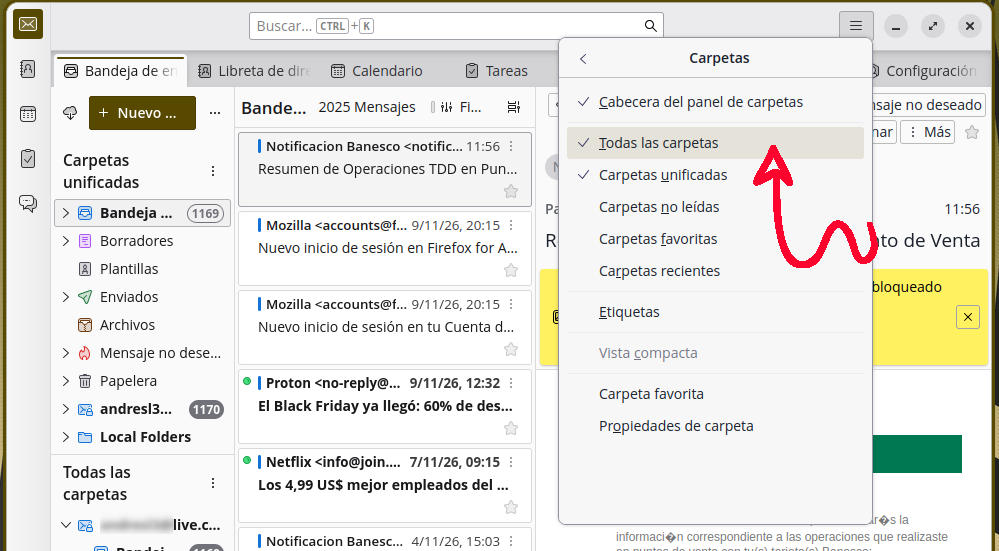
La app de Escritorio de Thunderbird permite cambiar cómo se organizan las carpetas en el panel lateral. Si está activada una vista restrictiva, es posible que las carpetas estén allí, pero no se muestren. Para comprobarlo, tienes que ir a Configuración – Ver – Carpetas y asegurarte de que esté seleccionada la opción Todas las carpetas. Las otras vistas pueden ocultar elementos:
- Recientes: Solo muestra carpetas con actividad en los últimos 15 días. Si tienes carpetas archivadas o con correos antiguos, desaparecerán de la vista.
- Favoritos: Solo muestra las carpetas que hayas marcado manualmente como favoritas.
- No leídos: Oculta las carpetas que no tengan mensajes pendientes de leer.
Por eso, seleccionar Todas las carpetas es lo mejor para restaurar la visibilidad completa de la estructura de correos. Esta es una de las soluciones más efectivas cuando Thunderbird no muestra carpetas que sí aparecen en el correo web. Pero, en ocasiones, puede que no funcione y entonces tengas que aplicar la siguiente medida.
Comprueba si las carpetas están suscritas
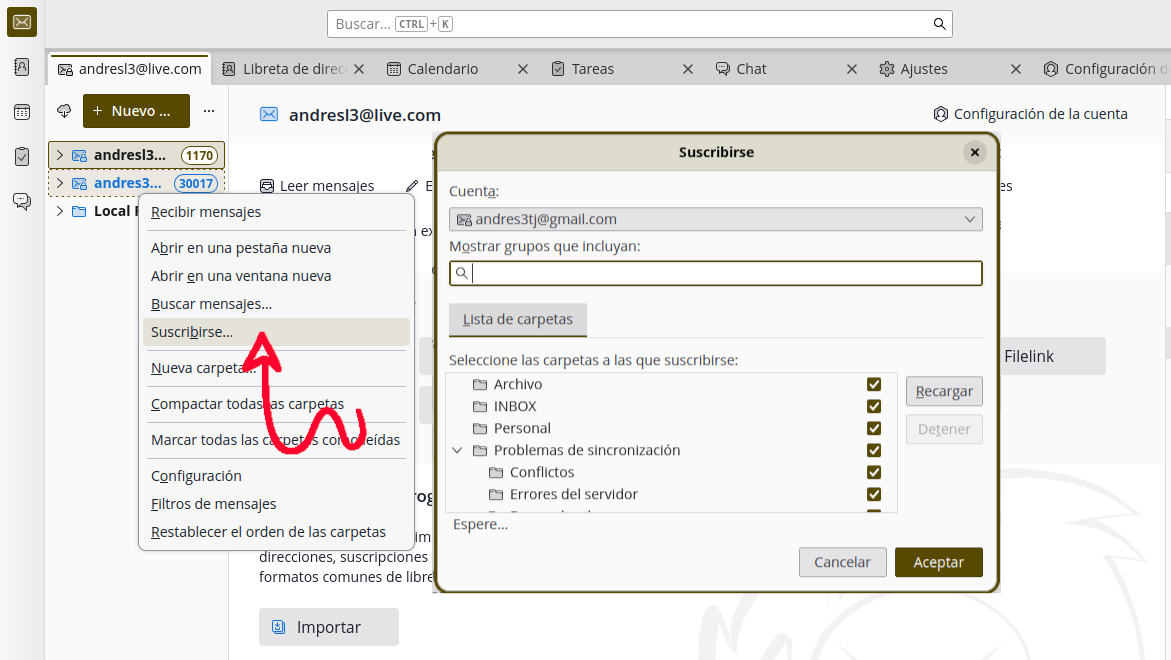
Esta es una de las causas más frecuentes por las que Thunderbird no muestra carpetas que sí aparecen en el correo web. Si todas las carpetas disponibles en el servidor no están suscritas en Thunderbird, las verás en la web, pero no en la app de escritorio.
Lo anterior ocurre principalmente cuando configuras una cuenta mediante IMAP. En vez de sincronizar automáticamente todos los directorios, te ofrece elegir cuál quieres sincronizar para mostrar en el cliente de correo. ¿Qué puedes hacer para comprobar esto?
Lo primero es abrir Thunderbird y localizar tu cuenta de correo en el panel lateral. Seguido, haz clic derecho sobre su nombre y selecciona Suscribirse. En algunas versiones, esta opción también puede encontrarse en el menú de configuración de la cuenta.
A continuación, aparecerá una ventana con las carpetas disponibles en el servidor. Revisa la lista y busca aquellas que aparecen en el correo web, pero no en Thunderbird. Si encuentras una que no esté marcada, selecciónala y activa su casilla. Después, clica en Aceptar y regresa a la ventana principal para ver si las carpetas aparecen.
Tras hace esto, es posible que tengas que esperar unos segundos para que Thunderbird actualice la información. Esta medida casi siempre resuelve el problema de que Thunderbird no muestra carpetas que sí aparecen en el correo web.
Repara la carpeta si aparece, pero no muestra sus mensajes
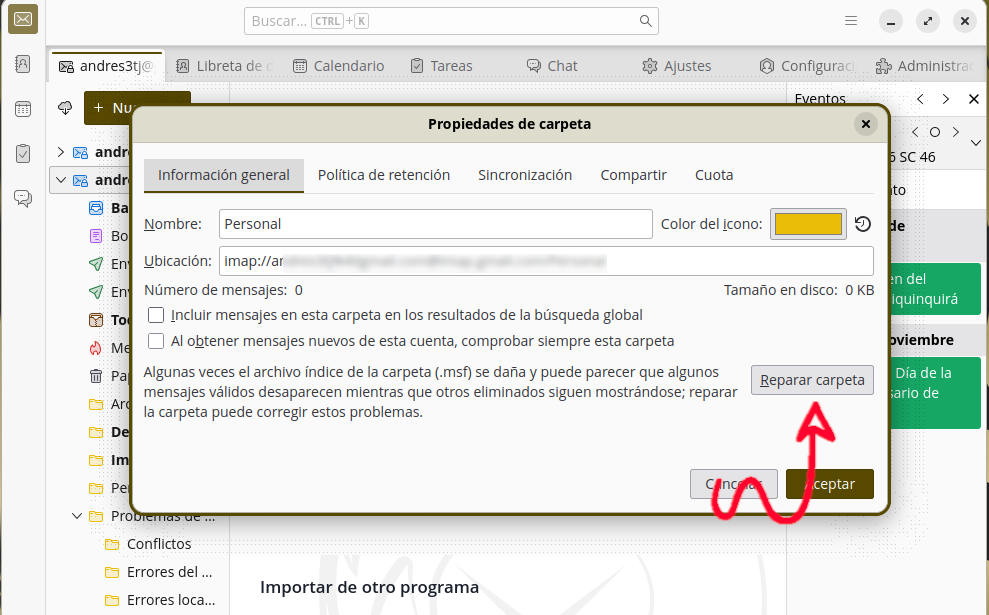
¿La carpeta perdida apareció después de actualizar las suscripciones? ¡Enhorabuena! Pero, en ocasiones pasa que la carpeta aparece pero su contenido sigue sin mostrarse correctamente. ¿Qué puedes hacer? Afortunadamente, Thunderbird incluye una herramienta para reconstruir el índice de una carpeta.
Haz clic derecho sobre el directorio afectado y selecciona Propiedades. En la ventana que aparece, busca el botón Repara carpeta y clica en él. Con esto, el programa reconstruirá el índice utilizado para mostrar los mensajes y, al final, podrás verlos correctamente. Ahora veamos qué más puedes hacer si Thunderbird no muestra carpetas que sí aparecen en el correo web.
Thunderbird no muestra carpetas que sí aparecen en el correo web: cuentas POP e IMAP
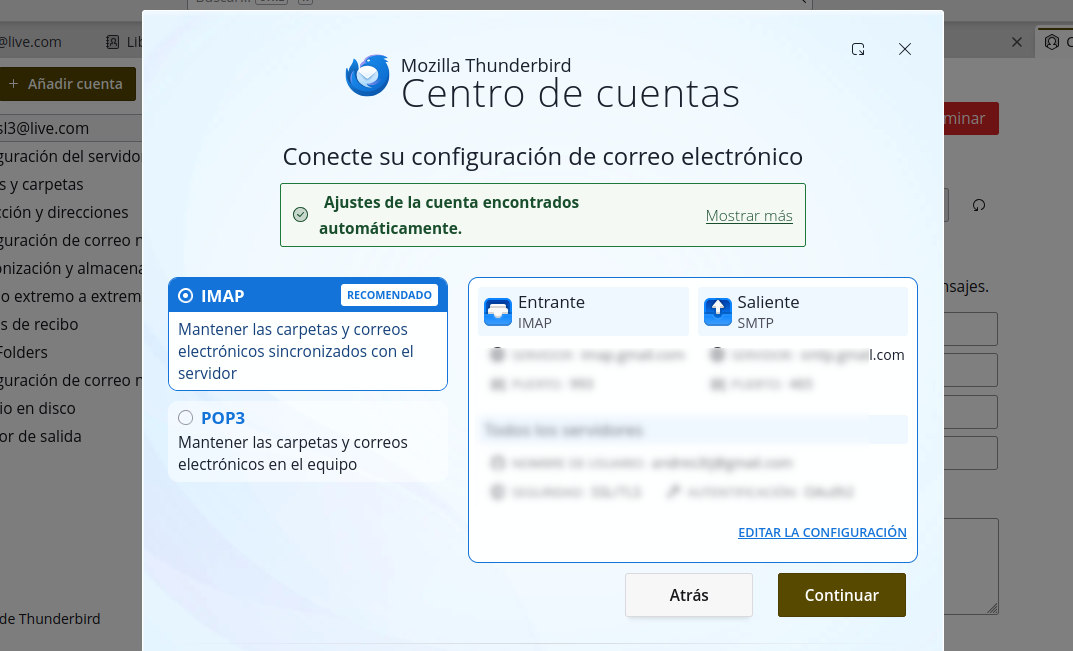
Y, por último, un detalle fundamental: verificar que tipo de cuenta tienes configurada en Thunderbird. Si configuraste tu correo como POP3 en lugar de IMAP, Thunderbird solo descargará la bandeja de entrada (y quizás la papelera) por defecto. Pero las demás carpetas que ves en el correo web no se sincronizarán porque POP3 no está diseñado para eso.
Por eso, si Thunderbird no muestra carpetas que sí aparecen en el correo web, ve a Configuración de la cuenta – Configuración del servidor. Si el tipo de servidor dice «POP», tendrás que crear una cuenta nueva con la configuración IMAP correcta si quieres ver todas las carpetas. Eso sí, no borres la cuenta POP hasta que estés seguro de que tienes todo el correo importante guardado en carpetas locales.
En resumen: lo más probable es que tus carpetas estén a salvo en el servidor y que solo tengas que darle a Thunderbird la orden explícita de mostrarlas. Esto lo haces ajustando la vista del panel o haciendo una actualización manual de suscripciones. Con un poco de paciencia y estos pasos, recuperarás tu estructura de correo en pocos minutos.
Índice
- 1 ¿Por qué Thunderbird no muestra carpetas que sí aparecen en el correo web?
- 1.1 El panel de carpetas está oculto o comprimido
- 1.2 Thunderbird no muestra carpetas que sí aparecen en el correo web: carpetas filtradas
- 1.3 Comprueba si las carpetas están suscritas
- 1.4 Repara la carpeta si aparece, pero no muestra sus mensajes
- 1.5 Thunderbird no muestra carpetas que sí aparecen en el correo web: cuentas POP e IMAP

Desde muy joven he sentido una gran curiosidad por todo lo relacionado con los avances científicos y tecnológicos, en especial aquellos que nos hacen la vida más fácil y entretenida. Me encanta estar al tanto de las últimas novedades y tendencias, y compartir mis experiencias, opiniones y consejos sobre los equipos y gadgets que uso. Esto me llevó a convertirme en redactor web hace poco más de cinco años, enfocado principalmente a los dispositivos Android y sistemas operativos Windows. He aprendido a explicar con palabras simples aquello que resulta complicado para que mis lectores puedan entenderlo fácilmente.