- Puedes quitar todas las capturas de la cuadrícula de Fotos.
- El filtro no bloquea el acceso a las imágenes.
- Usa el álbum Oculto para proteger capturas concretas.
- Si usas Fotos en iCloud, las imágenes que ocultes también se ocultan en tus otros dispositivos.

Si las capturas de pantalla se mezclan con tus fotos, puedes quitarlas de la vista principal del iPhone sin borrarlas. La app Fotos tiene una opción que las aparta de la cuadrícula de una vez, sin que tengas que ir marcándolas una por una.
Si lo que te preocupa es que alguien vea una captura con datos personales, usa el álbum Oculto. El ajuste de visualización solo cambia lo que ves en la cuadrícula; el álbum Oculto puede pedir Face ID, Touch ID o el código del iPhone para mostrar su contenido.
Cómo ocultar todas las capturas de la fototeca del iPhone sin borrarlas
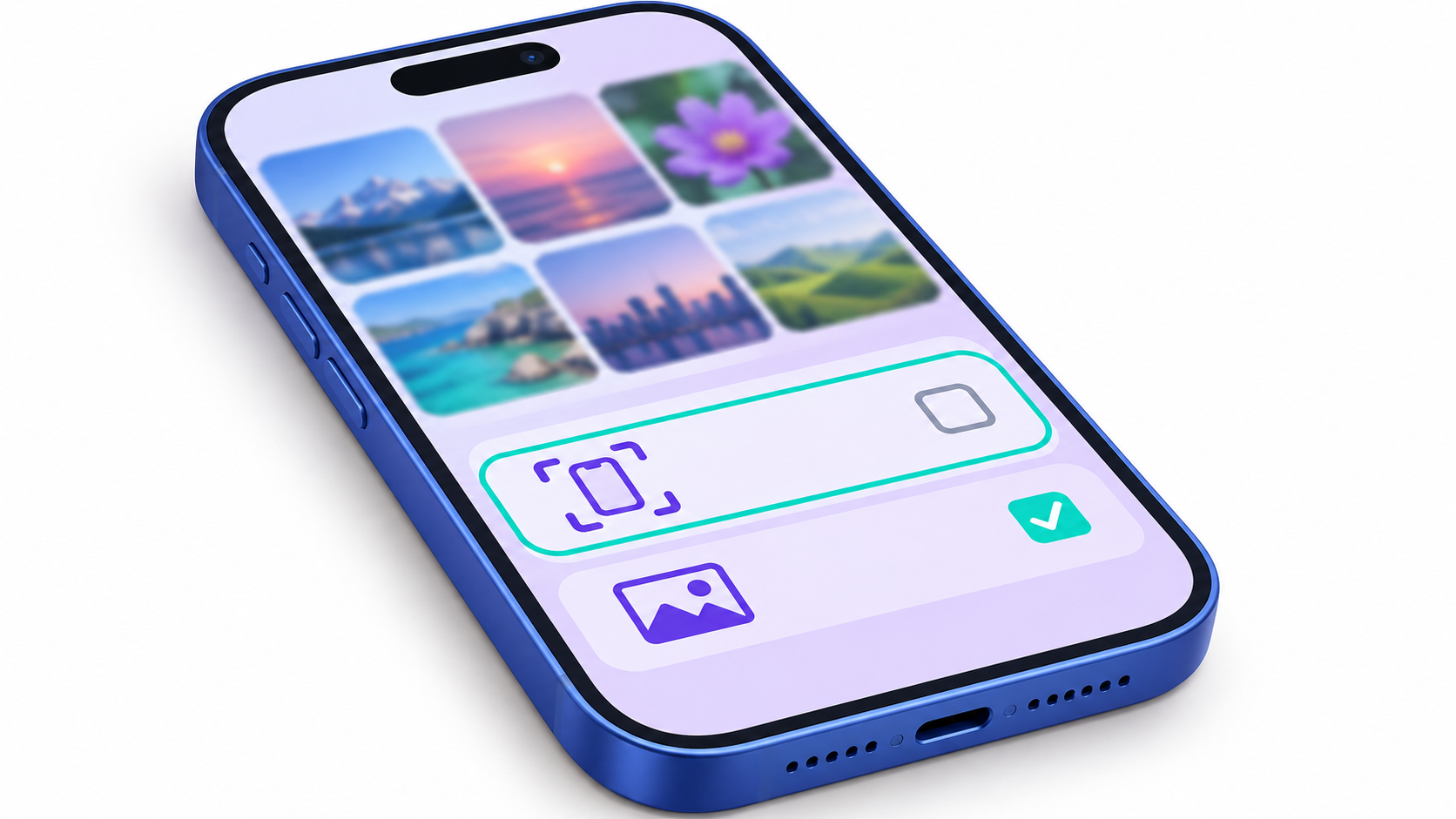
- Abre Fotos y ve a la cuadrícula principal de la fototeca. Si ves una pestaña llamada Biblioteca, ábrela.
- Toca el botón Orden y filtrado, que tiene dos flechas.
- Entra en Opciones de visualización y desmarca Capturas de pantalla.
Las capturas dejan de verse entre tus fotos, pero siguen guardadas y no se trasladan al álbum Oculto. En las versiones recientes puedes consultarlas en Fotos > Colecciones > Tipos de contenido > Capturas de pantalla. Si quieres que vuelvan a aparecer en la cuadrícula, marca de nuevo la opción en el mismo menú.
Esta opción está disponible desde iOS 18. Si usas una versión anterior o solo quieres apartar unas capturas concretas, puedes seleccionarlas y ocultarlas con el siguiente método.
Cómo proteger capturas concretas en el álbum Oculto
Si solo quieres ocultar una captura, mantén pulsada su miniatura, toca Ocultar y confirma. Si ya la tienes abierta a pantalla completa, también puedes hacerlo desde el botón de tres puntos.
Para ocultar varias, abre la colección Capturas de pantalla, pulsa Seleccionar y marca las que quieras proteger. Después, toca Más (…), elige Ocultar y confirma. Las imágenes pasan al álbum Oculto y dejan de verse en la biblioteca, en otros álbumes y en el widget de Fotos.
Desde iOS 16, el álbum está bloqueado de forma predeterminada. Puedes comprobar que la protección sigue activa en Ajustes > Apps > Fotos, en la opción Usar Face ID o su equivalente. En iOS 17 y anteriores, encontrarás Fotos directamente en Ajustes. Ten en cuenta que el código del iPhone también puede servir para abrir el álbum.
Dónde ver las capturas ocultas y cómo devolverlas a la galería
En las versiones recientes de Fotos, abre Colecciones y baja hasta Utilidades o Más ítems, según la versión. Toca Oculto o Ocultos, pulsa Ver álbum y desbloquéalo. Para devolver una captura a la galería, mantén pulsada su miniatura y elige Mostrar.
Si el álbum no aparece, busca Mostrar álbum Oculto en Ajustes > Apps > Fotos. Puedes desactivar ese interruptor para quitar el álbum de la lista. Al volver a activarlo, las capturas seguirán dentro: cambiar la visibilidad del álbum no borra su contenido ni sustituye su bloqueo.
Qué pasa con las capturas ocultas si usas Fotos en iCloud
Cuando usas Fotos en iCloud, el estado oculto se sincroniza con tus otros dispositivos que usan la misma cuenta de Apple. Ocultar una captura no la saca de iCloud ni libera almacenamiento.
Si la captura pertenece a una fototeca compartida de iCloud, ocultarla no la convierte en privada: Apple indica que los demás participantes pueden verla o volver a mostrarla desde el álbum Oculto de esa fototeca.
Índice

Soy un apasionado de la tecnología que ha convertido sus intereses «frikis» en profesión. Llevo más de 10 años de mi vida utilizando tecnología de vanguardia y trasteando todo tipo de programas por pura curiosidad. Ahora me he especializado en tecnología de ordenador y videojuegos. Esto es por que desde hace más de 5 años que trabajo redactando para varias webs en materia de tecnología y videojuegos, creando artículos que buscan darte la información que necesitas con un lenguaje entendible por todos.
Si tienes cualquier pregunta, mis conocimientos van desde todo lo relacionado con el sistema operativo Windows así como Android para móviles. Y es que mi compromiso es contigo, siempre estoy dispuesto a dedicarte unos minutos y ayudarte a resolver cualquier duda que tengas en este mundo de internet.