- Existen diversas rutas para bloquear la actualización de drivers, desde ajustes sencillos hasta modificaciones avanzadas del registro.
- La herramienta oficial de Microsoft permite ocultar actualizaciones específicas sin afectar la seguridad del sistema.
- Es posible desactivar la descarga automática de hardware para todos los dispositivos mediante el panel de configuración del sistema.

Seguramente te ha pasado que, tras pelearte horas para instalar un driver específico que hace que tu hardware funcione como debería, Windows Update reinstala automáticamente una versión diferente del controlador. Es una situación desesperante, especialmente cuando ese controlador provoca que el sistema provoque errores de funcionamiento, causando tirones en los videojuegos o reinicios constantes del dispositivo, como ocurre a menudo con algunas cámaras web integradas.
Aunque el sistema de Microsoft intenta hacernos la vida más fácil automatizando todo, a veces se convierte en un auténtico dolor de cabeza. Si te encuentras en esa rueda infinita de eliminar controladores incompatibles en Windows 11 solo para que aparezcan de nuevo a los pocos segundos, no te preocupes, porque hay varias formas de tomar el mando y decirle al sistema que deje de meter la mano donde no le llaman.
La solución rápida: Ajustes de hardware del sistema
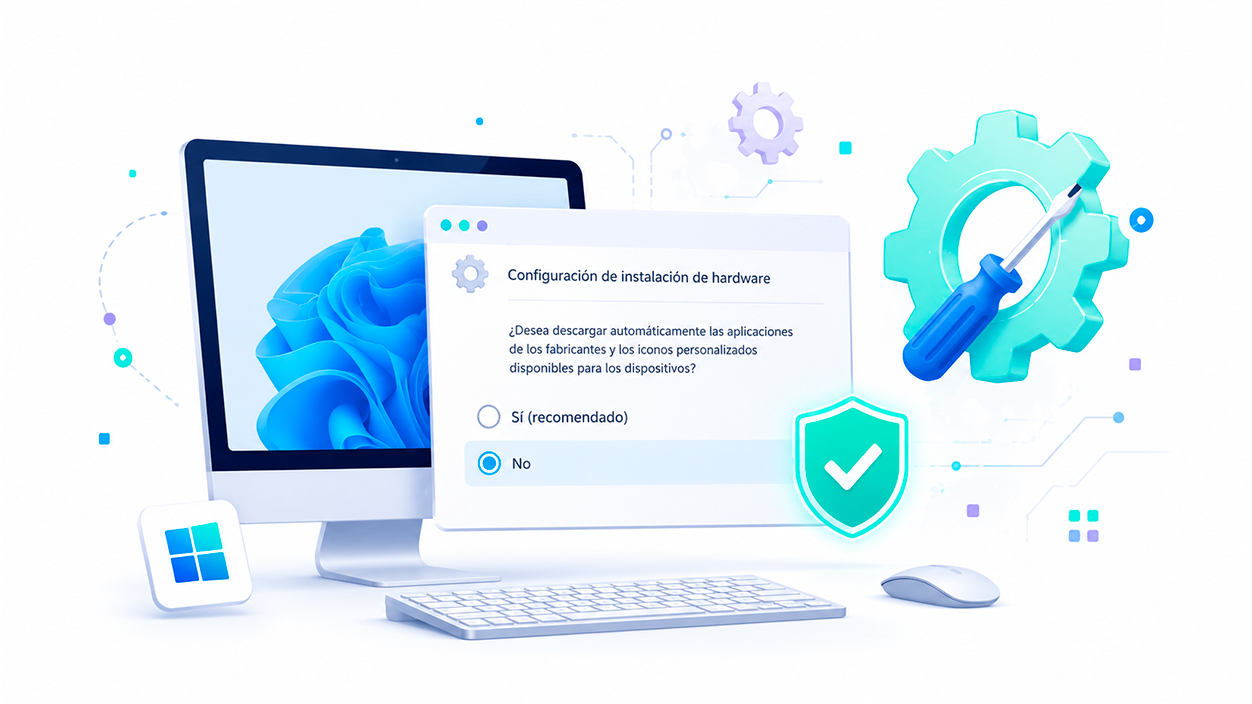
Para aquellos que no quieren complicarse la vida con códigos extraños, existe una opción integrada en el panel de control que permite frenar la descarga automática de controladores para todo el equipo. Para ejecutar este proceso, debes pulsar la combinación de teclas Windows + R y escribir sysdm.cpl para abrir las propiedades del sistema.
Una vez dentro, debes dirigirte a la pestaña llamada Configuración de instalación de hardware. Allí verás una pregunta del tipo ¿Desea descargar automáticamente las aplicaciones de los fabricantes y los iconos personalizados disponibles para los dispositivos?; simplemente selecciona la opción No y guarda los cambios. Tras reiniciar el PC, el sistema dejará de buscar drivers por su cuenta, aunque recuerda que esto afecta a todos los dispositivos, por lo que deberás gestionar tú mismo las actualizaciones de sonido, vídeo o chipset.
Uso de la herramienta Mostrar u Ocultar actualizaciones
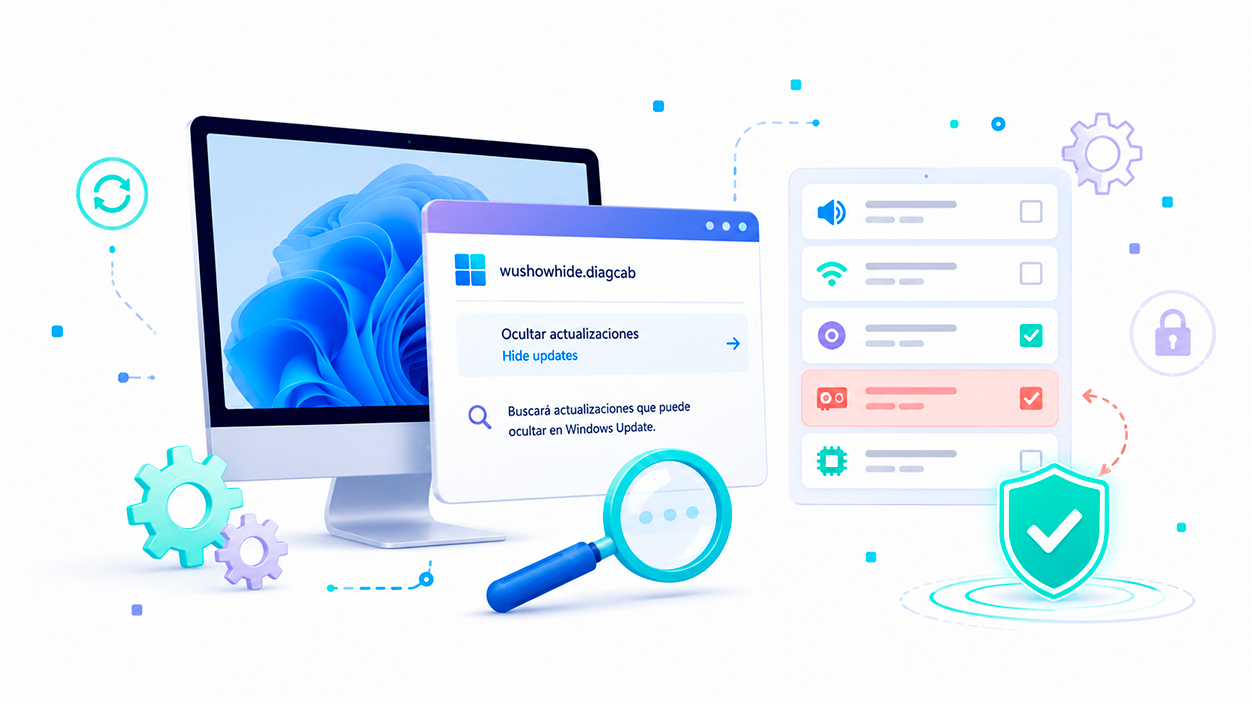
Si no quieres bloquear todas las actualizaciones y solo te molesta un driver concreto, la mejor herramienta es la utilidad oficial de Microsoft llamada wushowhide.diagcab. Esta aplicación es ideal cuando Windows insiste en instalar una versión antigua o incompatible de un controlador específico que ya has eliminado.
Para utilizarla, primero debes descargar el archivo desde los servidores de Microsoft. Una vez ejecutado el programa, selecciona la opción Ocultar actualizaciones (Hide updates). El software analizará qué drivers están pendientes de instalar y te permitirá marcar la casilla del controlador problemático. Al finalizar la selección, Windows Update simplemente ignorará esa actualización específica, permitiéndote seguir recibiendo parches de seguridad críticos sin que se reinstale el controlador problemático que tantos quebraderos de cabeza supone.
Opciones avanzadas para usuarios Pro y Home
Si tienes una versión de Windows 11 Pro, Enterprise o Education, tienes la suerte de contar con el Editor de directivas de grupo local (Configuración del equipo → Plantillas administrativas → Componentes de Windows → Windows Update).
Esta es la herramienta más potente para gestionar el sistema, ya que permite crear una regla estricta que impide que Windows Update gestione los controladores, siendo el método más sólido para impedir que Windows Update instale controladores automáticamente.
Para los que usan la edición Home, la alternativa es recurrir al Editor del Registro. Este método es más profundo y técnico, por lo que es fundamental hacer una copia de seguridad del registro antes de tocar nada para evitar problemas de configuración o comportamientos inesperados. Básicamente, se trata de crear un valor específico que indica al sistema que no debe incluir controladores en las actualizaciones de calidad.
Es importante mencionar que existen otras vías como pausar las actualizaciones durante una semana desde la configuración de Windows Update. No obstante, esto es solo un parche temporal; es útil si estás probando drivers beta durante unos días, pero no soluciona el problema de raíz ya que, en cuanto reanudes las actualizaciones, el controlador problemático volverá a intentar colarse en tu sistema.
Para mantener la estabilidad de tu equipo, lo ideal es combinar la desinstalación de controladores en Windows 10 o 11 defectuosos con cualquiera de estos métodos de bloqueo. Así evitarás que Windows vuelva a instalar automáticamente el controlador problemático y que reaparezcan errores de funcionamiento o incompatibilidades que ya habías corregido. Gestionar los drivers manualmente puede dar más trabajo, pero es la es una de las formas más eficaces de asegurarte de que el hardware utilice la versión del controlador que mejor funciona en tu equipo.

Soy un apasionado de la tecnología que ha convertido sus intereses «frikis» en profesión. Llevo más de 10 años de mi vida utilizando tecnología de vanguardia y trasteando todo tipo de programas por pura curiosidad. Ahora me he especializado en tecnología de ordenador y videojuegos. Esto es por que desde hace más de 5 años que trabajo redactando para varias webs en materia de tecnología y videojuegos, creando artículos que buscan darte la información que necesitas con un lenguaje entendible por todos.
Si tienes cualquier pregunta, mis conocimientos van desde todo lo relacionado con el sistema operativo Windows así como Android para móviles. Y es que mi compromiso es contigo, siempre estoy dispuesto a dedicarte unos minutos y ayudarte a resolver cualquier duda que tengas en este mundo de internet.