Vamos a contarte por qué Excel bloquea las macros de un archivo descargado y cómo identificar el motivo. La buena noticia es que este error no significa necesariamente que el archivo esté dañado. Más bien, casi siempre se trata de una medida de seguridad que busca protegerte y que puedes cambiar fácilmente si el archivo es de confianza.
¿Por qué Excel bloquea las macros de un archivo descargado?

Las descargas desde internet siempre han representado un riesgo potencial de infección y otras amenazas virtuales. Por eso, no sorprende que programas y navegadores web te adviertan antes de que hagas clic en el botón Descargar. Y también se entiende por qué un programa como Excel bloquea las macros de un archivo descargado.
Seguramente sabes que las macros son pequeños programas que permiten automatizar tareas dentro de Excel. Pueden importar datos, calcular resultados, crear informes, modificar hojas de cálculo y ejecutar muchas otras acciones automáticamente. Sin embargo, también se pueden crear macros para ejecutar instrucciones maliciosas con la misma facilidad.
Por ejemplo, un archivo descargado de internet podría tener código que se ejecute al abrirlo y comprometa el equipo. Con razón Microsoft Excel bloquea de forma predeterminada algunas macros de archivos que han sido descargados de la web. Puedes abrir el documento, consultar sus datos e incluso modificar algunas celdas, pero las funciones automatizadas no van a responder. Están bloqueadas porque tienen una marca de internet.
Lo mismo puede pasar si la hoja de cálculo está guardada en una ubicación de red que Excel clasifica como zona de Internet. En pocas palabras: si la ubicación del archivo es considerada no confiable, lo más seguro es que Excel bloquee las macros. Otras veces el bloqueo se debe a que un administrador ha restringido su ejecución o que el archivo está protegido, en especial si estás en un entorno corporativo.
Cómo identificar el motivo por el que Excel bloquea las macros de un archivo descargado

Resumiendo, muchas veces Excel bloquea las macros de un archivo descargado por motivos de seguridad. Y otra veces, el bloqueo viene de restricciones manuales en los ajustes del propio archivo. Como cada causa es distinta, el procedimiento para desbloquear las macros también lo es. Así que es importante aprender a identificar el motivo para aplicar la solución correcta en cada caso.
Naturalmente, el primer paso consiste en leer detenidamente el aviso que muestra Excel. No todos los mensajes indican el mismo problema y distinguirlos te ayudará a encontrar la solución adecuada. Por ejemplo, si aparece la advertencia “Microsoft ha bloqueado la ejecución de macros porque el origen de este archivo no es de confianza”, el bloqueo se debe a razones de seguridad.
También puedes encontrarte con mensajes que indican que las macros están deshabilitadas por configuración de seguridad. Otras veces aparece una advertencia que indica que el administrador ha restringido la ejecución de macros o que el archivo está protegido. Una idea útil es anotar el texto exacto del aviso y comprobar si aparece al abrir un único documento o con todos los archivos que tienen macros.
Si el bloqueo es por desconfianza del origen del archivo
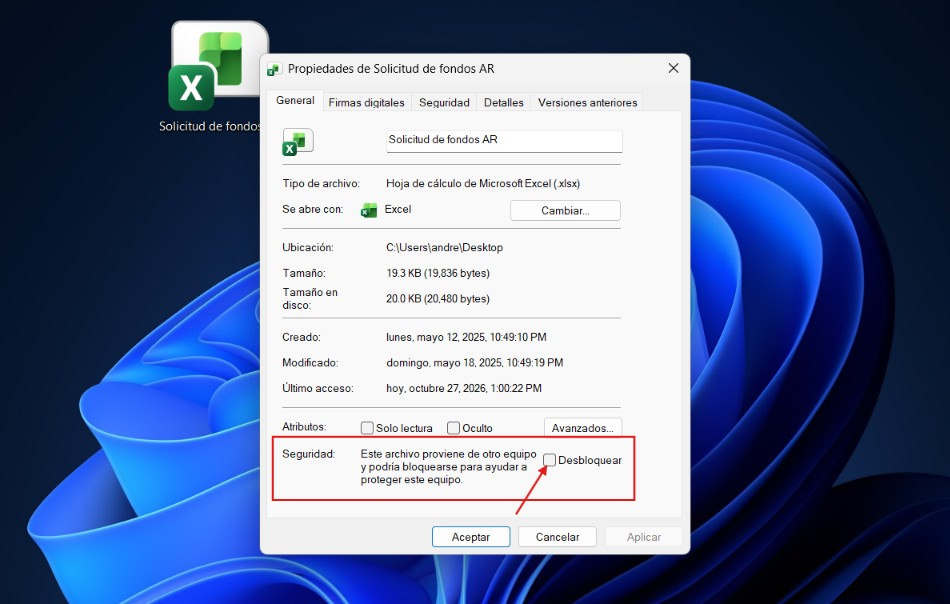
Intenta lo siguiente si Excel bloquea las macros de un archivo descargado porque desconfía de su origen. Primero, cierra Excel y busca el archivo en el Explorador de Windows. Después, haz clic derecho sobre él y selecciona Propiedades. En la pestaña General, si ves una sección de seguridad con una casilla que dice Desbloquear, estás ante un archivo marcado como proveniente de internet. ¿Qué hacer?
Antes de pensar en habilitar nada, conviene que hagas una pausa y evalúes el contexto. ¿Es seguro el archivo? ¿Esperabas recibir un archivo con macros? Si tras esa evaluación concluyes que el archivo es fiable, el proceso de desbloquearlo es sencillo: marca la casilla Desbloquear y acepta. Al abrirlo de nuevo, Excel debería permitir la ejecución de macros.
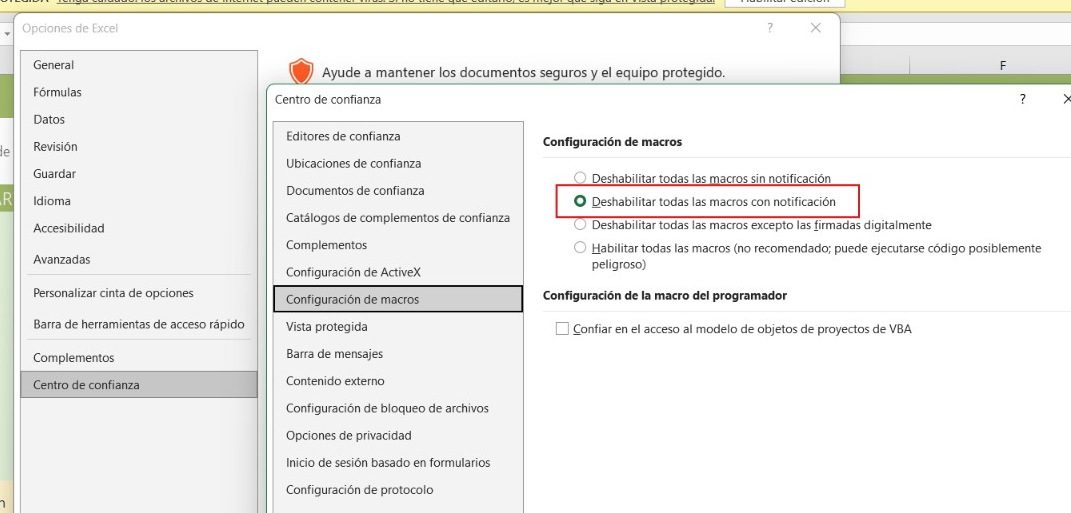
Cuando el problema no es la marca de internet sino la configuración de Excel, la ruta es distinta. Abre Excel y ve a Archivo – Opciones – Centro de confianza – Configuración del Centro de confianza – Configuración de macros. La opción recomendada es «Deshabilitar todas las macros sin notificación». Con esto, Excel te avisará cuando haya macros y tú decidirás caso por caso si las habilitas mediante la barra de seguridad.
Existe otra sugerencia útil cuando Excel bloquea las macros de un archivo descargado de una fuente confiable. Consiste en designar una carpeta concreta de tu equipo como segura dentro del Centro de confianza (Archivo – Opciones- Centro de confianza – Configuración del Centro de confianza – Ubicaciones de confianza). Así, los archivos que guardes allí se abrirán con las macros habilitadas sin pasar por el filtro de la marca de internet.
Excel bloquea las macros de un archivo descargado: ¿cómo evitar que siga pasando?
Como ya decíamos, no todos los bloqueos se deben a la marca de internet. En entornos corporativos, un administrador puede haber configurado directivas de grupo que impidan la ejecución de macros desde ubicaciones no aprobadas, incluso si el archivo está en tu disco local. En ese caso, verás mensajes como «Su administrador ha restringido el uso de macros en su organización», y tienes que comunicarte con él para que las habilite.
Para que esto no vuelva a pasar, hay departamentos que estudian alternativas como las ubicaciones de confianza administradas, las firmas digitales o una distribución más controlada de los documentos. Así que, si trabajas habitualmente con informes automatizados y tienes problemas con las macros, solicita a tu empresa que establezca un procedimiento seguro para distribuirlos.
En todos los demás casos, la mejor forma de evitar bloqueos es descargar los archivos de sitios oficiales y no abrir archivos con macros que lleguen de forma inesperada. Recuerda que, casi siempre, Excel bloquea las macros de archivos descargados para protegerte de peligros informáticos. Y si te da problemas con documentos confiables, modifica los filtros desde el Centro de confianza o establece una ubicación confiable.
En resumen, identificar el motivo del bloqueo requiere revisar tres fuentes. Primero, la marca de internet en las propiedades del archivo; segundo, la configuración de macros del Centro de confianza, y tercero, la posible existencia de directivas organizativas. La causa más habitual es la primera, y la solución -desbloquear el archivo- tarda menos de diez segundos. Pero antes de hacerlo, recuerda las razones por las que Excel bloquea las macros de un archivo descargado.

Desde muy joven he sentido una gran curiosidad por todo lo relacionado con los avances científicos y tecnológicos, en especial aquellos que nos hacen la vida más fácil y entretenida. Me encanta estar al tanto de las últimas novedades y tendencias, y compartir mis experiencias, opiniones y consejos sobre los equipos y gadgets que uso. Esto me llevó a convertirme en redactor web hace poco más de cinco años, enfocado principalmente a los dispositivos Android y sistemas operativos Windows. He aprendido a explicar con palabras simples aquello que resulta complicado para que mis lectores puedan entenderlo fácilmente.