- Activa la impresión de la cuadrícula en Diseño de página.
- Incluye las celdas vacías en el área de impresión.
- Revisa el relleno y la calidad de borrador si faltan líneas.
- Aplica Todos los bordes para imprimir la cuadrícula en Excel para la Web.

Si los datos de Excel salen en el papel pero faltan las líneas que separan las celdas, activa Diseño de página → Líneas de división → Imprimir. Excel suele mostrar la cuadrícula en pantalla, pero la deja fuera de la impresión de forma predeterminada.
Ese ajuste está disponible en Excel para Windows y Mac. Si trabajas en el navegador, puedes conseguir el mismo efecto aplicando bordes a las celdas. En ambos casos, revisa la vista previa antes de imprimir o guardar la hoja como PDF.
Cómo imprimir las líneas de cuadrícula en Excel
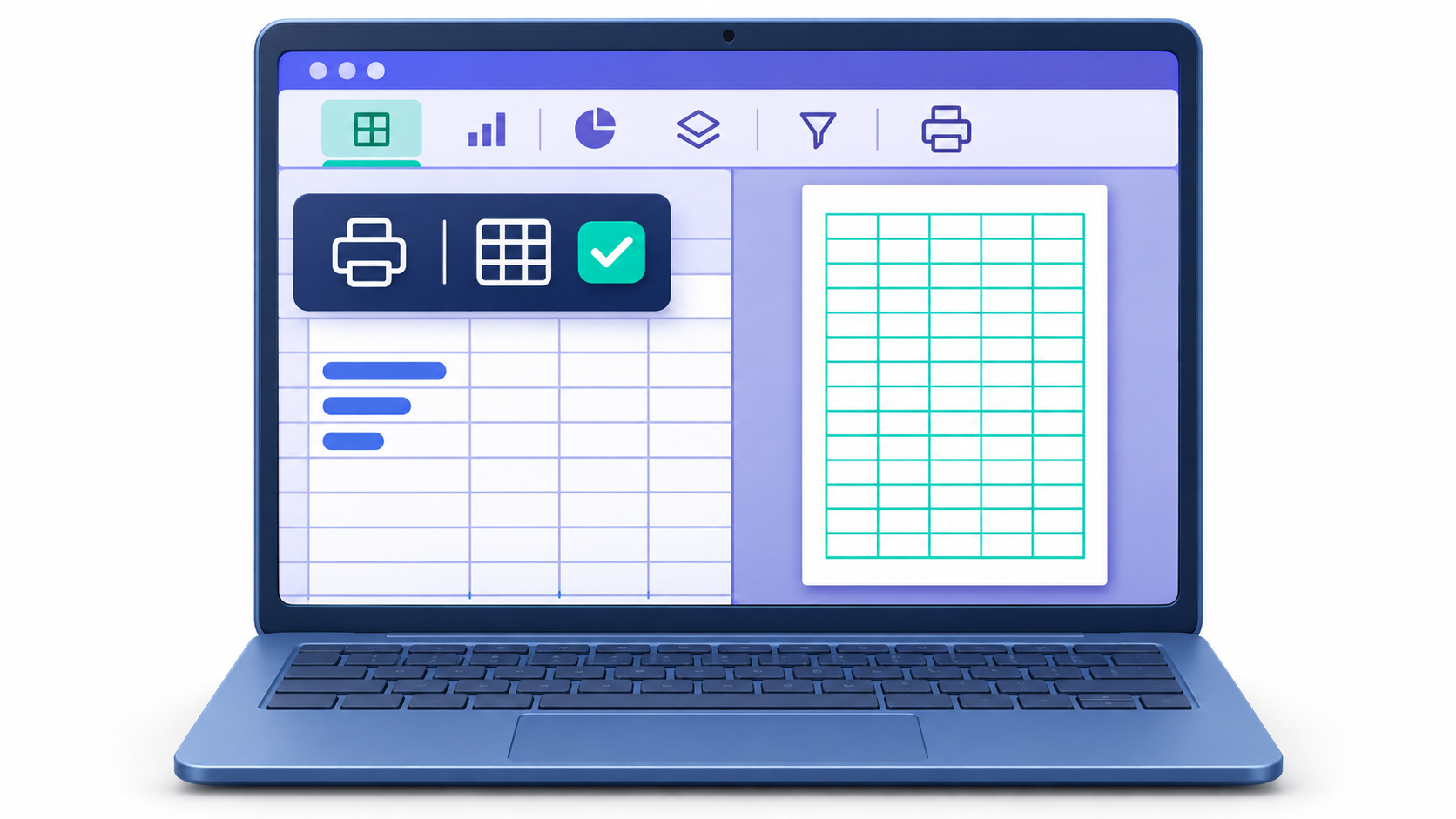
- Abre el libro y selecciona la pestaña de la hoja que quieres imprimir.
- En la cinta de opciones, entra en Diseño de página o Disposición de página, según la versión.
- En Opciones de hoja, localiza Líneas de división y marca Imprimir. La casilla Ver controla la cuadrícula que aparece en pantalla.
- Ve a Archivo → Imprimir. En Windows también puedes abrirlo con Ctrl + P. Comprueba que las líneas se ven en la vista previa.
Si la casilla Imprimir aparece deshabilitada, haz clic en una celda para dejar de seleccionar cualquier gráfico, imagen u otro objeto y vuelve a intentarlo. Si necesitas un archivo en lugar de una copia en papel, comprueba primero la vista previa y sigue los pasos para convertir Excel a PDF sin programas de terceros.
Qué hacer si la cuadrícula sigue sin salir al imprimir
- Si faltan las líneas solo en algunas celdas, comprueba si tienen un color de relleno. Incluso el blanco tapa la cuadrícula. Selecciona esas celdas y ve a Inicio → Color de relleno → Sin relleno. Si quieres conservar el color de fondo, aplica bordes.
- Si las líneas faltan en toda la vista previa, abre Archivo → Imprimir → Configurar página → Hoja y desmarca Calidad de borrador si está activada. Comprueba de nuevo la vista previa.
- Si las líneas salen en la vista previa pero faltan en el papel, prueba a guardar la hoja como PDF y ábrelo. Si el PDF muestra la cuadrícula y la impresora sigue omitiéndola, revisa sus ajustes de impresión o instala el controlador más reciente del fabricante.
Si en el papel faltan también los datos o salen hojas vacías de más, consulta la guía sobre qué hacer cuando Excel imprime páginas en blanco.
Cómo imprimir la cuadrícula en las celdas vacías
De forma predeterminada, Excel limita la cuadrícula impresa a la zona con datos. Si preparas una plantilla para rellenar a mano, selecciona todo el rango, incluidas las filas y columnas vacías que quieras conservar. Ve a Diseño de página → Área de impresión → Establecer área de impresión y comprueba que sigue marcada la casilla Imprimir en Líneas de división.
Por ejemplo, si tienes datos de A1 a D12 y quieres dejar ocho filas para rellenarlas en papel, establece el área de impresión en A1:D20. Abre la vista previa para comprobar que la cuadrícula llega hasta la fila 20.
Cómo imprimir las líneas de cuadrícula en Excel para la Web
Excel para la Web permite mostrar la cuadrícula en pantalla, pero para que aparezcan líneas en la impresión tienes que aplicar bordes a las celdas. Selecciona el rango que quieres imprimir y abre Inicio → Bordes → Todos los bordes. Después entra en Archivo → Imprimir desde Excel y revisa el resultado.
Los bordes se guardan como parte del formato de las celdas. En Excel de escritorio puedes ajustar su color, grosor y estilo para delimitar una tabla concreta o conservar las separaciones sobre un fondo de color. La cuadrícula se controla por hoja y te sirve cuando quieres imprimir las líneas habituales sin cambiar el formato de la tabla.

Preguntas frecuentes
¿Dónde activo la opción para imprimir la cuadrícula en Excel?
Se debe acceder a la pestaña Diseño de página y, en la sección Opciones de hoja, marcar la casilla Imprimir ubicada bajo el apartado de Líneas de división.
¿Es lo mismo aplicar bordes que imprimir líneas de cuadrícula?
No, las líneas de cuadrícula son guías generales de la hoja, mientras que los bordes son trazos personalizados que se aplican a celdas específicas con estilos y colores definidos.
¿Por qué no salen las líneas aunque haya marcado la casilla de imprimir?
Esto suele ocurrir cuando la opción de Calidad de borrador está activada en la configuración de página, lo que elimina las líneas para ahorrar tinta.
¿Se pueden imprimir líneas de cuadrícula en Excel para la Web?
Esta función no está disponible en la versión web, por lo que la única solución es seleccionar las celdas y aplicarles bordes manualmente.
¿Puedo imprimir la cuadrícula en celdas que están vacías?
Por defecto solo se imprimen donde hay datos, pero puedes lograrlo definiendo un área de impresión que incluya las celdas vacías o aplicando bordes.
¿Cómo puedo hacer para que no se vean las líneas en la pantalla?
Para ocultarlas mientras trabajas, debes ir a la pestaña Diseño de página y desmarcar la casilla Ver dentro del grupo de Líneas de división.
Índice