- Actualizar no amplía un rango fijo: las filas añadidas fuera del origen seguirán excluidas.
- Una Tabla de Excel facilita incorporar registros, siempre que sea el origen real del informe y contenga las filas nuevas.
- Los filtros pueden ocultar información actualizada, por lo que conviene revisar también segmentaciones y fechas.
- Un registro adicional puede aumentar un resultado existente sin crear otra fila visible.
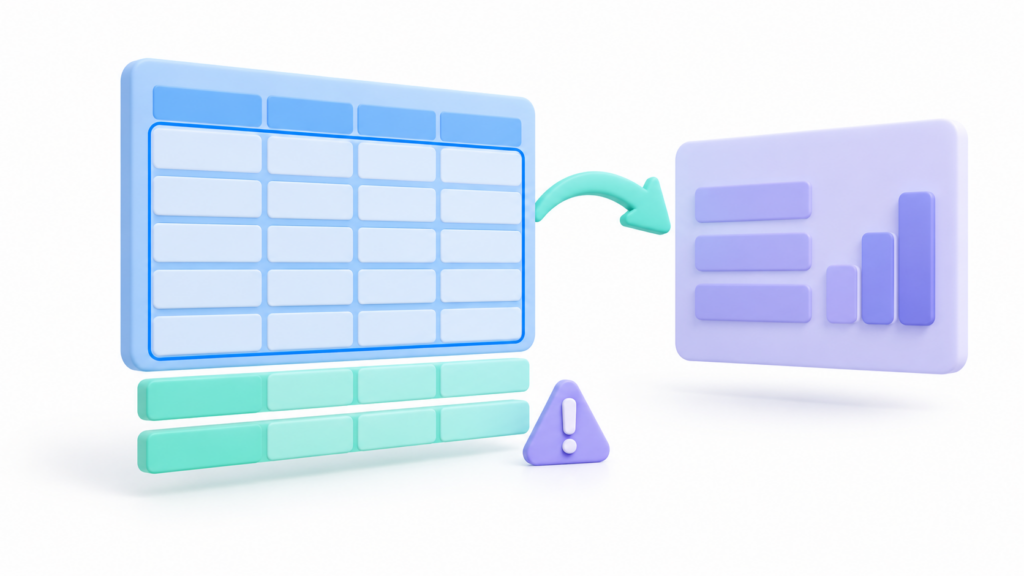
Si añades registros a una hoja y las filas nuevas no aparecen en la tabla dinámica de Excel, comprueba primero el origen de datos. Actualizar el informe no garantiza que Excel incluya las celdas que has añadido fuera del rango original.
También puede ocurrir que los datos ya estén incorporados, pero un filtro los oculte o la tabla dinámica los agrupe con categorías existentes. Para localizar la causa, conviene revisar por separado el origen, la actualización y la forma de mostrar los resultados.
Comprueba si las filas nuevas están dentro del origen de datos
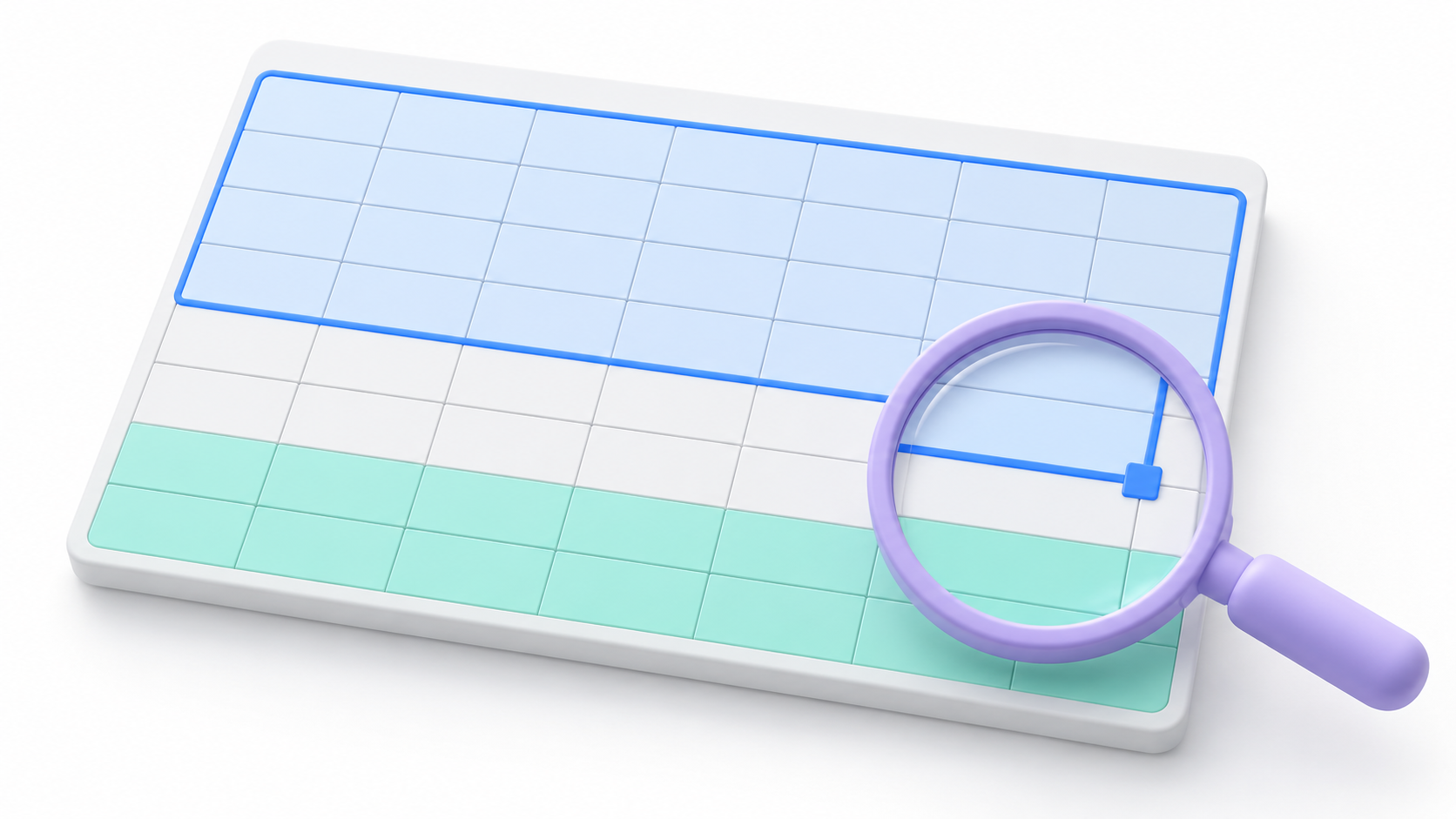
Imagina que creaste una tabla dinámica a partir de Hoja1!$A$1:$D$100 y después añadiste registros hasta la fila 120. Si el origen sigue terminando en la fila 100, las veinte filas adicionales no forman parte del informe.
En Excel de escritorio puedes comprobarlo así:
- Selecciona una celda de la tabla dinámica.
- Abre Analizar tabla dinámica > Cambiar origen de datos.
- Revisa el campo Tabla o rango.
- Si muestra una referencia fija, amplíala hasta incluir todos los registros y los encabezados.
- Confirma el cambio y actualiza la tabla dinámica.
Si el origen muestra un nombre como TablaVentas, comprueba que los registros nuevos pertenezcan realmente a esa tabla. Estar colocados debajo en la misma hoja no demuestra que estén incluidos.
Utiliza una Tabla de Excel para incorporar nuevos registros

Si vas a seguir añadiendo información, resulta más práctico trabajar con una Tabla de Excel que ampliar una referencia de celdas en cada ocasión.
- Selecciona el conjunto de datos de origen.
- Entra en Insertar > Tabla.
- Comprueba el rango y marca La tabla tiene encabezados cuando corresponda.
- En Diseño de tabla, asigna un nombre reconocible, como
TablaVentas. - Comprueba que su contorno incluya todos los registros.
Después, configura la tabla dinámica para que utilice TablaVentas como origen. Convertir las celdas en tabla no garantiza que una tabla dinámica existente abandone su antigua referencia fija.
Las tablas pueden ampliarse al escribir o pegar datos inmediatamente debajo. Si no ocurre, selecciona una celda de la tabla y utiliza Diseño de tabla > Cambiar tamaño de tabla. Revisa especialmente los datos separados por filas vacías o colocados fuera de sus límites.
Actualiza el informe después de revisar el origen

Una vez comprobado el origen, haz clic derecho dentro de la tabla dinámica y selecciona Actualizar. También puedes utilizar el botón correspondiente de la pestaña Analizar tabla dinámica.
Para actualizar las tablas dinámicas y conexiones del libro, utiliza Datos > Actualizar todo. Espera a que termine el proceso antes de comprobar el resultado.
En las versiones de escritorio que incluyen esta configuración, puedes activar Opciones de tabla dinámica > Datos > Actualizar datos al abrir el archivo. Esto facilita mantener el informe al día al abrirlo, pero no incorpora registros que sigan fuera del origen.
Algunas versiones y canales de Microsoft 365 también ofrecen actualización automática cuando cambian los datos locales. Si no ves esta opción, utiliza la actualización manual; su disponibilidad no es idéntica en todas las instalaciones.
Revisa los filtros si siguen faltando registros
Si el origen ya incluye las filas y el informe se ha actualizado, comprueba los filtros de la propia tabla dinámica. Una selección antigua puede excluir productos, clientes o fechas recién incorporados.
- Abre los desplegables de los campos de filas y columnas.
- Revisa los campos colocados en el área de filtros.
- Comprueba las segmentaciones de datos y las escalas de tiempo conectadas.
- Retira temporalmente los filtros de etiquetas, valores o fechas para comparar el resultado.
Por ejemplo, si la segmentación solo muestra enero, añadir ventas de febrero al origen no hará que aparezcan mientras mantengas esa selección.
Evita utilizar una orden general de borrar todo el informe para esta prueba. El objetivo es quitar los filtros que excluyen información, conservando la distribución de los campos.
Un registro nuevo no siempre crea otra fila en la tabla dinámica
Las tablas dinámicas resumen información. Si el informe agrupa las ventas por cliente y añades otra operación de un cliente existente, lo normal es que aumente su importe o su recuento, sin crear una segunda fila con el mismo nombre.
Por ejemplo, si Ana tenía ventas por 100 euros y añades otra venta suya de 25 euros, una tabla agrupada por cliente puede mostrar una única fila de Ana con 125 euros. La ausencia de otra fila no significa que falte la operación.
Comprueba también qué función utiliza el área de valores. Un recuento y una suma responden a preguntas diferentes. Si los importes llegan como texto, revisa los datos originales antes de interpretar el resultado.
Con las fechas sucede algo parecido: una agrupación por meses, trimestres o años combina varios registros. Si necesitas analizar cada operación, incorpora un identificador adecuado al diseño del informe o revisa los registros de origen.
Si el origen depende de Power Query o del Modelo de datos

Cuando los datos llegan mediante Power Query o una conexión externa, el problema puede estar antes de la tabla dinámica. Comprueba que la consulta o conexión entregue los registros nuevos y no los descarte durante la transformación.
Actualiza la conexión y espera a que termine. Después, comprueba el informe y actualiza la tabla dinámica si todavía conserva el resultado anterior.
No utilices la tabla de salida de una consulta como lugar habitual para introducir registros manuales: una actualización puede reemplazar esos datos. Añade la información al origen que alimenta el proceso.
Si la tabla dinámica utiliza el Modelo de datos del libro, la solución no consiste necesariamente en cambiar un rango desde el cuadro habitual. Revisa las tablas cargadas, las consultas y las relaciones que intervienen en ese modelo.
Verifica el resultado con un registro que puedas identificar

Para confirmar la corrección, elige una operación nueva cuyo cliente, fecha e importe conozcas. Localízala en el origen y comprueba cómo debería afectar al resumen: una categoría adicional, un aumento del total o una unidad más en el recuento.
Si necesitas comprobar posibles duplicados, utiliza un identificador de operación. Comparar únicamente el total puede ocultar diferencias que se compensan entre sí.
Antes de dar por terminado el informe, verifica que las filas pertenezcan al origen, que la actualización haya finalizado y que ningún filtro excluya los registros. Ampliar el origen y actualizar son operaciones distintas; revisar ambas evita que las nuevas incorporaciones se queden fuera del análisis.

Soy un apasionado de la tecnología que ha convertido sus intereses «frikis» en profesión. Llevo más de 10 años de mi vida utilizando tecnología de vanguardia y trasteando todo tipo de programas por pura curiosidad. Ahora me he especializado en tecnología de ordenador y videojuegos. Esto es por que desde hace más de 5 años que trabajo redactando para varias webs en materia de tecnología y videojuegos, creando artículos que buscan darte la información que necesitas con un lenguaje entendible por todos.
Si tienes cualquier pregunta, mis conocimientos van desde todo lo relacionado con el sistema operativo Windows así como Android para móviles. Y es que mi compromiso es contigo, siempre estoy dispuesto a dedicarte unos minutos y ayudarte a resolver cualquier duda que tengas en este mundo de internet.