- Fitbit restringe la edición directa de pasos para proteger la fiabilidad de la métrica, aunque permite modificar sueño y actividades.
- Es posible usar solo la app de Fitbit como rastreador con el móvil y aprovechar SmartTrack para detectar ejercicios automáticamente.
- Herramientas como FitToFit permiten trasladar pasos y otras métricas de Fitbit a Google Fit para centralizar el historial.
- Dispositivos como Charge HR aportan datos de pulso y sueño útiles, aunque el análisis avanzado del descanso aún depende de mejorar algoritmos.

Si estás aquí porque tu Fitbit no muesta el historial de pasos o no te deja ajustar los datos como te gustaría, no eres la única persona a la que le pasa. Muchos usuarios se encuentran con que no pueden editar sus pasos, sus caminatas o ciertas actividades, pese a haber pagado por un dispositivo que, en teoría, debería ofrecerles un control total sobre sus registros diarios.
Además, hay quien se pregunta por qué sí se pueden modificar otros tipos de registro como el sueño o algunas actividades, pero no añadir a mano una caminata completa con todos sus pasos cuando ese día ha salido solo con el móvil o ha olvidado el reloj en casa. Vamos a ver, con calma y en detalle, qué se puede hacer hoy en día con Fitbit, qué límites tiene el sistema y qué opciones reales tienes para gestionar tu historial.
Por qué Fitbit no muestra o no deja editar bien el historial de pasos
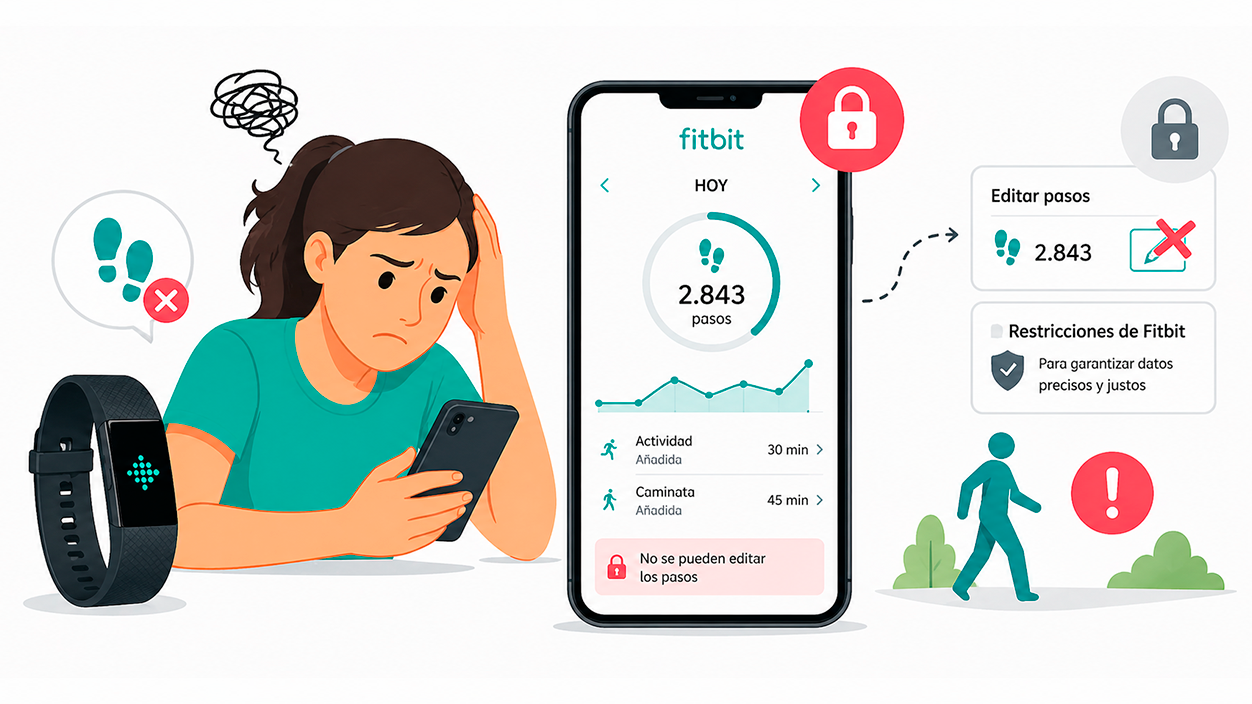
Una de las quejas más repetidas es que añadir una caminata como actividad en Fitbit no suma pasos al contador diario. Es decir, puedes registrar una sesión de ejercicio, pero eso no corrige tu total de pasos si el dispositivo no los midió en tiempo real. Para mucha gente esto es frustrante, sobre todo cuando han estado caminando con el teléfono encima y no con la pulsera o el reloj, y quieren reflejar ese esfuerzo en sus estadísticas.
Muchos usuarios consideran que, después de pagar el reloj o la pulsera y, en algunos casos, una suscripción premium, debería ser posible editar prácticamente cualquier dato del historial: pasos, calorías, sueño, etc. Sin embargo, Fitbit aplica restricciones importantes a la edición de pasos para evitar manipulaciones excesivas de las métricas (por ejemplo, inflar el conteo para retos, rankings o logros).
Algunas personas recuerdan que, en versiones antiguas del ecosistema Fitbit, había más flexibilidad para retocar ciertos registros. La memoria a veces engaña, pero sí es cierto que con los años la compañía ha ido endureciendo la forma en que se pueden modificar los pasos y la actividad diaria, mientras ampliaba las opciones de edición en áreas como el sueño o los entrenamientos.
En la práctica, esto significa que, aunque puedas registrar una caminata o un entrenamiento manualmente, ese registro no siempre se integra en el total de pasos como tú esperarías. Fitbit se apoya principalmente en los datos captados automáticamente por el dispositivo (o por el móvil, si lo usas como rastreador) y limita al máximo la manipulación posterior de ese número.
Qué datos sí puedes añadir, editar o eliminar en Fitbit
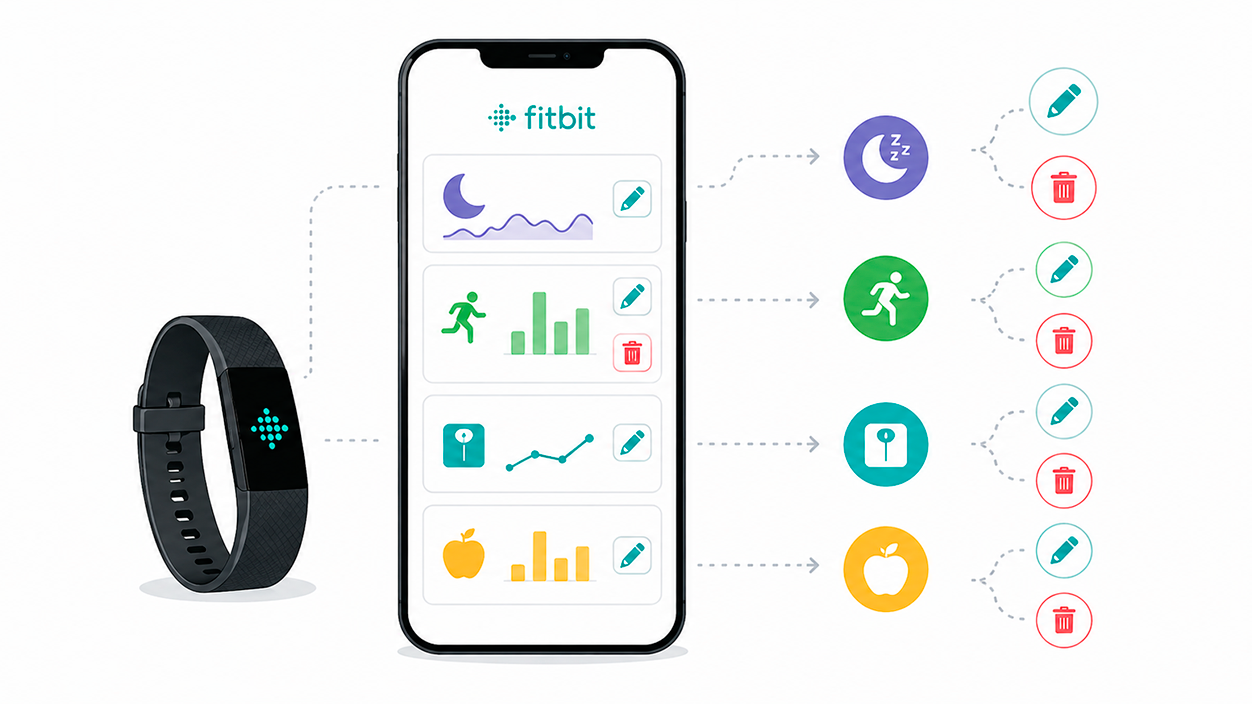
Aunque el historial de pasos esté bastante “blindado”, sí tienes más libertad con otros datos importantes como sueño, ejercicio, peso o nutrición. Esto te permite corregir errores de detección automática o completar días en los que te olvidaste de iniciar un modo de entrenamiento, pero quieres que quede constancia.
En el caso concreto de las actividades, si tu dispositivo detecta una sesión (por ejemplo, una caminata) gracias a funciones como SmartTrack, puedes cambiar la categoría del ejercicio en el historial. Así, si registró tu salida como paseo, puedes editarla y marcarla, por ejemplo, como senderismo o carrera ligera, lo que ajusta mejor la intensidad y los cálculos de calorías quemadas.
También puedes eliminar sesiones que no tengan sentido o que se hayan registrado por error, como actividades cortas debidas a un movimiento intenso pero no intencionado. La aplicación ofrece opciones de edición en el resumen de cada entrenamiento para que limpies tu historial y lo dejes más fiel a la realidad.
Donde hay más margen todavía es en el área del sueño: es posible editar, alargar, acortar o directamente borrar registros de sueño desde la propia app oficial de Fitbit. Esto te permite corregir errores de detección automática o completar días en los que te olvidaste de iniciar un modo de entrenamiento, pero quieres que quede constancia.
En el caso concreto de las actividades, si tu dispositivo detecta una sesión (por ejemplo, una caminata) gracias a funciones como SmartTrack, puedes cambiar la categoría del ejercicio en el historial. Así, si registró tu salida como paseo, puedes editarla y marcarla, por ejemplo, como senderismo o carrera ligera, lo que ajusta mejor la intensidad y los cálculos de calorías quemadas.
También puedes eliminar sesiones que no tengan sentido o que se hayan registrado por error, como actividades cortas debidas a un movimiento intenso pero no intencionado. La aplicación ofrece opciones de edición en el resumen de cada entrenamiento para que limpies tu historial y lo dejes más fiel a la realidad.
Donde hay más margen todavía es en el área del sueño: es posible editar, alargar, acortar o directamente borrar registros de sueño desde la propia app oficial de Fitbit. Esto te permite corregir errores de detección automática o completar días en los que te olvidaste de iniciar un modo de entrenamiento, pero quieres que quede constancia.
Cómo editar o eliminar tu historial de sueño en la app de Fitbit
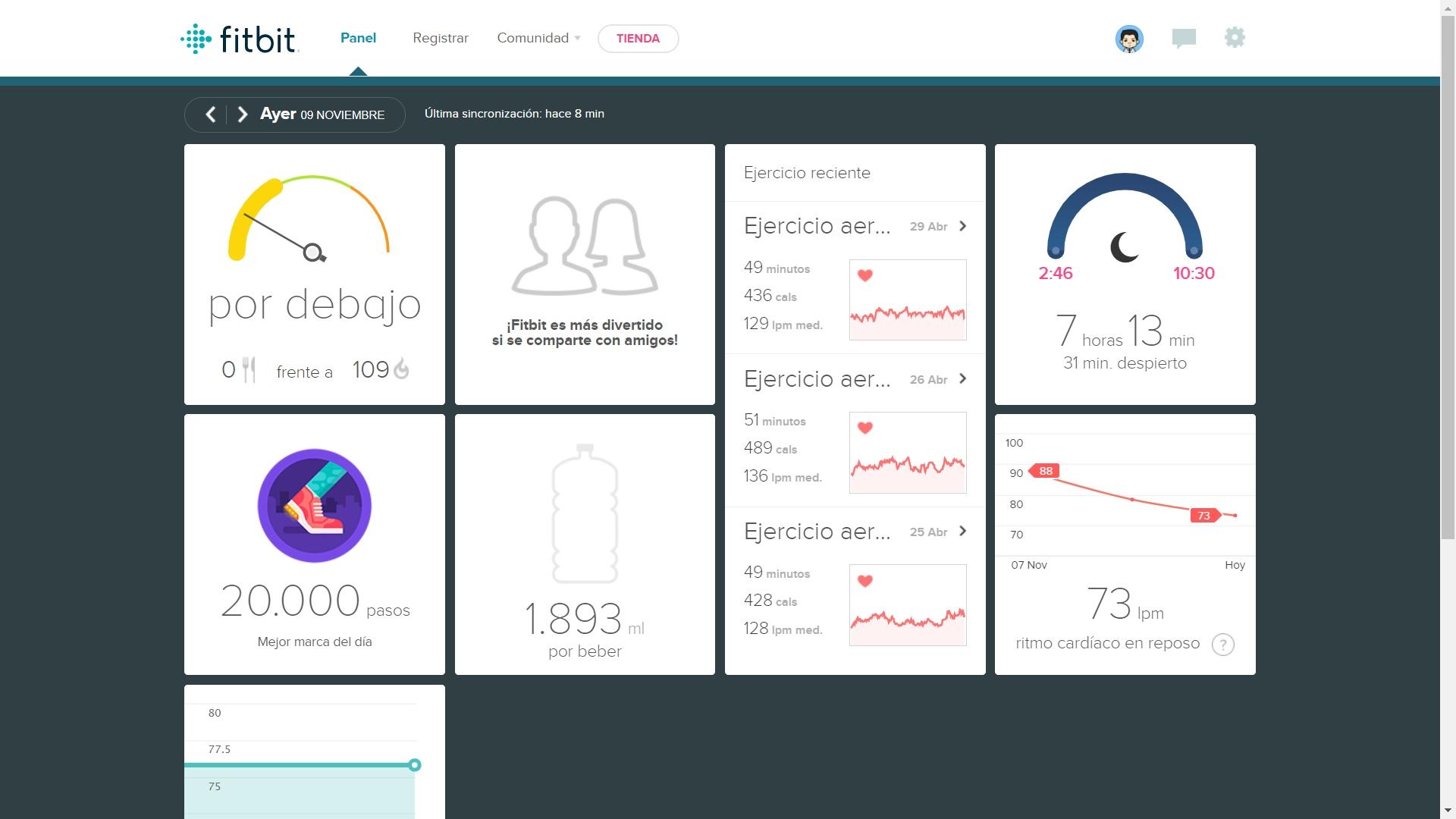
Para la gestión del sueño, Fitbit sí permite una edición bastante detallada. Si una noche el dispositivo ha registrado mal tus horas de descanso o quieres ajustar el intervalo porque te fuiste a la cama antes o te levantaste más tarde, lo puedes modificar desde el móvil de forma muy directa.
Los pasos generales para editar un registro de sueño son sencillos: abres la app, entras en tu resumen diario y, desde ahí, accedes a la sección de sueño. Dentro encontrarás un listado de tus sesiones recientes, y puedes tocar en la que quieras ajustar. Al abrirla, la aplicación te da la opción de cambiar la hora de inicio y la de fin, es decir, cuánto has dormido.
Cuando editas una sesión de esta forma, has de tener en cuenta que los dispositivos que muestran fases de sueño (ligero, profundo, REM) pueden dejar huecos al principio o al final si amplías el tiempo de sueño más allá de lo que el dispositivo detectó realmente. Esto sucede porque la pulsera o el reloj no tienen datos continuos de movimiento y pulso en esas franjas adicionales.
Si lo que quieres es eliminar completamente un registro de sueño que no corresponde con la realidad, la app también ofrece la opción de borrarlo. Basta con entrar en la sesión concreta y buscar el botón para eliminarla. De este modo, evitas que esa noche distorsione tus estadísticas y tus promedios de descanso.
Esta combinación de edición y borrado hace que, al menos en el apartado de sueño, tengas bastante control sobre tu historial. No es perfecto, porque el sistema se basa en los datos capturados automáticamente, pero te deja corregir los errores más evidentes para que el gráfico de descanso sea más coherente con lo que realmente ha pasado.
Usar solo la app de Fitbit y tu teléfono como rastreador de actividad
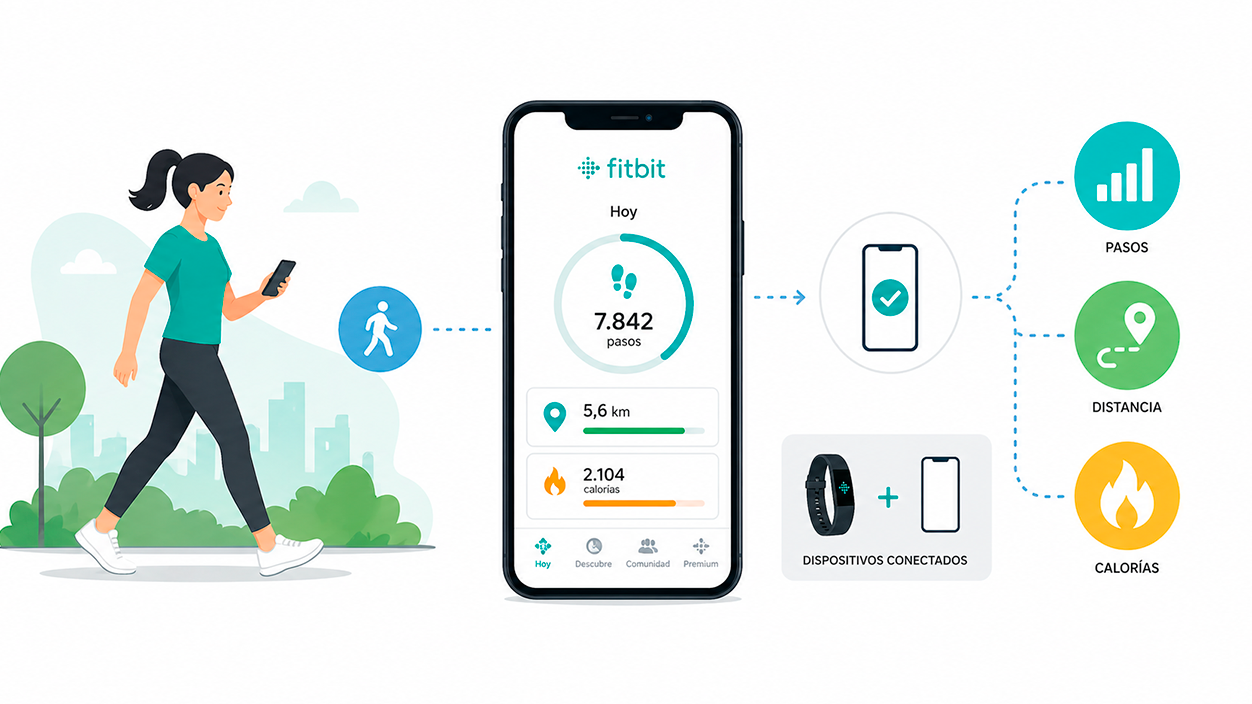
Si a veces se te olvida el reloj o la pulsera, una opción interesante es usar el propio teléfono como dispositivo de seguimiento con la app de Fitbit. Así, aunque no lleves tu wearable encima, puedes seguir recogiendo pasos y actividad básica mientras vas con el móvil en el bolsillo o en la mano.
Para ello, al instalar la app en tu smartphone, puedes elegir la opción de configurar “Solo la app” como dispositivo de rastreo. De esta manera, el acelerómetro del teléfono se encarga de contar tus movimientos, y la información queda registrada directamente en tu cuenta de Fitbit, apareciendo en los resúmenes diarios de pasos y distancia.
Si ya tenías creada una cuenta de Fitbit con un reloj o pulsera vinculados, también puedes añadir tu teléfono como dispositivo adicional. La aplicación ofrece un apartado de dispositivos conectados donde es posible seleccionar la opción de agregar el móvil como rastreador de actividad, de forma que el sistema combine la información de ambos cuando proceda.
Eso sí, es importante tener claro que la medición con el móvil nunca será tan precisa como con un wearable dedicado, sobre todo si no siempre lo llevas encima o lo dejas sobre la mesa en casa o en el trabajo. Aun así, es una buena alternativa para esos días en los que no quieres llevar el reloj o simplemente se te ha olvidado cargarlo.
Esta opción no soluciona el problema de editar pasos ya pasados, pero sí reduce la cantidad de huecos en tu historial de actividad. Al final, cuanto más tiempo lleves algún dispositivo Fitbit o tu teléfono encima, menos necesidad tendrás de añadir manualmente ese paseo que se te escapó.
SmartTrack y detección automática de actividades en dispositivos como Pixel Watch 2
Dentro del ecosistema Fitbit, hay relojes y pulseras que se apoyan en SmartTrack, una función que detecta automáticamente actividades con mucho movimiento y las registra sin que tengas que iniciar un modo de ejercicio manualmente. Esto es especialmente útil si sueles olvidarte de darle al botón de “empezar entrenamiento”.
En el caso de dispositivos integrados en el entorno de Google, como el Pixel Watch 2, SmartTrack viene activado por defecto y es capaz de identificar actividades como caminar, correr, ciclismo, entrenamiento en máquinas elípticas, deportes variados, clases aeróbicas o incluso natación. Cuando detecta un periodo de movimiento consistente, crea automáticamente una sesión en tu historial.
Estas actividades autogeneradas aparecerán después en secciones como Días de ejercicio dentro de la app, donde podrás ver tus estadísticas principales: duración, ritmo estimado, calorías, frecuencia cardiaca, etc. Esto ayuda a completar tu historial aunque no seas muy disciplinado iniciando y deteniendo entrenamientos de forma manual.
Si no ves una actividad detectada pasado un rato, suele recomendarse forzar una sincronización del dispositivo con la app tras un período de inactividad suficiente. A veces la información tarda un poco en volcarse por completo, especialmente si no has tenido conexión estable o llevas tiempo sin abrir la aplicación en el móvil.
Otro punto interesante de SmartTrack es que, una vez registrada la actividad, puedes editar cómo se guarda o se etiqueta en tu historial de ejercicios. Es decir, si el sistema ha interpretado un tramo como paseo, puedes cambiarlo a otra categoría más precisa (por ejemplo, senderismo en terreno irregular) para tener estadísticas de entrenamiento más realistas.
Transferir tus pasos y actividades de Fitbit a Google Fit con FitToFit
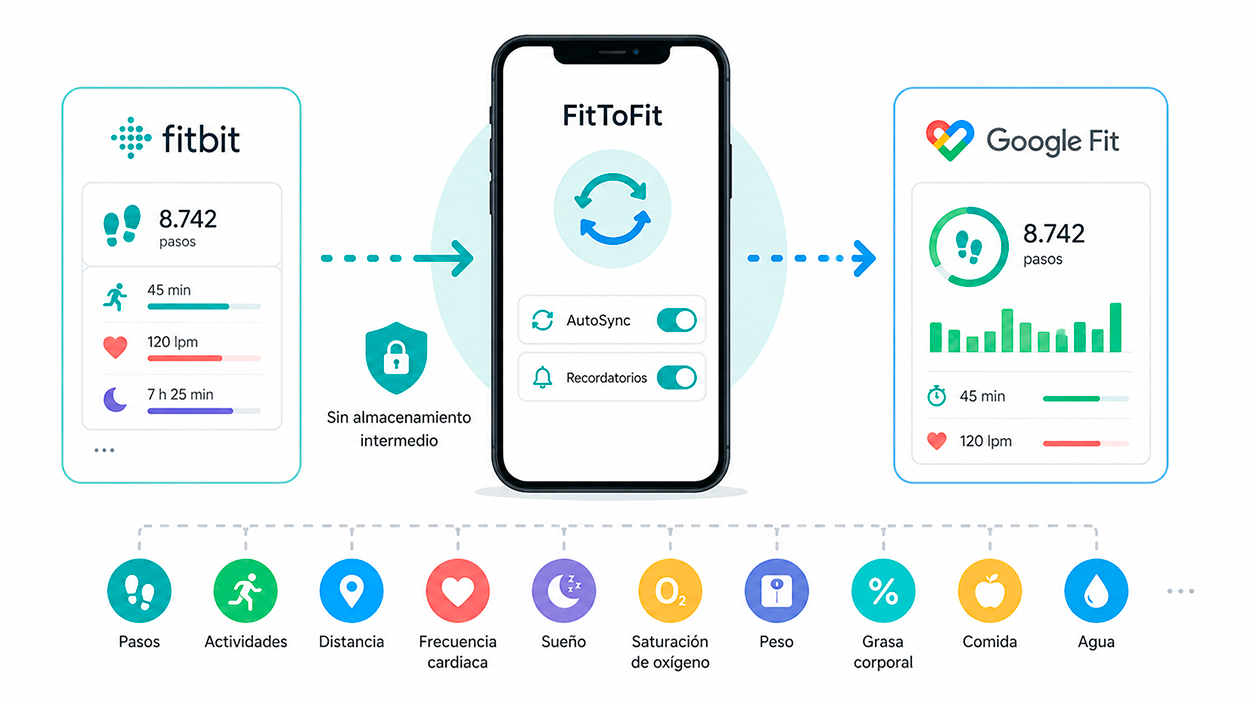
Para quienes utilizan Fitbit como fuente principal de datos pero también quieren aprovechar la integración de Google Fit u otras apps que se alimentan de esta plataforma, existe una solución muy utilizada: la aplicación FitToFit. Esta herramienta sirve de puente para trasladar tu historial de fitness de un ecosistema al otro.
El funcionamiento básico es el siguiente: FitToFit se conecta directamente a tu cuenta de Fitbit, pide permiso para acceder a ciertos tipos de datos (pasos, actividades, distancias, frecuencia cardiaca, sueño, saturación de oxígeno, peso, grasa corporal, comida y agua, entre otros) y, a continuación, los inserta en tu cuenta de Google Fit.
Una vez autorizados los accesos, la app consulta la información de Fitbit y la escribe en Google Fit sin guardar copias fuera de esos dos servicios. Es decir, según explican sus desarrolladores, los datos no se almacenan en servidores intermedios, sino que van directamente de un sistema al otro, lo que reduce riesgos de privacidad.
Además, FitToFit incorpora una función de AutoSync que permite transferir automáticamente los pasos y otros datos en intervalos regulares. Si prefieres tener el control manual, también cuenta con recordatorios para que no se te olvide sincronizar de vez en cuando. Ambas opciones se configuran en el menú de ajustes de la propia aplicación.
Conviene tener paciencia, porque la actualización de la información en la app de Google Fit no siempre es inmediata. A veces los gráficos y estadísticas tardan un poco en reflejar los nuevos datos, por lo que puede parecer que la sincronización no ha funcionado cuando, en realidad, sólo está pendiente de actualizar la visualización.
FitToFit está disponible, al menos oficialmente, en inglés y alemán, pero su uso es bastante intuitivo. Para usuarios avanzados que dependen de varios ecosistemas (por ejemplo, quienes usan un reloj Fitbit pero un teléfono muy integrado con Google), esta solución es una forma práctica de tener todos los pasos y actividades en un mismo panel de control.
Con todo lo anterior, se entiende mejor por qué, aunque resulta chocante no poder manipular a tu antojo el historial de pasos, Fitbit apuesta por proteger esa métrica y centrar la flexibilidad en ámbitos como sueño, entrenamientos o sincronización con otras plataformas. Si combinas un uso constante del dispositivo, la app en el móvil, funciones como SmartTrack y herramientas externas tipo FitToFit, puedes lograr un registro bastante completo y coherente de tu actividad diaria, aunque no sea perfecto ni totalmente editable al gusto.


Soy un apasionado de la tecnología que ha convertido sus intereses «frikis» en profesión. Llevo más de 10 años de mi vida utilizando tecnología de vanguardia y trasteando todo tipo de programas por pura curiosidad. Ahora me he especializado en tecnología de ordenador y videojuegos. Esto es por que desde hace más de 5 años que trabajo redactando para varias webs en materia de tecnología y videojuegos, creando artículos que buscan darte la información que necesitas con un lenguaje entendible por todos.
Si tienes cualquier pregunta, mis conocimientos van desde todo lo relacionado con el sistema operativo Windows así como Android para móviles. Y es que mi compromiso es contigo, siempre estoy dispuesto a dedicarte unos minutos y ayudarte a resolver cualquier duda que tengas en este mundo de internet.