- Es imprescindible tener la ubicación activa, Fast Pair configurado y la cuenta de Google correcta para que los Pixel Buds aparezcan en Find Hub o Encontrar mi dispositivo.
- Los Pixel Buds Pro 2 y 2a ofrecen funciones avanzadas de búsqueda, mientras que las generaciones anteriores dependen más del Fast Pair clásico y de la última ubicación conocida.
- Google integra alertas de rastreo desconocido y permite desactivar el seguimiento de fundas y auriculares sueltos mediante combinaciones de pulsaciones.
- Si los Pixel Buds no responden o no se conectan, un reseteo completo de la funda y un nuevo emparejamiento suelen resolver los fallos de visibilidad y conexión.

La situación puede ser frustrante: tus Pixel Buds Pro 2 o Pixel Buds 2a no aparecen en Google Find Hub o en Encontrar mi dispositivo, es normal que te entren las dudas: ¿de verdad se pueden localizar los auriculares y la funda? ¿por qué en la ayuda de Google pone una cosa y en tu móvil no sale nada parecido? Aquí vas a encontrar una guía completa sobre qué hacer cuando tus auriculares Pixel Buds no aparecen en Google Find Hub (aunque estén sincronizados).
A partir de la información oficial de Google y de la experiencia real de usuarios con móviles Pixel y otros Android, vamos a repasar qué requisitos hacen falta, cómo se activa la ubicación, qué límites tiene cada generación de Pixel Buds y qué hacer si algo falla. Además, verás cómo funcionan las alertas de rastreo no deseado y cómo desactivar el seguimiento si encuentras unos auriculares que no son tuyos.
Por qué tus Pixel Buds no aparecen en Google Find Hub
Lo primero es entender que no basta con tener los auriculares emparejados por Bluetooth para que salgan en el sistema de búsqueda. Para que los Pixel Buds se muestren en Google Find Hub / Encontrar mi dispositivo se tienen que cumplir varios requisitos técnicos y de configuración en el móvil y en los propios auriculares.
En los modelos más recientes, como Pixel Buds Pro 2 y Pixel Buds 2a, Google integra funciones avanzadas de búsqueda y seguimiento, siempre que el móvil sea compatible y se hayan aceptado los permisos adecuados. En cambio, las series anteriores de Pixel Buds (como los de 2017 o generaciones intermedias) se apoyan sobre todo en el Fast Pair clásico y no en el nuevo Find Hub, de modo que la experiencia de localización es más limitada.
Además, hay un punto clave que muchos pasan por alto: la localización de los auriculares se vincula a tu cuenta de Google y a los ajustes de ubicación del teléfono. Si la ubicación está desactivada, si la cuenta no es la misma con la que vinculaste los auriculares o si nunca añadiste los Buds a la app correcta, es probable que no aparezcan por ningún lado.
Por último, también influye si eres el propietario original de los auriculares o si los has comprado de segunda mano. Google exige que seas el dueño del dispositivo para que pueda asociarse a tu cuenta y a Find Hub, y eso pasa, en muchos casos, por hacer un reseteo de fábrica y volver a emparejar.
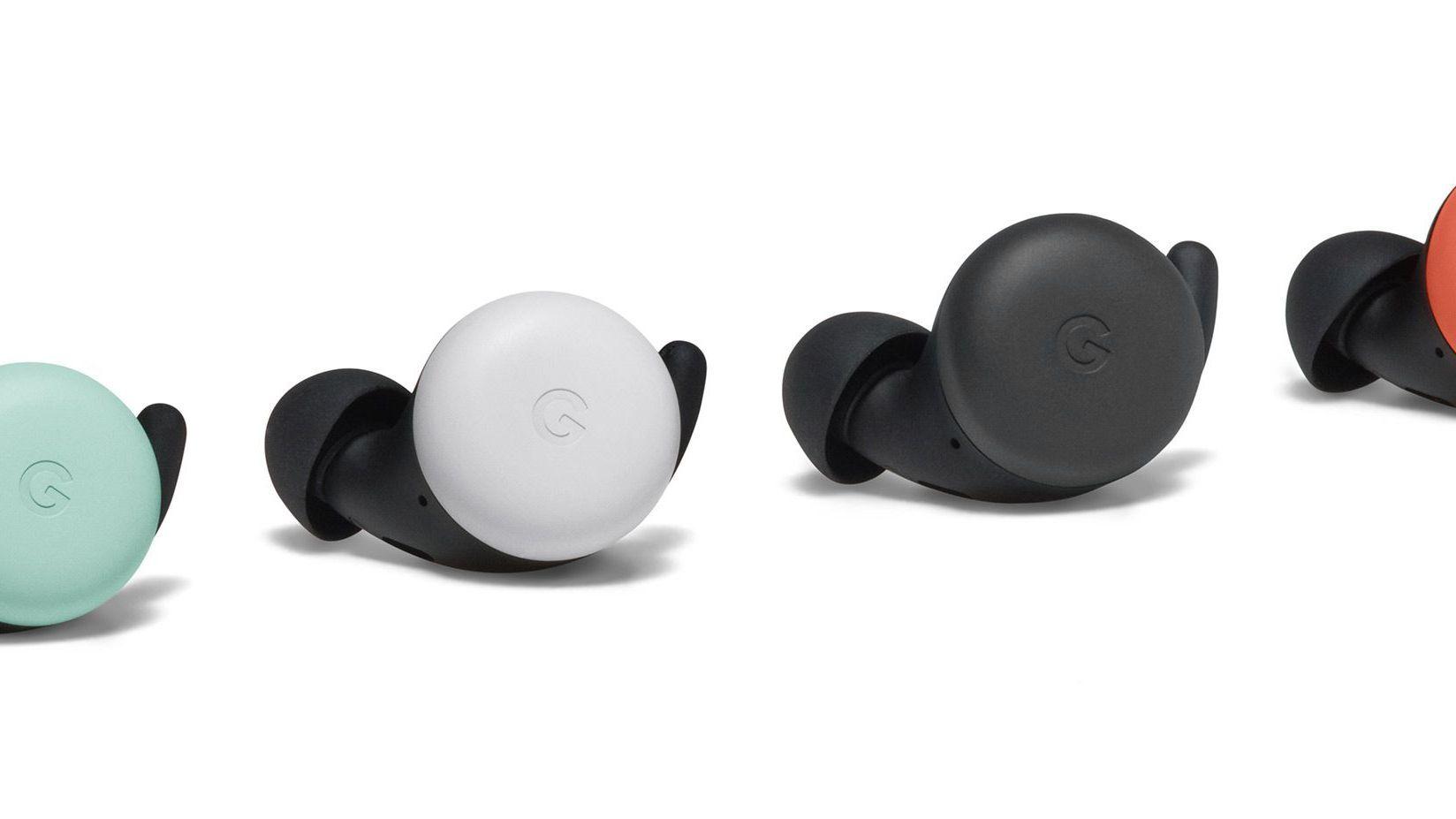
Requisitos básicos para encontrar tus Pixel Buds en el móvil
Antes de ponerte a toquetear ajustes a lo loco, conviene revisar que cumples las condiciones mínimas. Los Pixel Buds necesitan cierto nivel de Android, ubicación activa y Fast Pair correctamente configurado para integrarse con Google Find Hub o Encontrar mi dispositivo.
En los Pixel Buds Pro 2 y Pixel Buds 2a la cosa funciona así: los auriculares deben estar emparejados con un dispositivo compatible que tenga Android 9 o posterior y la ubicación del teléfono activada. Fast Pair se encarga de conectar tu cuenta de Google con los auriculares y, a partir de ahí, es posible localizarlos desde el propio móvil o desde la web.
En los modelos anteriores de Pixel Buds, el requisito baja a Android 6.0 o superior, pero la integración con el nuevo Find Hub es más limitada o se basa directamente en la función «Encontrar dispositivo» clásica de Google, sin tantas opciones específicas para la funda o para cada auricular.
Otro requisito que marca la diferencia es que los auriculares estén registrados como tuyos. Si has comprado unos Pixel Buds usados o te los ha pasado otra persona, hasta que no hagas un reseteo completo y los vuelvas a vincular con tu cuenta, no serán plenamente tuyos a ojos de Google y no tendrás acceso a todas las opciones de búsqueda y seguridad.
Por último, aunque a veces pasa desapercibido, el sistema necesita tener activado el historial de ubicación o ciertos ajustes de localización en tu cuenta para mostrar correctamente la última ubicación conocida cuando los auriculares se desconectan o se quedan fuera del rango de Bluetooth.
Cómo activar la ubicación y los ajustes necesarios en Android
Uno de los motivos más frecuentes por los que no aparecen los Pixel Buds en Google Find Hub es que la ubicación del móvil está desactivada o configurada de forma demasiado restrictiva. Sin ubicación, el sistema solo puede hacer un seguimiento muy básico o directamente ninguno.
En un móvil Android moderno, el proceso suele ser bastante similar. Para asegurarte de que todo está como debe:
1. Activa la ubicación en el teléfono
En tu dispositivo Android:
- Abre los Ajustes del sistema.
- Toca en el apartado Ubicación (o «Seguridad y ubicación» en algunas capas).
- Activa el interruptor principal de «Ubicación».
En algunos modelos, si no encuentras la sección de ubicación, tendrás que consultar la página de ayuda del fabricante o buscar «Ubicación» desde la barra de búsqueda de ajustes. Sin eso, ni Find Hub ni Encontrar mi dispositivo podrán mostrar dónde están tus Pixel Buds.
2. Comprueba que los Pixel Buds están añadidos a Find Hub
Cuando vinculas tus Pixel Buds Pro 2 o 2a por primera vez con Fast Pair, el sistema te ofrece la posibilidad de añadirlos directamente a la app de Find Hub / Encontrar mi dispositivo. Si en su día lo cancelaste o lo pasaste por alto, puedes hacerlo después desde los ajustes:
- En un móvil Pixel, ve a Ajustes > Bluetooth, toca el icono de ajustes junto a tus Pixel Buds Pro y revisa las opciones de «Buscar dispositivo» o similares.
- En otros Android, abre la app de Pixel Buds y entra en la sección de búsqueda o localización, donde debería aparecer la integración con Encontrar mi dispositivo.
Es importante que revises estos ajustes con calma, porque si los Buds no están vinculados correctamente a tu cuenta y a Find Hub, no aparecerán en la lista de dispositivos rastreables aunque todo lo demás esté bien.
3. Asegúrate de usar la cuenta de Google correcta
Otro fallo muy habitual es tener varias cuentas de Google configuradas en el móvil. Si los auriculares se vincularon originalmente con una cuenta distinta, solo aparecerán en Encontrar mi dispositivo cuando inicies sesión con esa cuenta específica.
Para comprobarlo:
- Abre la web https://www.google.com/android/find desde un navegador.
- Inicia sesión con la cuenta que crees que usaste al configurar los Pixel Buds.
- Revisa el listado de dispositivos asociados a esa cuenta y busca tus auriculares.
Si no los ves, prueba a cerrar sesión y entra con otra cuenta tuya. Es bastante común emparejar los auriculares con una cuenta distinta sin darse cuenta, especialmente si usas un móvil con varios perfiles o cuentas de trabajo y personales mezcladas.
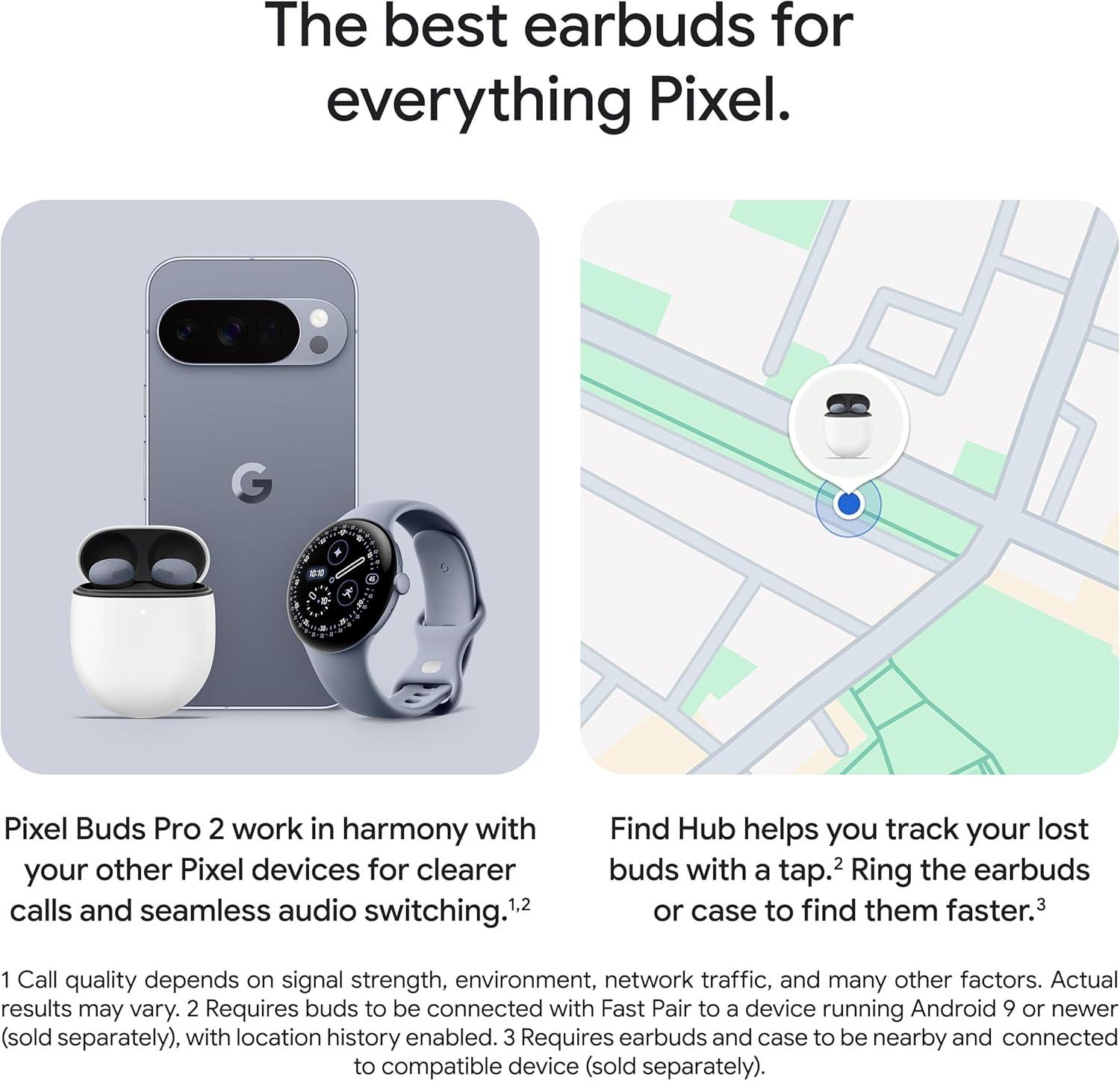
Buscar los Pixel Buds desde un móvil Pixel u otros Android
Cuando todo está bien configurado, tienes varias formas de hacer sonar los Pixel Buds o ver su ubicación, tanto desde un Pixel como desde otros móviles Android. Aquí entra en juego la diferencia entre la función de «Buscar dispositivo» integrada en los ajustes Bluetooth y la app o web de Encontrar mi dispositivo.
En un teléfono Pixel, el acceso es bastante directo:
- Abre los Ajustes del teléfono.
- Entra en Bluetooth y busca tus Pixel Buds Pro vinculados.
- Toca el icono de ajustes que aparece junto al nombre de los auriculares.
- Selecciona la opción «Buscar dispositivo».
Desde ahí verás opciones como «Hacer sonar el izquierdo» o «Hacer sonar el derecho». Esto viene de perlas si has perdido solo uno de los auriculares, o si sabes que están cerca pero no tienes ni idea de en qué rincón del sofá han acabado. El sonido empezará a reproducirse en el auricular seleccionado, con un volumen que va aumentando progresivamente durante unos 20 segundos para evitar sobresaltos, especialmente si alguien los lleva puestos.
Si la primera vez no los oyes, puedes repetir la reproducción varias veces hasta que logres orientarte. El sonido es gradual para no dañar los oídos, pero suficiente como para localizar los auriculares en una habitación silenciosa o en un entorno moderado.
Si a pesar de todo no los localizas, en un móvil Pixel verás la opción «Última ubicación conocida». Esa función te tumba cualquier duda de si los dejaste en la oficina, en casa o en el coche. Si los auriculares estaban conectados recientemente y tu móvil tenía la ubicación activada, verás en el mapa el último lugar donde se detectaron.
En otros Android, sin ser Pixel, el flujo cambia un poco. Normalmente usarás la app Pixel Buds para acceder a «Buscar dispositivo» y para integrarte con la aplicación «Encontrar mi dispositivo de Google» que puedes descargar desde Play Store (asegúrate de que sea la oficial de Google LLC).
También puedes prescindir de la app y acudir directamente a la web https://www.google.com/android/find desde cualquier móvil, tablet u ordenador con conexión a Internet. Una vez allí, inicias sesión con tu cuenta de Google y verás el listado de dispositivos asociados, incluidos tus Pixel Buds Pro si todo está correctamente configurado.
Usar la web o la app de Encontrar mi dispositivo de Google
Cuando entras en Encontrar mi dispositivo, ya sea desde la app oficial o desde la web, el sistema te muestra todos los dispositivos vinculados a tu cuenta: móviles, tablets, relojes y, si están bien configurados, tus Pixel Buds. Si no aparecen, casi siempre es por un problema de cuenta, de permisos o de generación de auriculares.
Dentro de la interfaz, una vez selecciones los Pixel Buds en la lista, tendrás varias opciones dependiendo del modelo y de si están conectados o no al móvil:
- Buscar dispositivo: el sistema trata de localizar la posición actual de los auriculares si están dentro del rango de Bluetooth o conectados recientemente.
- Ver última ubicación conocida: si en ese momento están desconectados, verás dónde se detectaron por última vez mientras tu móvil tenía conexión y ubicación activadas.
- Reproducir sonido: ordena a los auriculares que emitan un sonido, útil cuando sospechas que están cerca pero fuera de la vista.
Ten en cuenta que en algunos casos la ubicación puede no ser exacta al metro, sino más bien una zona aproximada basada en la señal de Bluetooth o en la última conexión. Aun así, suele ser suficiente para saber si los has perdido en casa, en el trabajo o en la calle.
En las generaciones previas, la integración con esta herramienta se realiza a través de Fast Pair y del sistema de «Último lugar detectado». Si tus Pixel Buds se emparejaron por Fast Pair con un Android 6.0 o superior y tenías el historial de ubicación activado, podrás ver la última localización registrada aunque no dispongas de todas las funciones avanzadas de Find Hub.
Y si todo parece bien y aun así los auriculares no salen en la lista, toca revisar si te falta algún paso de configuración, si estás usando la cuenta de Google errónea o si tus auriculares pertenecen a una generación que no soporta el mismo nivel de integración que los Pixel Buds Pro 2 y 2a.
Alertas de dispositivos de rastreo desconocidos y cómo desactivarlas
Además de ayudarte a encontrar tus auriculares, el ecosistema de Google intenta evitar que se usen para seguirte sin tu permiso. Si el sistema detecta que un dispositivo tipo rastreador se mueve contigo durante un periodo prolongado y no está asociado a tu cuenta, es posible que recibas una notificación de seguridad en el móvil.
En esa alerta verás opciones como «reproducir sonido», «inhabilitar» o «ver información» del dispositivo. Esto se aplica también a ciertos modelos de Pixel Buds cuando se usan como parte de la red de dispositivos localizables, y está pensado para dificultar el rastreo indeseado.
A partir de esa notificación, puedes:
- Hacer sonar el dispositivo para localizar exactamente dónde está (por ejemplo, si alguien ha dejado una funda de Pixel Buds en tu mochila).
- Consultar más información, como el tipo de dispositivo o detalles de contacto si el propietario los ha configurado.
- Desactivar el seguimiento si consideras que el dispositivo es sospechoso o no debería estar viajando contigo.
Google ofrece un procedimiento específico para deshabilitar el rastreo tanto si el auricular está dentro de su funda como si lo encuentras suelto. Es importante seguirlo paso a paso para asegurarte de que ese dispositivo deja de compartir su ubicación.
Cómo desactivar el seguimiento de Pixel Buds encontrados (con funda)
Si encuentras una funda de Pixel Buds con unos auriculares dentro que no son tuyos, y has recibido una notificación de rastreo no deseado, puedes hacer dos cosas: primero, obtener más información sobre el dispositivo; segundo, desactivar su capacidad de compartir la ubicación si es necesario.
Para ver más información sobre el dispositivo con funda:
- Acerca el estuche de carga a tu móvil Android o iPhone.
- Abre la funda; en la pantalla del teléfono aparecerán más detalles sobre el dispositivo detectado.
Esto te puede ayudar a entender de qué se trata, si pertenece a alguien cercano o si se ha configurado alguna información de contacto para poder devolverlo.
Para desactivar el seguimiento de unos Pixel Buds dentro de su funda (cuando se sospecha de un rastreo no deseado), el proceso recomendado es:
- Coloca de nuevo el auricular en el interior del estuche si lo habías sacado.
- Abre la funda de los Pixel Buds.
- Presiona el botón físico de la parte posterior del estuche 5 veces seguidas.
Cuando lo hagas correctamente, el LED del estuche se apagará, señal de que el dispositivo ha quedado desactivado para fines de seguimiento y que ya no se comparte su ubicación a través de la red.
Si quieres comprobarlo, basta con abrir de nuevo la funda o pulsar el botón otra vez: el LED debería permanecer apagado. En ese estado, nadie podrá usar esos auriculares como rastreador activo. No obstante, si en el futuro se carga la funda mediante USB-C con alimentación o un cargador inalámbrico compatible, el sistema podrá volver a encenderse y reanudar el uso compartido de la ubicación, en función de la configuración que haga el propietario legítimo.
Cómo desactivar el seguimiento de un Pixel Bud suelto (sin funda)
También puede ocurrir que te encuentres un único auricular Pixel Bud sin su estuche, y que este se comporte como un dispositivo rastreador desconocido moviéndose contigo. En ese caso, el procedimiento para obtener información y desactivar el seguimiento es ligeramente distinto.
Para ver más información del auricular sin funda:
- Acerca el auricular al teléfono.
- Toca el logotipo de la G (Google) en el auricular 5 veces en menos de 2 segundos.
Con ese gesto, el móvil puede mostrar información adicional sobre el dispositivo, como el tipo de auricular, y en algunos casos permitir acciones de seguridad o contacto con el dueño.
Para desactivar el seguimiento de un auricular suelto (sin estuche):
- Localiza el logotipo de la G en la carcasa del Pixel Bud.
- Pulsa sobre ese logotipo 10 veces en un intervalo de 5 segundos.
Si lo haces correctamente, el auricular se apagará y dejará de compartir su ubicación. A efectos prácticos, se comportará como un dispositivo desconectado, impidiendo que quien lo hubiera configurado lo siga utilizando como rastreador activo mientras lo llevas contigo.
Este tipo de medidas forman parte de la estrategia de Google para que los Pixel Buds y otros dispositivos compatibles puedan encontrarse cuando los pierdes pero no te sirvan para espiar a nadie. Conviene conocerlas tanto si eres propietario como si te cruzas con un auricular ajeno.
Solución de problemas cuando los Pixel Buds no se conectan o no aparecen
Otra causa de que los Pixel Buds no aparezcan en Find Hub o en Encontrar mi dispositivo es simplemente que no se están conectando bien por Bluetooth al móvil. Si los auriculares no llegan ni a emparejarse, el sistema de búsqueda poco puede hacer. Aquí entran en juego varios pasos de diagnóstico recomendados por la propia Google.
1. Olvida los Pixel Buds del Bluetooth del teléfono
En el móvil donde quieres usarlos:
- Ve a Ajustes > Bluetooth.
- Busca tus Google Pixel Buds en la lista de dispositivos emparejados.
- Selecciona la opción de «olvidar» o «desvincular» el dispositivo.
Después, deja la funda abierta asegurándote de que los Pixel Buds están bien colocados dentro. Mantén presionado el botón de emparejamiento durante unos 3 segundos. Si todo va bien, verás la luz de estado blanca en el estuche parpadeando, lo que indica que está listo para volver a emparejarse.
En dispositivos Android compatibles, debería saltar una ventana emergente de Fast Pair guiándote por el resto de la configuración. Si no aparece, puede que tengas que ir a los ajustes de Bluetooth, buscar los Pixel Buds y añadirlos como nuevo dispositivo de forma manual.
2. Comprueba que los auriculares responden dentro de la funda
Conecta la funda de los Pixel Buds a una fuente de alimentación mediante un cable USB-A a USB-C (o el que corresponda en tu modelo). Una vez tengan carga:
- Saca los auriculares del estuche.
- Vuelve a colocar uno de los auriculares en su compartimento y observa la luz de estado: debería parpadear.
Si el auricular se está cargando, la luz se mostrará naranja; si ya está completamente cargado, será blanca. Repite el proceso con el otro auricular y verifica que ambos provocan esa respuesta en el LED del estuche.
Si al presionar el botón de la funda puedes alternar entre la indicación de batería de la funda (luces blancas) y el estado de carga de los auriculares (luz verde), eso significa que los Buds se comunican correctamente con el estuche y que no hace falta pasar a medidas más drásticas.
Si, por el contrario, no logras que aparezca la luz verde asociada a los auriculares pese a recolocarlos y presionar el botón, entonces conviene intentar un reseteo completo del estuche y volver a empezar el proceso de emparejamiento.
Resetear la funda de los Pixel Buds y volver a emparejar
Cuando los Pixel Buds parecen muertos dentro de la funda o no responden correctamente, Google recomienda hacer un reseteo profundo del estuche. Este procedimiento borra las configuraciones internas de la funda y fuerza una especie de reinicio de fábrica, tras el cual tendrás que emparejar de nuevo los auriculares con tu móvil.
Pasos para resetear la funda de los Pixel Buds:
- Saca los Pixel Buds de la funda y déjalos fuera.
- Presiona y mantén pulsado el botón de la funda durante unos 40 segundos.
- Al principio verás encenderse unos LEDs blancos; después de 7 segundos aproximadamente se apagarán, pero mantén el botón presionado.
- Al llegar a los 40 segundos, el LED más a la izquierda parpadeará en ámbar de forma tenue 7 veces, indicando que el reseteo ha finalizado.
A partir de ahí, vuelve a colocar los Pixel Buds dentro del estuche y comprueba que puedes alternar entre las luces blancas y el LED verde al pulsar el botón de la funda. Eso confirma que la comunicación interna se ha restablecido.
Para volver a emparejar con el teléfono:
- Con la funda abierta y mostrando la luz verde, mantén pulsado el botón durante 3 segundos.
- Deberías ver un LED blanco parpadeando, señal de que los Pixel Buds están en modo de emparejamiento.
- En tu móvil, espera a la notificación de Fast Pair o entra en los ajustes de Bluetooth para añadirlos como nuevo dispositivo.
Una vez emparejados de nuevo, repasa los ajustes de localización, cuenta de Google y Find Hub tal y como hemos visto antes, para asegurarte de que esta vez sí queden correctamente registrados y aparezcan en las herramientas de búsqueda.
Todo este proceso puede parecer un poco largo, pero muchas veces es lo único que separa unos Pixel Buds invisibles en Find Hub de unos auriculares que puedes localizar, hacer sonar y proteger frente a usos indebidos. Siguiendo estos pasos, tendrás mucho más control sobre dónde están tus Buds, cómo integrarlos con tu cuenta de Google y qué hacer si te aparecen alertas de rastreo desconocido o si, directamente, tus auriculares se quedan colgados y dejan de responder.

Redactor especializado en temas de tecnología e internet con más de diez años de experiencia en diferentes medios digitales. He trabajado como editor y creador de contenidos para empresas de comercio electrónico, comunicación, marketing online y publicidad. También he escrito en webs de economía, finanzas y otros sectores. Mi trabajo es también mi pasión. Ahora, a través de mis artículos en Tecnobits, intento explorar todas las novedades y nuevas oportunidades que el mundo de la tecnología nos ofrece día a día para mejorar nuestras vidas.