«Google Docs cambia el formato de mi archivo .md». Si eres de los que se quejan de que el editor de Google no es compatible con el formato Markdown, es hora de que cambies de parecer. ¡Google acaba de añadir soporte nativo para archivos .md! Evitar conversiones innecesarias es más fácil que nunca, y acá te contemos todo al respecto.
Google Docs cambia el formato de mi archivo .md: ¡Ya no más!
Durante años, quienes trabajamos con documentación técnica o repositorios de código sufríamos cuando alguien compartía un archivo .md en Google Drive. El flujo era siempre el mismo: subías el archivo, intentabas abrirlo y Google Docs te obligaba a convertirlo en un documento propio. ¿El resultado? Un desastre.
Los encabezados se descuadraban, las tablas perdían su estructura, los comentarios desaparecían… Y, lo peor de todo, terminabas con dos versiones del mismo archivo: el original y la copia convertida. La queja era la misma siempre: «Google Docs cambia el formato de mi archivo .md. ¿Cómo evitar conversiones innecesarias?»
Pues bien, el paso intermedio de convertir para poder editar ya no es necesario. Google ha cambiado las reglas del juego y, desde principios de octubre de 2026, Drive y Docs admiten archivos Markdown de forma nativa. Esto significa que puedes subir tu archivo .md o .markdown, abrirlo en Docs y editarlo sin que el sistema lo transforme a un documento de Google.
Cómo funciona el nuevo soporte nativo de Docs para Markdown
¿Cómo funciona el nuevo soporte nativo de Docs para .md? Simple: ahora puedes abrir y editar archivos Markdown directamente con Google Docs. Para hacer esto antes, el sistema primero importaba el archivo y los transformaba en un documento interno. Ese proceso alteraba el formato, eliminaba comentarios y generaba archivos duplicados.
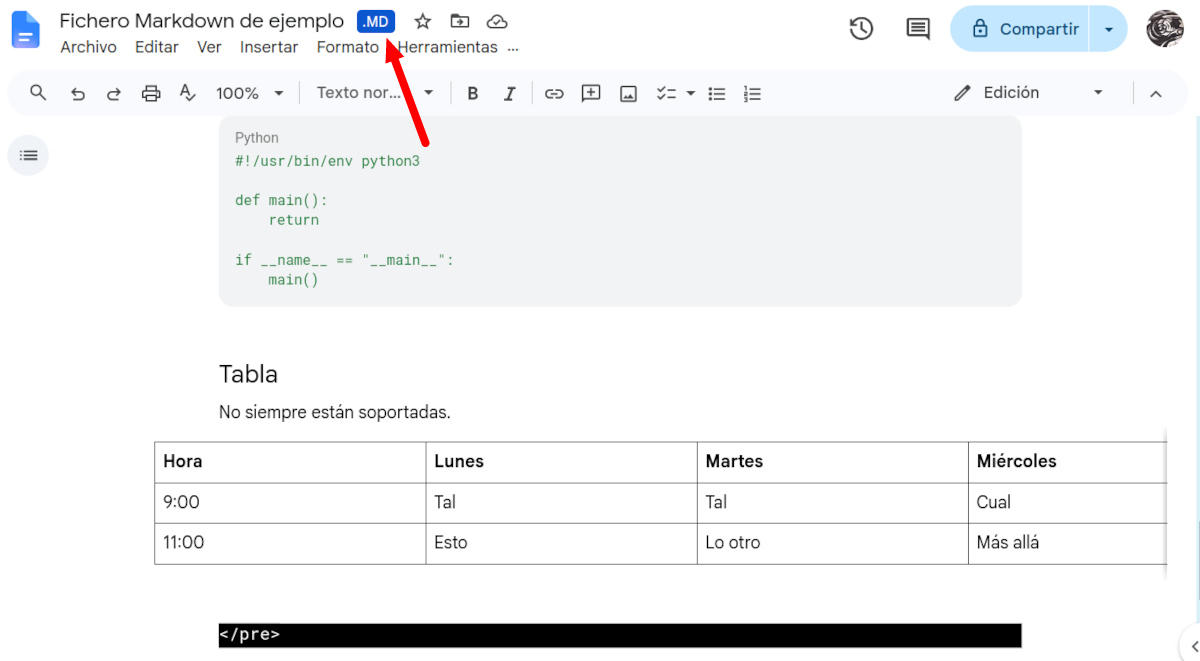
Pero ahora, cuando subes un archivo Markdown a Drive y haces doble clic para abrirlo con Docs, ves una etiqueta .md junto al nombre del documento. Esta etiqueta es la señal de que estás trabajando directamente sobre el archivo original, no sobre una copia convertida. Y Google ha añadido otras mejoras para quienes trabajan continuamente sobre este formato.
Por ejemplo, dentro de Docs puedes alternar entre la vista de código fuente y la vista renderizada. Así, si necesitas revisar la sintaxis, ves los asteriscos y las almohadillas; si prefieres una lectura limpia, ves los encabezados y las tablas formateadas. ¡Ya nadie puede quejarse: «Google Docs cambia el formato de mi archivo .md»!
Y lo más importante para los equipos: puedes usar comentarios, compartir el archivo y colaborar en tiempo real sin renunciar al formato .md. Cuando termines, el archivo que descargues o comparas seguirá siendo Markdown, listo para abrirse en VS Code, Obsidian, GitHub o cualquier editor compatible.
Google Docs cambia el formato de mi archivo .md: cómo evitar conversiones innecesarias
«Google Docs cambia el formato de mi archivo .md: ¿cómo evitar conversiones innecesarias?» La respuesta más simple es que ya no habrá conversiones, ni necesarias ni innecesarias. Con el nuevo soporte nativo, no hace falta usar la opción «Abrir con Google Docs» desde el menú contextual de Drive para archivos .md. Ese era el método antiguo, el que forzaba la conversión.
Pero ahora basta con hacer doble clic en el archivo o abrirlo directamente desde Docs: el sistema reconoce la extensión y trata el archivo como Markdown. Recuerda: la etiqueta .md junto al título del documento es la prueba visual de que no se ha transformado. ¿Qué más conviene tener en cuenta para evitar conversiones innecesarias?
Si en tu flujo de trabajo generas documentación con herramientas de inteligencia artificial, sabes que estas entregan archivos en formato .md. Antes, revisar ese contenido en Docs implicaba una conversión que podía romper la estructura. Ahora, puedes subir el archivo generado, revisarlo con comentarios y editar sobre la marcha sin perder la sintaxis original.
Eso sí: ten en cuenta que si la IA generó tablas complejas o bloques de código, la vista renderizada de Docs puede no ser perfecta. Lo bueno es que el código fuente sigue intacto y puedes corregirlo directamente. ¿Y qué hay si en tu flujo de trabajo colaboras con personas que no están familiarizadas con Markdown?
Una de las ventajas del nuevo soporte es que puedes compartir un .md y permitir que alguien lo abra en Docs sin que esa persona tenga que entender la sintaxis. Verá los encabezados y las tablas formateados, podrá dejar comentarios y sugerir cambios, y tú recibirás todo eso en el mismo archivo .md. De nuevo, nadie se quejará diciendo «Google Docs cambia el formato de mi archivo .md»: la conversión no es necesaria.
No más conversiones… a menos que la necesites
Con el nuevo soporte nativo para Markdown, «Google Docs cambia el formato de mi archivo .md» ya no es excusa válida. Con todo, conviene ser honestos y recordar que Markdown es un formato deliberadamente sencillo. En cambio, Google Docs es un editor de texto diseñado para un ecosistema más rico. Y esto genera algunas limitaciones insalvables.
Así pues, cuando editas un .md en Docs, algunas de sus funciones propias se adaptan como pueden. Por ejemplo, las etiquetas inteligentes (smart chips) de personas, fechas o archivos se convierten en texto plano o en enlaces normales. Igualmente, el formato HTML se pierde y se convierte en texto sin estilo. Y los colores de fuente, resaltados y las alineaciones personalizadas desaparecen.
Todo lo anterior no es un fallo: es la consecuencia lógica de trabajar con un formato que no contempla esas opciones. Claro está, quienes usan Markdown no priorizan el aspecto visual, sino la estructura, la legibilidad y la portabilidad entre herramientas. Así que, en la mayoría de los casos, el soporte nativo es ideal para disfrutar de la comodidad de Docs sin renunciar a la fidelidad del archivo .md original.
En resumen: el soporte nativo de Markdown en Google Docs elimina la conversión obligatoria que durante años nos hizo perder formato, comentarios y tiempo. A partir de ahora, ya no volverás a oír a nadie decir «Google Docs cambia el formato de mi archivo .md». La conversión ya no es necesaria.

Desde muy joven he sentido una gran curiosidad por todo lo relacionado con los avances científicos y tecnológicos, en especial aquellos que nos hacen la vida más fácil y entretenida. Me encanta estar al tanto de las últimas novedades y tendencias, y compartir mis experiencias, opiniones y consejos sobre los equipos y gadgets que uso. Esto me llevó a convertirme en redactor web hace poco más de cinco años, enfocado principalmente a los dispositivos Android y sistemas operativos Windows. He aprendido a explicar con palabras simples aquello que resulta complicado para que mis lectores puedan entenderlo fácilmente.