- Distingue si se bloquea la aplicación, tarda un dispositivo concreto o falla únicamente una rutina.
- Actualizar SmartThings y borrar su caché puede ayudar, pero no garantiza un tiempo de respuesta determinado.
- No elimines todas las automatizaciones ni atribuyas los avisos de plugins al DNS sin comprobarlo.
- Revisa el estado del servicio y comunica los fallos persistentes con modelos, versiones y pasos para reproducirlos.
Si SmartThings tarda en responder, lo primero es distinguir qué está fallando. No es lo mismo que la aplicación se quede congelada al abrir un dispositivo que pulsar un botón y esperar varios segundos hasta que una luz, un televisor o un enchufe ejecute la orden.
El origen puede estar en el móvil, en la conexión del accesorio, en su integración con SmartThings o en una incidencia del servicio. Para encontrarlo, conviene seguir un orden de comprobaciones y cambiar una sola cosa cada vez. Así podrás saber qué mejora el funcionamiento sin desmontar una instalación que, en otros aspectos, sigue funcionando correctamente.
Identifica qué tarda en responder en SmartThings
Antes de borrar ajustes, observa en qué momento aparece el retraso. Estas comprobaciones permiten orientar el diagnóstico, aunque ninguna confirma por sí sola una causa:
- La aplicación entera funciona con lentitud: comprueba si también cuesta navegar entre sus apartados o abrir dispositivos diferentes.
- Solo falla un accesorio: prueba otro equipo desde el mismo móvil. Si responde con normalidad, centra la revisión en el dispositivo afectado y su conexión.
- El control manual funciona, pero una rutina no: revisa las condiciones y acciones de esa automatización.
- Los botones no reaccionan: distingue si la pantalla está bloqueada o si la orden se envía, pero el equipo no la ejecuta.
Consulta también la página oficial de estado de SmartThings. Si aparece una incidencia que afecta a tu región o al servicio utilizado, revisa su evolución antes de modificar la instalación. Un mantenimiento del hub también puede provocar una interrupción temporal.
Qué hacer si la aplicación va lenta o se queda congelada
Cuando el problema afecta a la interfaz, empieza por la aplicación y el teléfono. Sigue estos pasos y comprueba el resultado después de cada uno:
- Busca actualizaciones de SmartThings en la tienda desde la que instalaste la aplicación. Comprueba también las actualizaciones disponibles para el sistema operativo del móvil.
- Cierra completamente SmartThings y vuelve a abrirla. Si el bloqueo continúa, reinicia el teléfono y repite la misma operación.
- En Android, prueba a borrar la caché. En un Samsung Galaxy, la ruta habitual es Ajustes > Aplicaciones > SmartThings > Almacenamiento > Borrar caché. Los nombres pueden variar según el fabricante y la versión de Android.
- Vuelve a probar el dispositivo afectado. Comprueba tanto la apertura de su pantalla como la ejecución de una orden sencilla.
Borrar caché y borrar datos son operaciones distintas. La primera elimina archivos temporales. La segunda restablece el estado local de la aplicación y puede requerir iniciar sesión y recuperar ajustes. No las utilices como si fueran equivalentes.
Tampoco hay un tiempo de respuesta garantizado después de limpiar la caché. Si puedes probar desde otro móvil que ya tenga acceso autorizado a la misma instalación, la comparación puede ayudar a identificar si el fallo está limitado a un teléfono.
No borres todas las automatizaciones como solución genérica. Si sospechas que una rutina está enviando órdenes repetidas o contradictorias, revisa esa automatización concreta y anota su configuración antes de modificarla.
Qué revisar cuando el dispositivo tarda en ejecutar las órdenes
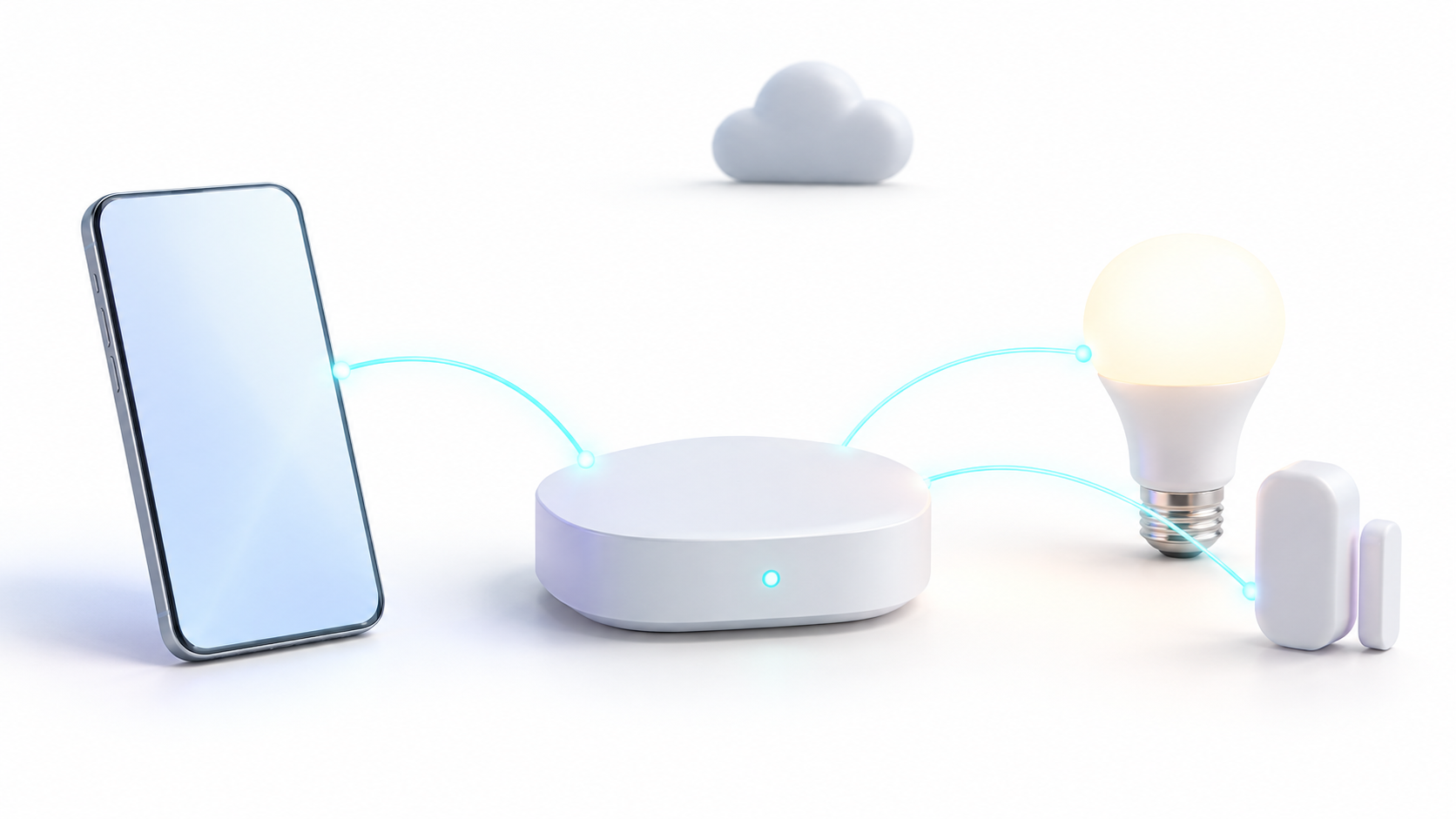
Si la aplicación responde bien, pero un accesorio tarda en actuar o aparece desconectado, revisa su alimentación, cobertura y método de conexión:
- Comprueba el estado del equipo. Revisa su alimentación, batería e indicadores. Si está instalando una actualización, espera a que termine antes de reiniciarlo.
- Revisa la cobertura correspondiente. Un dispositivo Wi-Fi depende de su conexión al punto de acceso; uno Zigbee o Z-Wave necesita comunicarse correctamente con el hub y su red compatible.
- Evita interferencias junto al hub. No lo coloques encima del router ni pegado a otros equipos inalámbricos.
- Prueba la aplicación del fabricante, si existe. Si también responde mal, amplía la revisión al propio accesorio y su conexión. Si funciona bien, puede orientar la investigación hacia la integración con SmartThings.
- Comprueba las actualizaciones del dispositivo. Sigue el procedimiento de su fabricante y verifica si hay un firmware pendiente.
Si utilizas una red de invitados o una red separada para domótica, comprueba que sus reglas permiten las comunicaciones necesarias. Separar equipos puede ser útil, pero también puede impedir que el móvil descubra o controle determinados dispositivos.
Cuando el problema sea recurrente en varios accesorios inalámbricos, conviene revisar también los problemas de conexión de la domótica, en lugar de atribuir todos los retrasos a la aplicación.
Si lo que falla es el registro inicial de un televisor Samsung, consulta los requisitos específicos de ese modelo. Samsung indica que, para el emparejamiento por Wi-Fi, el móvil y el televisor deben compartir red y cuenta Samsung. Algunos televisores compatibles con Bluetooth utilizan BLE para facilitar la detección y configuración, pero eso no convierte Bluetooth en una solución general a la lentitud.
Avisos de plugins y problemas con DNS filtrado
SmartThings puede solicitar la descarga de módulos adicionales durante la configuración de determinados equipos. Si aparece repetidamente un aviso como DA Device Plugin, anota el texto exacto, el modelo del electrodoméstico y el momento en que se muestra. El aviso, por sí solo, no identifica la causa del problema.
Si utilizas AdGuard DNS, AdGuard Home u otro sistema de filtrado, puedes comprobar si interviene mediante una prueba controlada:
- Reproduce el fallo y anota la hora. Esto permite relacionarlo con las consultas de red registradas.
- Consulta el registro del filtro, si está disponible. Busca solicitudes bloqueadas del dispositivo correspondiente durante ese intervalo.
- Prueba temporalmente sin el filtrado que estás investigando. Repite la misma operación sin cambiar otros ajustes al mismo tiempo.
- Restaura la configuración y compara. Si el problema aparece y desaparece de forma reproducible al cambiar ese ajuste, investiga las solicitudes implicadas. Si persiste, continúa con el diagnóstico.
La documentación de AdGuard DNS explica cómo consultar las peticiones y su estado. Utiliza esa información para estudiar bloqueos concretos; no autorices dominios en bloque sin comprobar cuáles intervienen.
Que el aviso desaparezca más tarde tampoco demuestra que el origen estuviera en los servidores de Samsung. Si vuelve a aparecer, conserva los datos del caso y comunícalo al soporte del producto.
Revisa los permisos necesarios para cada función
Los permisos deben revisarse según la función que falla. La búsqueda de dispositivos cercanos, el escaneo de códigos QR o las automatizaciones basadas en la ubicación pueden necesitar accesos diferentes, dependiendo del sistema operativo y del equipo.
En Android, entra en Ajustes > Aplicaciones > SmartThings > Permisos y comprueba qué accesos están permitidos o denegados. Si una función solicita un permiso necesario, revisa su explicación antes de decidir si quieres concederlo.
Por ejemplo, si una rutina depende de tu llegada a casa, comprueba los permisos de ubicación que requiere. En cambio, retirar permisos indiscriminadamente no es un método para acelerar la aplicación y puede dejar funciones sin servicio.
Cómo comunicar el fallo si SmartThings sigue respondiendo mal
Si puedes reproducir el problema después de las comprobaciones, envía un informe con información concreta. Samsung dispone de opciones para comunicar errores y adjuntar registros de la aplicación.
- Reproduce el fallo y anota la hora aproximada, la acción realizada y el resultado.
- Recopila los modelos y versiones. Incluye el teléfono, su sistema operativo, la versión de SmartThings y el dispositivo afectado.
- Busca la opción de ayuda o contacto dentro de SmartThings. Según la versión y la región, puede aparecer en Menú > Contacta con nosotros > Informes de errores.
- Describe cómo repetirlo y adjunta una captura o grabación si ayuda a mostrar el bloqueo. Revisa la opción de enviar registros del sistema para facilitar el diagnóstico.
Si esas opciones no aparecen, utiliza el soporte de Samsung correspondiente a tu región. Explica también qué pruebas has realizado y si el problema afecta a un único equipo, a todas las pantallas de control o solo a determinadas rutinas.

Soy un apasionado de la tecnología que ha convertido sus intereses «frikis» en profesión. Llevo más de 10 años de mi vida utilizando tecnología de vanguardia y trasteando todo tipo de programas por pura curiosidad. Ahora me he especializado en tecnología de ordenador y videojuegos. Esto es por que desde hace más de 5 años que trabajo redactando para varias webs en materia de tecnología y videojuegos, creando artículos que buscan darte la información que necesitas con un lenguaje entendible por todos.
Si tienes cualquier pregunta, mis conocimientos van desde todo lo relacionado con el sistema operativo Windows así como Android para móviles. Y es que mi compromiso es contigo, siempre estoy dispuesto a dedicarte unos minutos y ayudarte a resolver cualquier duda que tengas en este mundo de internet.