- L'utilisation du navigateur combine un état structuré, des outils et une vue optionnelle pour contrôler les pages Web.
- L'installation actuelle utilise Browser Use et télécharge Chromium à l'aide de son propre programme d'installation.
- max_actions_per_step regroupe les actions ; max_steps limite le temps d'exécution total.
- Les identifiants doivent être protégés par des signets, des domaines autorisés et des profils isolés.
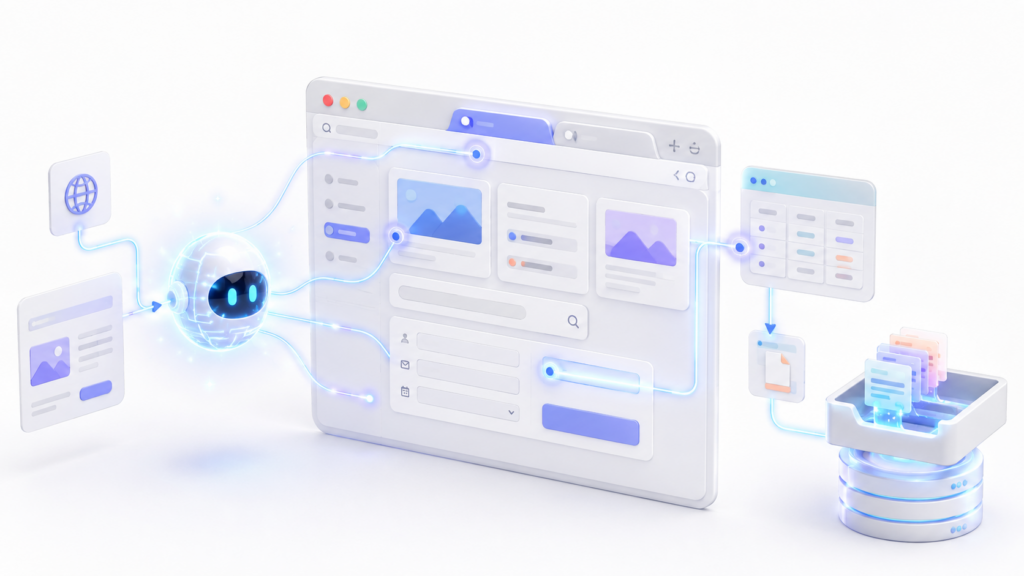
Internet regorge d'informations, mais les obtenir de manière structurée reste complexe. De nombreux sites web ne proposent pas d'API publique, chargent leur contenu via JavaScript ou répartissent les données entre formulaires, menus et écrans multiples. Il existe pourtant de nombreuses solutions pour pallier ces problèmes. outils de web scrapingBeautiful Soup fonctionne bien avec des documents HTML relativement statiques, tandis que Selenium et Playwright vous permettent de contrôler des pages dynamiques à l'aide d'un véritable navigateur.
Utilisation du navigateur Elle introduit une autre approche : au lieu de planifier toutes les actions à l’avance, vous permet de fournir un objectif à un agent d'intelligence artificielleL'agent observe l'état de la page, décide quel outil utiliser et continue à naviguer jusqu'à ce qu'il ait terminé la tâche ou atteint la limite fixée.
Cela facilite l'automatisation des pages différentes ou changeantes, mais ne transforme pas un site web en une API fiable et ne dispense pas de la validation des résultats. L'utilisation du navigateur ajoute des capacités de raisonnement, mais introduit également de la latence, une consommation accrue de ressources et une certaine variabilité entre les exécutions.
Qu’est-ce que l’utilisation du navigateur et comment ça fonctionne ?
Browser Use est une bibliothèque Python open source destinée à créer des agents capables de contrôler un navigateur. Il peut être exécuté localement, utilisez un navigateur distant ou connectez-vous à l'infrastructure gérée par le navigateur et le cloud.
Le développeur fournit une tâche, un modèle de langage et, si nécessaire, une configuration de navigateur personnalisée. Lors de l'exécution, le L'agent reçoit un état traité de la page et utilise des outils pour naviguer., toucher des éléments, saisir du texte, faire défiler, changer d'onglet, télécharger des fichiers ou extraire du contenu.
Il est inexact d'affirmer que le navigateur analyse toujours l'écran comme un humain. Le système peut travailler avec la structure et les éléments disponibles sur la page. L'affichage est optionnel et permet de recourir aux captures lorsque des informations visuelles sont nécessaires.
Le paramètre use_vision utilise actuellement la valeur "auto" Par défaut, dans ce mode, l'agent dispose de l'outil de capture mais n'utilise la vision qu'en cas de besoin. Il peut également être configuré comme True l'inclure de façon permanente ou comme False pour le désactiver.
Cette combinaison permet de résoudre des tâches qui seraient difficiles avec des sélecteurs rigides. Si la position d'un bouton change ou si une page utilise des noms de classes différents, l'agent peut réanalyser l'état et trouver une autre solution. Cependant, il peut aussi mal interpréter un élément ou emprunter un chemin erroné ; l'adaptation n'est donc pas infaillible.

Différences entre l'utilisation d'un navigateur et le web scraping traditionnel
Le web scraping traditionnel utilise des règles connues pour localiser et extraire des informations. Un script peut rechercher un élément à l'aide d'une classe CSS, d'un attribut, d'une expression XPath ou d'un chemin spécifique dans le document.
Cette approche est rapide et peu coûteuse lorsque les pages conservent une structure stable. De plus, facilite l'audit car le résultat dépend du code écrit, et non de l'interprétation d'un modèle.
L'utilisation d'un navigateur est plus appropriée lorsque la tâche implique de la navigation, des décisions ou des pages aux structures différentes. Par exemple, vous pouvez rechercher un produit dans plusieurs magasins, consulter les résultats, éliminer les options qui ne répondent pas à certains critères et afficher une comparaison finale.
| Fonctionnalité | grattage traditionnel | Utilisation du navigateur |
|---|---|---|
| Contrôle | Règles et sélecteurs définis par le code | Objectifs interprétés par un agent |
| Vitesse | Généralement élevé | Conditionné par le modèle et les étapes |
| Coût des modèles | Vous n'avez pas besoin d'un LLM | Cela nécessite généralement une inférence. |
| Adaptation | Vous devez mettre à jour les règles. | Vous pouvez réinterpréter la page |
| Résultats | Déterministe si la page ne change pas | Elles peuvent varier d'une exécution à l'autre. |
| Utilisation recommandée | Grands volumes à structure connue | Tâches variables et itinéraires complexes |
L'utilisation d'un navigateur permet de créer une couche d'automatisation au-dessus d'un site web sans API, mais cette couche restera dépendante de l'interface. Avant toute chose, vérifiez l'existence d'une API officielle et consultez les conditions d'utilisation, les autorisations, les limites d'accès et les lois applicables en matière de protection des données.
Principales caractéristiques de l'utilisation du navigateur
Browser Use propose différents composants pour créer des automatisations adaptées à chaque projet :
- Navigation autonome : L'agent peut ouvrir des pages et décider des prochaines étapes.
- Interaction avec les formulaires : Saisissez votre texte, sélectionnez les options, appuyez sur les boutons et joignez les fichiers.
- Gestion des onglets : Vous pouvez ouvrir, fermer et passer d'une page à l'autre.
- Vision configurable : Il interprète les captures lorsque la structure de la page est insuffisante.
- Résultats structurés : valider la réponse à l'aide des modèles Pydantic.
- Données sensibles : Saisissez des valeurs réelles sans les inclure directement dans l'invite.
- Restrictions de domaine : limite les pages que le navigateur peut visiter.
- Profils et séances : réutilise les cookies ou les états d'authentification existants.
- Outils personnalisés : Ajoutez vos propres actions pour des tâches spécifiques.
- Historique d'exécution : Il vous permet de vérifier les URL, les erreurs, les actions et la durée.
La bibliothèque open source peut s'exécuter sur votre machine, mais le modèle sous-jacent peut rester externe. Travailler localement dans un navigateur ne signifie pas automatiquement que toutes les informations restent sur votre ordinateur : vous devez vérifier quelles données le fournisseur LLM reçoit et si des captures sont envoyées.
Browser Use Cloud ajoute des navigateurs gérés, des profils persistants, des proxys, l'empreinte numérique et d'autres fonctionnalités pour les environnements de production. Ces fonctionnalités ne font pas nécessairement partie d'une installation sur site de base et n'autorisent pas le contournement des restrictions, des contrôles d'accès ou des conditions d'utilisation.
Comment installer un navigateur
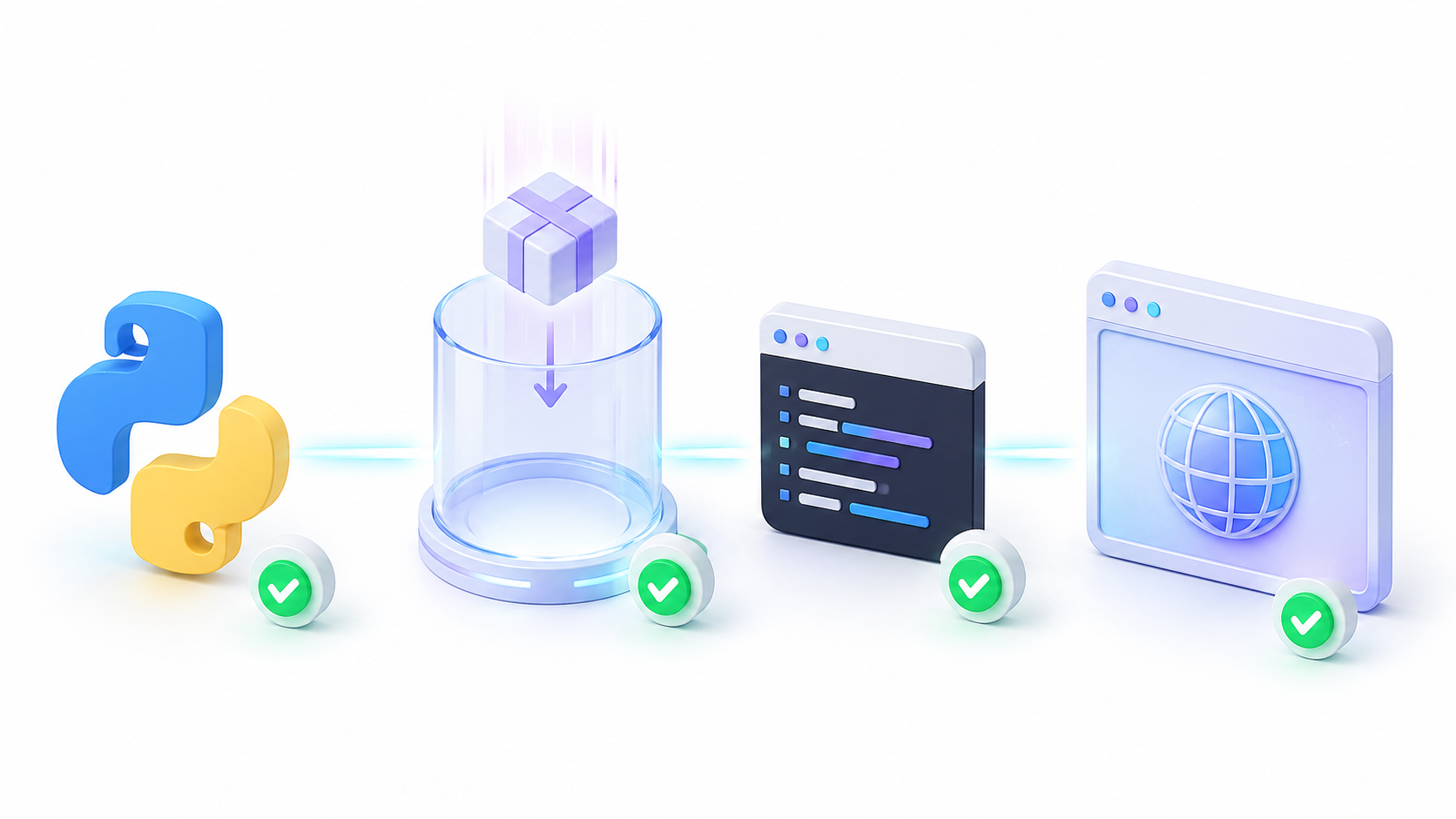
Browser Use recommande actuellement l'utilisation de Python 3.12 et uv Pour créer un environnement isolé. Sous Windows, vous pouvez exécuter :
pip install uv
uv venv --python 3.12
.venv\Scripts\activate
uv pip install browser-use
uvx browser-use install
Sous macOS ou Linux, le processus d'activation de l'environnement est différent :
pip install uv
uv venv --python 3.12
source .venv/bin/activate
uv pip install browser-use
uvx browser-use install
La dernière commande télécharge et prépare Chromium pour une utilisation dans le navigateur. Il n'est donc pas nécessaire de l'installer. playwright et exécuter playwright install chromium séparément pour suivre l'exemple de base actuel.
Playwright peut être installé en plus si vous comptez créer des outils personnalisés utilisant ses API déterministes au sein du même projet, mais ce n'est pas une condition générale pour exécuter le premier agent.

Comment configurer le modèle d'intelligence artificielle
Utilisation du navigateur Vous pouvez travailler avec différents fournisseurs., y compris leur propre modèle, Google, OpenAI, Anthropic, Azure OpenAI, OpenRouter, Ollama et d'autres services compatibles.
Enregistrez les clés dans un fichier .env et évitez de les écrire directement dans le script. Pour utiliser Gemini, la variable actuellement recommandée est :
GOOGLE_API_KEY=TU_CLAVEL'ancienne variable GEMINI_API_KEY Cette fonctionnalité est obsolète dans la version actuelle. La disponibilité gratuite et les limitations de Google AI Studio peuvent évoluer ; veuillez donc vérifier les conditions en vigueur avant de concevoir une automatisation qui s'appuie sur ces outils.
Pour utiliser le modèle d'utilisation optimisé du navigateur :
BROWSER_USE_API_KEY=TU_CLAVEVous pouvez également configurer :
OPENAI_API_KEY=TU_CLAVE
ANTHROPIC_API_KEY=TU_CLAVE
OPENROUTER_API_KEY=TU_CLAVE
Ne téléchargez pas le fichier .env à Git. Ajoutez-le à .gitignore et utilisez un gestionnaire de secrets lorsque vous déployez l'agent en production.
Comment créer le premier agent avec l'utilisation du navigateur
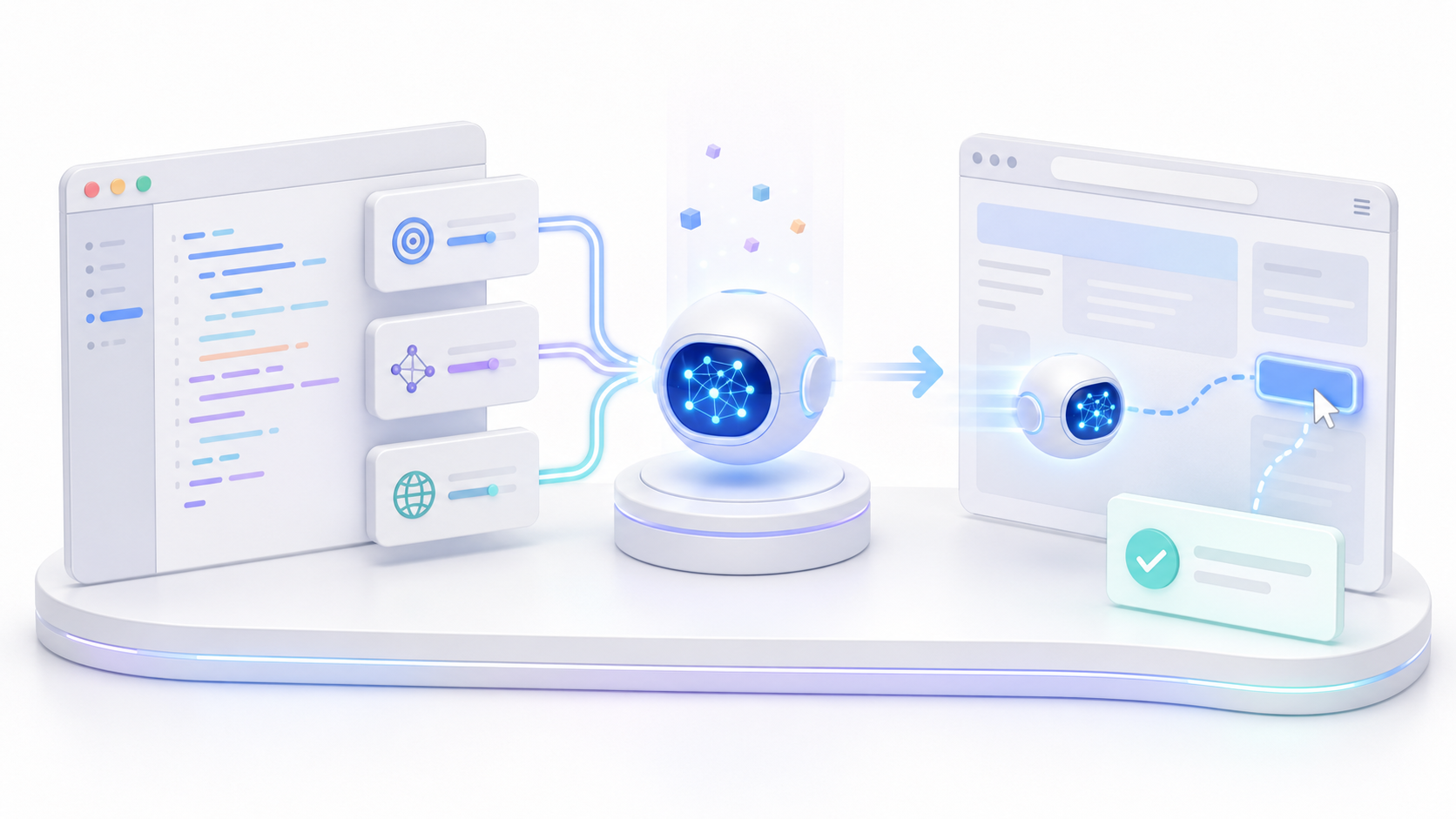
Créez un fichier appelé agente.pyCet exemple utilise Gemini, affiche le navigateur et limite la navigation au domaine spécifié :
import asyncio

from dotenv import load_dotenv
from browser_use import Agent, Browser, ChatGoogle

load_dotenv()

async def main():
    browser = Browser(
        headless=False,
        window_size={"width": 1440, "height": 900},
        allowed_domains=["news.ycombinator.com"],
    )

    agent = Agent(
        task=(
            "Abre Hacker News, localiza las cinco primeras noticias "
            "y devuelve su título y enlace."
        ),
        llm=ChatGoogle(model="gemini-2.5-flash"),
        browser=browser,
        use_vision="auto",
    )

    history = await agent.run(max_steps=15)

    print(history.final_result())
    print("Completado:", history.is_successful())
    print("Pasos:", history.number_of_steps())
    print("Duración:", history.total_duration_seconds())

if __name__ == "__main__":
    asyncio.run(main())
Le paramètre correct est taskIl n'est pas utilisé task_description dans l'API actuelle. Une fois terminé, run() renvoie un objet AgentHistoryList avec l'historique complet.
À partir de cet objet, vous pouvez interroger :
history.final_result()pour obtenir le résultat final.history.urls()pour consulter les pages visitées.history.errors()pour vérifier les erreurs.history.action_names()pour connaître les mesures prises.history.number_of_steps()pour comptez les marches.history.total_duration_seconds()pour mesurer la durée.history.is_successful()pour vérifier si l'opération s'est terminée avec succès.
Comment contrôler les actions, les étapes et les boucles possibles
max_actions_per_step Ce paramètre détermine le nombre d'actions que le modèle peut proposer en une seule étape. La valeur par défaut est actuellement de quatre. Par exemple, l'agent peut renseigner plusieurs champs consécutifs avant de réanalyser la page.
Ce paramètre ne détermine pas la durée totale et n'empêche pas à lui seul les boucles. Pour limiter l'exécution entière, vous devez utiliser max_steps lors de l'appel run():
history = await agent.run(max_steps=20)Autres ajustements pertinents :
- max_failures : Il limite les tentatives de réessai après des erreurs lors des étapes.
- llm_timeout : détermine la durée maximale d'un appel de modèle.
- délai_d'attente : Limiter la durée de chaque étape complète.
- fallback_llm : Il vous permet de passer à un autre modèle si le modèle principal tombe en panne.
- max_history_items : contrôle le nombre d'étapes que le contexte de l'agent conserve.
- mode flash : Cela simplifie certains raisonnements afin d'accélérer les tâches compatibles.
N’augmentez pas les limites sans discernement. Si l’agent répète une action, revoyez l’instruction, limitez les domaines et ajoutez des critères clairs pour déterminer quand il doit s’arrêter.

Comment extraire des données structurées
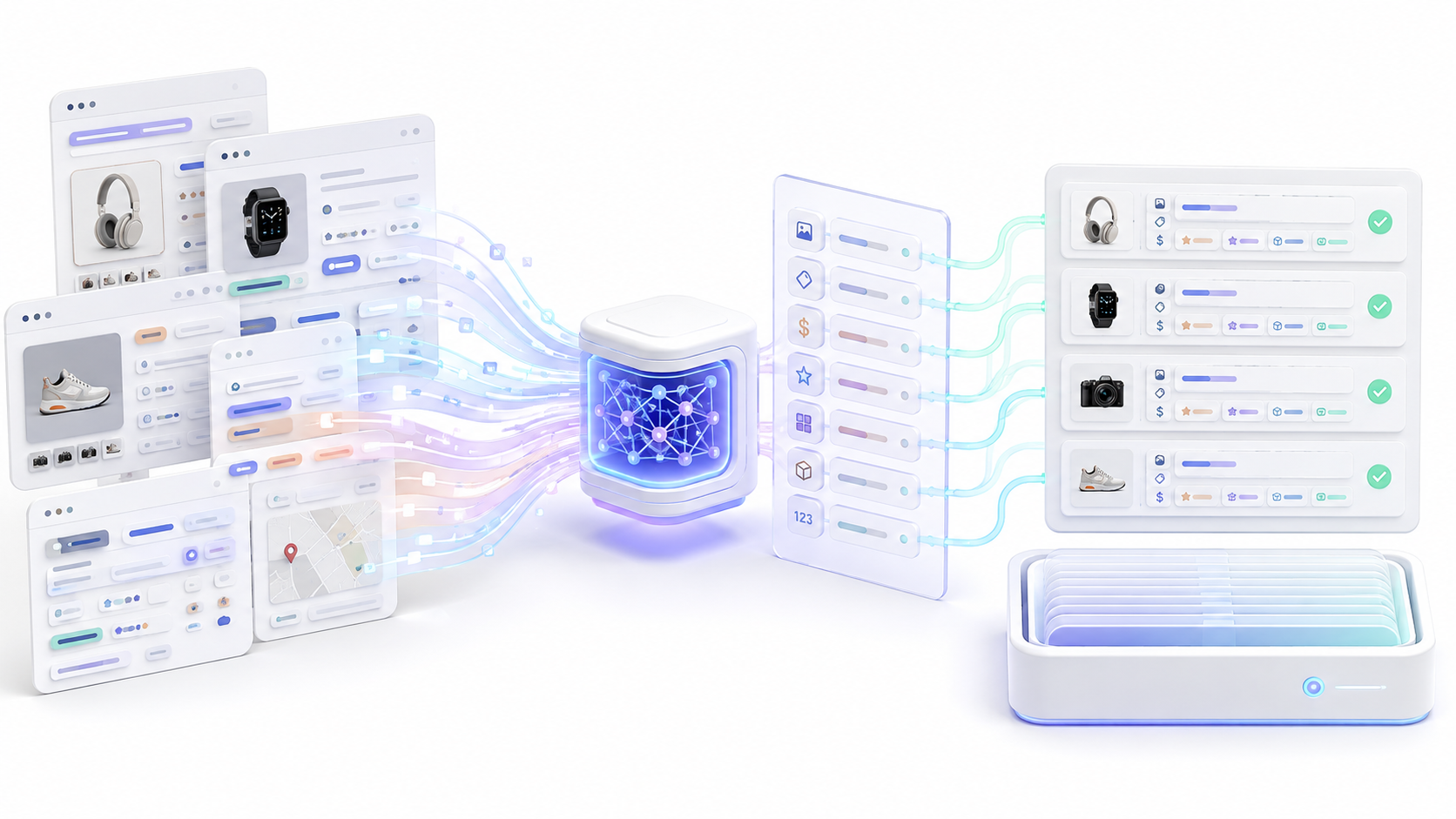
Une réponse rédigée en texte libre peut être difficile à intégrer dans une base de données. L'utilisation via navigateur permet de définir un schéma de sortie à l'aide de Pydantic afin de valider la structure finale.
import asyncio

from pydantic import BaseModel
from browser_use import Agent, ChatGoogle

class Noticia(BaseModel):
    titulo: str
    url: str

class Resultado(BaseModel):
    noticias: list[Noticia]

async def main():
    agent = Agent(
        task="Obtén las cinco primeras noticias de Hacker News.",
        llm=ChatGoogle(model="gemini-2.5-flash"),
        output_model_schema=Resultado,
    )

    history = await agent.run(max_steps=15)
    resultado = history.structured_output

    if resultado:
        for noticia in resultado.noticias:
            print(noticia.titulo, noticia.url)

asyncio.run(main())
Le schéma permet de détecter les réponses incomplètes ou celles comportant des champs inattendus. Toutefois, il est important de valider les URL, de supprimer les doublons et de vérifier l'exactitude des données avant de les stocker ou de les utiliser pour des décisions importantes.
Comment protéger les identifiants et les données sensibles
Le paramètre sensitive_data Il permet d'associer des valeurs privées à des noms de référence. Le modèle reçoit le signet, tandis que le navigateur insère directement la valeur réelle lors de l'action sur le formulaire.
from browser_use import Agent, Browser, ChatGoogle

credenciales = {
    "https://*.ejemplo.com": {
        "usuario_privado": "[email protected]",
        "clave_privada": "contraseña-segura",
    }
}

browser = Browser(
    allowed_domains=["*.ejemplo.com"],
)

agent = Agent(
    task=(
        "Entra en https://app.ejemplo.com e inicia sesión con "
        "usuario_privado y clave_privada."
    ),
    llm=ChatGoogle(model="gemini-2.5-flash"),
    browser=browser,
    sensitive_data=credenciales,
    use_vision=False,
)
La désactivation de la visualisation empêche l'envoi de captures de page au modèle. Ceci est particulièrement important lorsque l'interface peut afficher des données personnelles, des numéros de compte, des historiques ou des informations commerciales.
Pour renforcer la sécurité :
- Restreint la navigation par
allowed_domains. - Associez chaque identifiant uniquement pour les domaines qui en ont besoin.
- Utilisez des comptes avec le permis minimums possibles.
- N'autorisez pas l'accès général aux fichiers système.
- Veuillez demander une confirmation avant d'envoyer, d'acheter, de publier ou de supprimer un article.
- Utiliser profils isolés pour chaque automatisation.
- Consultez votre historique et les domaines visités. après chaque test.
Les signets réduisent l'exposition des identifiants lors de l'invite, mais n'éliminent pas tous les risques. Une page peut tenter de manipuler les instructions de l'agent à l'aide de contenu malveillant ; les actions critiques nécessitent donc des contrôles externes et des validations déterministes.
Comment réutiliser une session authentifiée
L'utilisation du navigateur offre plusieurs moyens de maintenir l'authentification :
- Profil Chrome actuel : réutilise les sessions utilisateur existantes.
- État du stockage : Charger les cookies et le stockage local à partir d'un fichier.
- Profil cloud : Il maintient une session gérée dans Browser Use Cloud.
- CDP : connecte l'agent à une instance compatible déjà démarrée.
Pour l'automatisation personnelle, l'option la plus simple consiste à utiliser un profil réel :
from browser_use import Agent, Browser, ChatGoogle

browser = Browser.from_system_chrome(
    profile_directory="Profile 1"
)

agent = Agent(
    task="Abre el panel de mi cuenta y descarga el último informe.",
    browser=browser,
    llm=ChatGoogle(model="gemini-2.5-flash"),
)
Il est possible que vous deviez fermer complètement Chrome avant d'exécuter le script. L'utilisation du navigateur nécessite de le démarrer dans un mode compatible, et un processus Chrome ouvert peut interférer avec le profil.
Pour la production ou l'intégration continue, il est plus approprié d'exporter un état d'authentification et de le charger dans un navigateur isolé :
browser = Browser(storage_state="sesion.json")Ce fichier peut contenir des cookies et des jetons d'authentification. Protégez-le comme un mot de passe, ne l'incluez pas dans le dépôt et limitez ses autorisations de lecture.
Comment connecter un navigateur à l'aide d'un CDP
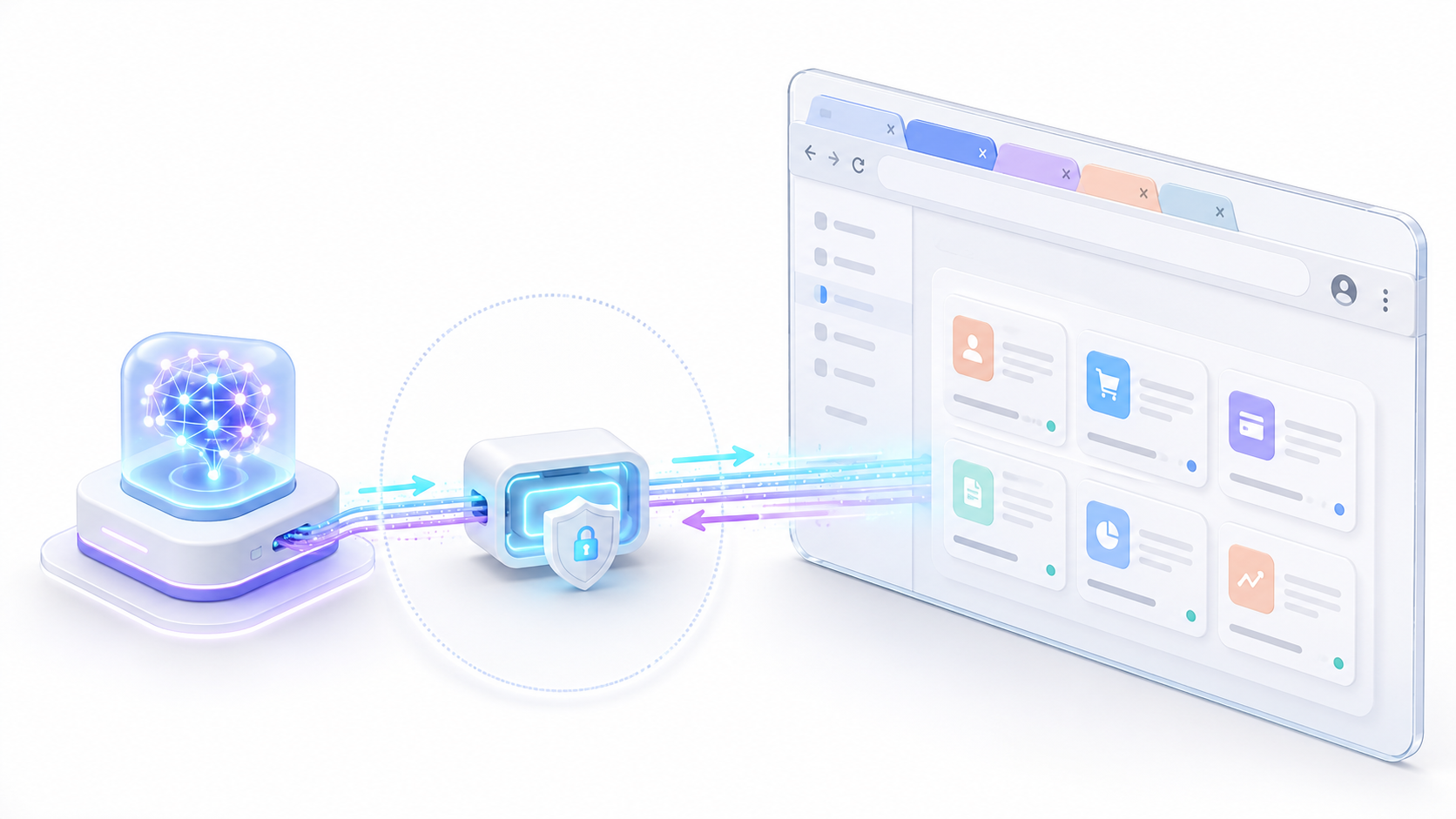
Le protocole Chrome DevTools vous permet de contrôler une instance compatible via une adresse locale ou distante. Si vous avez déjà configuré un navigateur pour le débogage à distance, vous pouvez vous y connecter à l'aide de :
from browser_use import Browser

browser = Browser(
    cdp_url="http://localhost:9222"
)
CDP facilite le partage d'une instance de navigateur ou la connexion à un fournisseur distant, mais ne permet pas l'exécution des décisions des agents en quelques millisecondes. Les actions du navigateur peuvent être rapides, mais chaque étape nécessitant le modèle dépendra toujours de l'inférence, du réseau et du contexte fourni.
Ne pas exposer le port de débogage sur Internet. Une personne ou un processus ayant accès à CDP pourrait contrôler les onglets, consulter les informations visibles et exploiter les sessions authentifiées. Limitez l'accès à ce port à l'interface locale ou à un réseau privé sécurisé.
Applications concrètes de l'utilisation du navigateur
L'utilisation du navigateur est particulièrement utile lorsque le chemin ne peut pas être décrit par une structure stable unique. scénarios possibles sont:
- Les informations de recherche sont réparties sur différentes pages.
- Comparez les catalogues avec des designs et des filtres différents.
- Remplir les formulaires à variables sous supervision humaine.
- Téléchargez les rapports depuis les portails d'entreprises autorisés.
- Classer les informations avant de les envoyer à un CRM.
- Explorer des itinéraires imprévisibles.
- Surveillez les modifications sur les pages qui ne disposent pas d'une API appropriée.

Pour surveiller les prix à grande échelle, une API officielle ou un outil d'extraction de données déterministe est généralement plus rapide et moins coûteux. L'utilisation du navigateur apporte une valeur ajoutée lorsque chaque magasin propose un parcours différent. ou lorsqu'il est nécessaire d'interpréter les conditions avant d'extraire le résultat.
Dans le cadre des tests logiciels, Playwright peut compléter les tests de régression en effectuant des explorations, en reproduisant des procédures décrites en langage naturel ou en révélant des comportements inattendus. Il ne doit pas remplacer systématiquement les tests de régression, qui doivent fournir le même résultat à chaque exécution.
Les flux de travail liés aux services bancaires, à l'identité, à l'emploi, à la santé ou à la documentation KYC requièrent une attention particulière. Avant de les automatiser, il convient de vérifier les autorisations, de minimiser le volume de données traitées et de désigner une personne responsable de l'approbation des actions sensibles.
Quand est-il déconseillé d'utiliser le navigateur ?
L'utilisation d'un navigateur n'est pas la solution optimale pour toutes les automatisations. Évitez-la ou combinez-la avec des outils déterministes lorsque :
- Le site web propose une API officielle suffisante.
- Vous devez traiter des millions de pages ayant la même structure.
- L'opération doit produire exactement le même résultat.
- Une action incorrecte peut entraîner une perte financière ou une perte de données.
- Vous ne pouvez pas envoyer le contenu de la page à un modèle externe.
- Une latence à plusieurs étapes est inacceptable.
- Les conditions de service ne permettent pas l'automatisation.
Une architecture hybride offre généralement de meilleurs résultats. Le navigateur peut planifier le parcours et résoudre les éléments variables, tandis que Playwright ou des outils personnalisés exécutent les actions critiques selon des règles connues.
L'automatisation d'un site web avec Browser Use implique l'installation de la bibliothèque et du navigateur, le choix d'un modèle compatible, la description de la tâche et la définition de limites claires. Pour une solution fiable, il est également recommandé de valider les résultats, de protéger les identifiants, de restreindre les domaines et de déterminer les étapes à surveiller.
L'avantage principal de l'utilisation du navigateur ne réside pas dans la suppression totale des sélecteurs, mais plutôt dans sa capacité à permettre à un modèle d'adapter son comportement lorsqu'il ne peut anticiper toutes les variations. Utilisée judicieusement, elle peut réduire le développement nécessaire aux enquêtes, formulaires et portails complexes sans compromettre la précision des opérations les plus délicates.

Indice
- 1 Qu’est-ce que l’utilisation du navigateur et comment ça fonctionne ?
- 2 Différences entre l'utilisation d'un navigateur et le web scraping traditionnel
- 3 Principales caractéristiques de l'utilisation du navigateur
- 4 Comment installer un navigateur
- 5 Comment configurer le modèle d'intelligence artificielle
- 6 Comment créer le premier agent avec l'utilisation du navigateur
- 7 Comment contrôler les actions, les étapes et les boucles possibles
- 8 Comment extraire des données structurées
- 9 Comment protéger les identifiants et les données sensibles
- 10 Comment réutiliser une session authentifiée
- 11 Comment connecter un navigateur à l'aide d'un CDP
- 12 Applications concrètes de l'utilisation du navigateur
- 13 Quand est-il déconseillé d'utiliser le navigateur ?
