- Browser Use recommande Python 3.12 et uv pour les nouvelles installations sous Windows.
- L'environnement virtuel empêche les conflits entre l'utilisation du navigateur et les autres projets Python.
- uvx browser-use install télécharge Chromium sans installer Playwright manuellement et séparément.
- Un test minimal confirme la présence de Python, du navigateur, du modèle et de la clé.

L'utilisation du navigateur vous permet de contrôler les pages Web à l'aide d'agents d'intelligence artificielleMais avant de créer une quelconque automatisation, vous devez correctement préparer Python, le navigateur et le modèle qui prendra les décisions.
Sous Windows, l'installation est relativement simple si vous utilisez les versions et les commandes appropriées. Le principal problème est que de nombreux guides anciens recommandent encore d'installer Playwright, les paquets LangChain et Chromium séparément, même si La procédure officielle actuelle a été simplifiée..
Ce guide se concentre exclusivement sur Installer le navigateur sur Windows 10 ou 11Vérifiez que votre navigateur fonctionne et résolvez les erreurs courantes. Si vous souhaitez apprendre à créer des tâches, extraire des résultats ou protéger vos identifiants, consultez notre guide. Automatisation d'un site web avec l'utilisation du navigateur.

Ce dont vous avez besoin pour installer un navigateur sous Windows
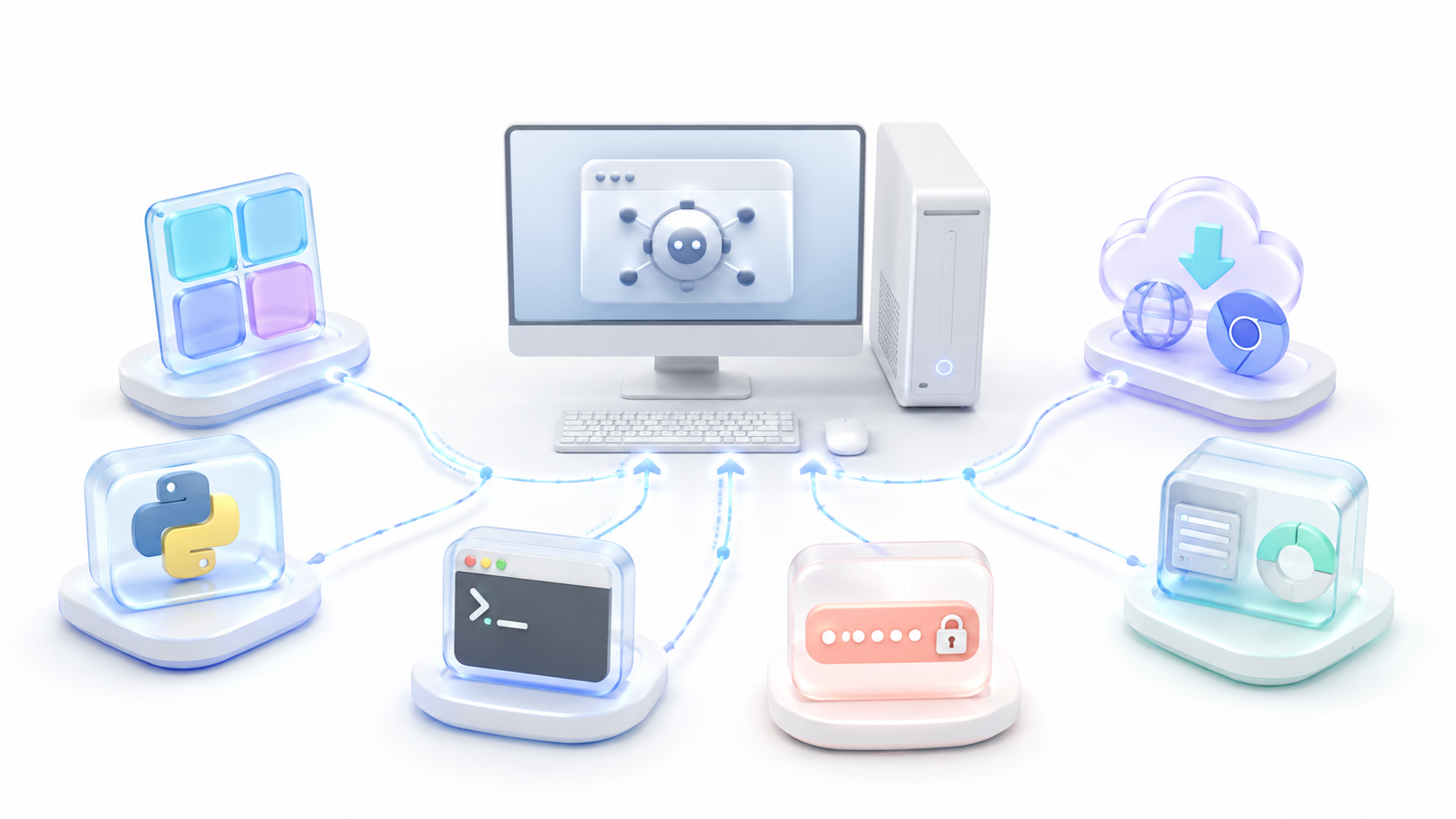
Avant de commencer, assurez-vous d'avoir :
- Windows 10 ou 11 avec une version mise à jour.
- Python 3.12, qui est la version utilisée dans le guide officiel.
- Un terminal comme PowerShell, Terminal Windows ou Invite de commandes.
- Une connexion Internet est requise pour télécharger les paquets et Chromium.
- UN Clé API pour le modèle que l'agent utilisera.
- Au moins quelques gigaoctets d'espace libre pour Python, ses dépendances et le navigateur.
Google Chrome n'est pas requis pour le test de base. BrowserUser peut télécharger une version compatible de Chrome et l'exécuter indépendamment.
Vous n’avez pas non plus besoin d’installer Playwright manuellement pour commencer. Vous pourrez l’ajouter ultérieurement si vous souhaitez créer des outils personnalisés à l’aide de ses API. Cela ne fait pas partie de la procédure de base actuelle..
Comment vérifier si Python est installé ?
Ouvrez PowerShell ou le Terminal Windows et exécutez :
py --versionSi une version de Python apparaît, le lanceur est installé. Pour vérifier spécifiquement la présence de Python 3.12 :
py -3.12 --versionLe résultat devrait être similaire à :
Python 3.12.xSi Windows indique qu'il ne reconnaît pas la commande, téléchargez Python 3.12 pour Windows Extrait du site officiel. Lors de l'installation, activez l'option permettant d'ajouter Python. PATH.
Après l'installation, fermez le terminal, ouvrez une nouvelle fenêtre et répétez l'opération :
py -3.12 --versionBien que Browser Use puisse fonctionner avec d'autres versions compatibles, l'utilisation de Python 3.12 évite de nombreux problèmes de dépendances et est compatible avec l'environnement recommandé dans la documentation officielle.
Comment installer UV sur Windows
L'utilisation du navigateur recommande d'utiliser uv pour créer l'environnement virtuel et installer les dépendances. Cet outil gère les paquets Python et est généralement plus rapide que l'utilisation de pip directement.
Installez-le en utilisant :
py -m pip install uvVérifiez ensuite qu'il répond :
uv --versionSi Windows ne trouve pas la commande immédiatement, Fermer et rouvrir le terminalCela permet au système de recharger les itinéraires configurés.
Vous pouvez également vérifier que le paquet est installé en :
py -m pip show uvComment créer l'environnement virtuel pour l'utilisation du navigateur
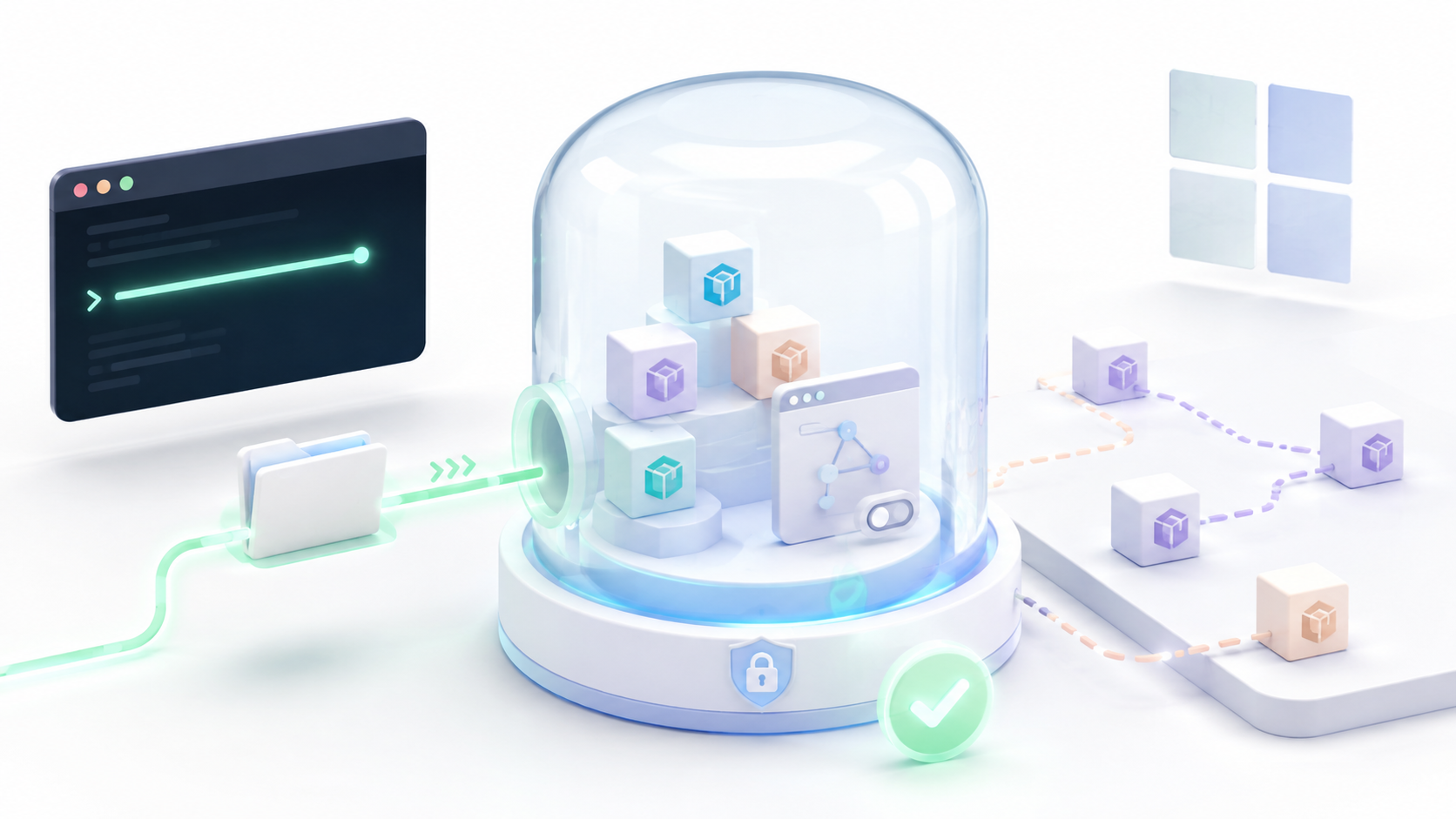
N'installez pas Browser Use globalement avec tous vos autres packages. Il est recommandé de créer un dossier séparé et d'utiliser un... environnement virtuel isolé.
Par exemple, créez un dossier appelé browser-use-windows:
mkdir browser-use-windows
cd browser-use-windows
Créez maintenant l'environnement avec Python 3.12 :
uv venv --python 3.12La commande générera un dossier appelé .venvPour activer l'environnement depuis PowerShell :
.venv\Scripts\Activate.ps1À partir de l'invite de commandes, utilisez :
.venv\Scripts\activate.batSi elle a été activée correctement, vous verrez (.venv) au début de la ligne de commande. À partir de ce moment, seuls les paquets de ce projet seront installés.
Si PowerShell bloque le script d'activation en raison de sa stratégie d'exécution, vous pouvez éviter de modifier la sécurité du système puis exécutez le programme en utilisant uv run.
Comment installer Browser Use et Chromium
Une fois l'environnement préparé, installez la bibliothèque :
uv pip install browser-useTéléchargez ensuite le navigateur nécessaire :
uvx browser-use installCette deuxième commande installe Chrome et les composants nécessaires à l'automatisationIl n'est plus nécessaire de les exécuter séparément :
pip install playwright
playwright install chromium
Ces commandes peuvent apparaître dans des tutoriels précédents, mais elles ne sont pas nécessaires pour suivre la procédure officielle de base d'utilisation du navigateur.
Pour vérifier que Python peut importer la bibliothèque, exécutez :
python -c "import browser_use; print('Browser Use instalado correctamente')"Si vous n'avez pas activé l'environnement virtuel, utilisez :
uv run python -c "import browser_use; print('Browser Use instalado correctamente')"Comment configurer la clé du modèle
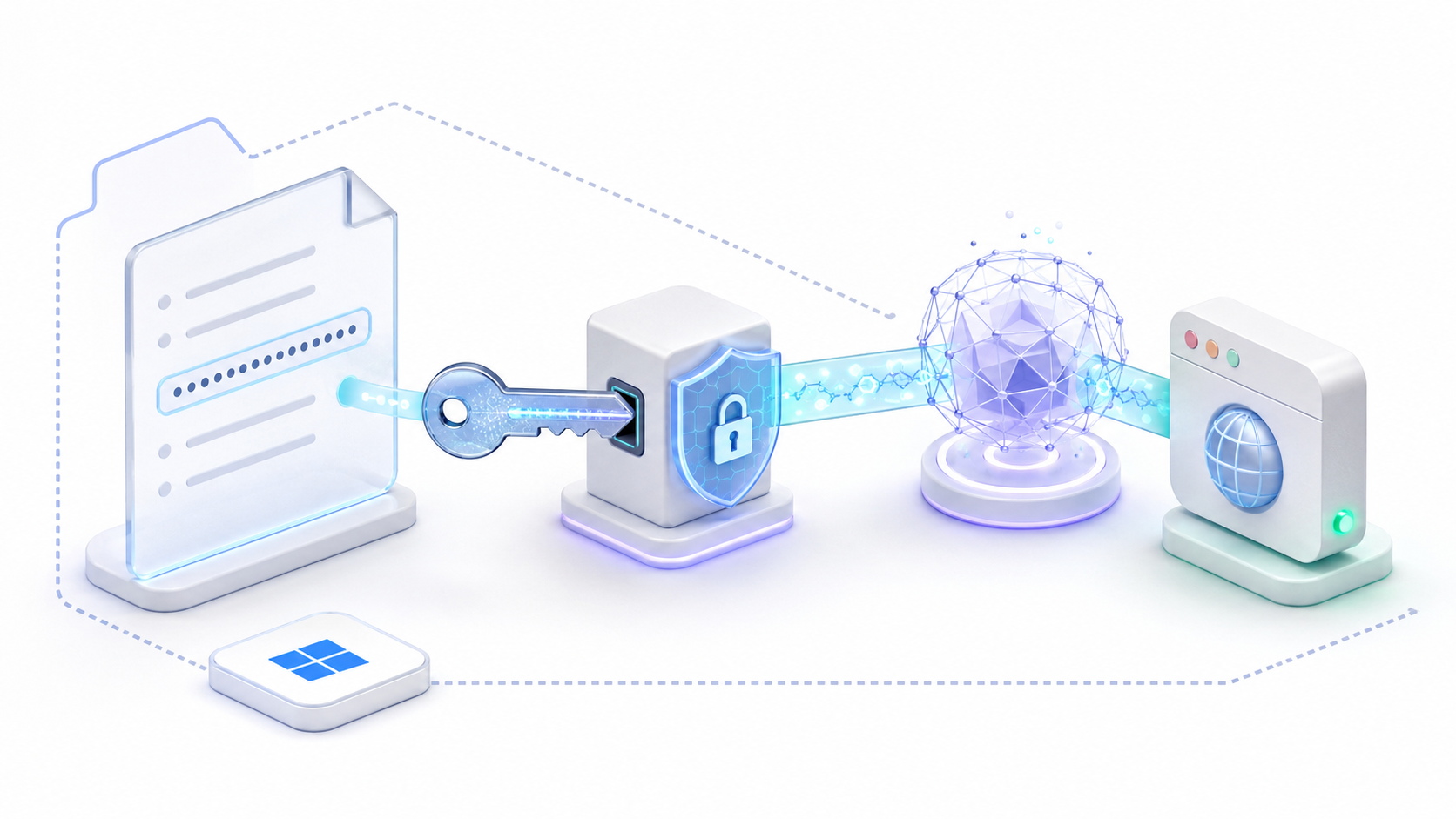
L'option « Utilisation du navigateur » contrôle le navigateur, mais elle nécessite un Modèle de langage qui interprète la page et décide des actionsVous pouvez utiliser leur propre modèle, Gemini, OpenAI, Anthropic, OpenRouter et d'autres fournisseurs compatibles.
Pour créer le fichier de configuration sous Windows :
echo. > .envOuvrez-le avec le Bloc-notes :
notepad .envSi vous comptez utiliser Gemini, ajoutez :
GOOGLE_API_KEY=TU_CLAVEL'intégration actuelle utilise GOOGLE_API_KEYL'ancienne variable GEMINI_API_KEY Il est obsolète et peut causer des problèmes dans les exemples récents.
Pour le navigateur, utilisez un modèle propriétaire :
BROWSER_USE_API_KEY=TU_CLAVEVous pouvez également configurer d'autres fournisseurs :
OPENAI_API_KEY=TU_CLAVE
ANTHROPIC_API_KEY=TU_CLAVE
OPENROUTER_API_KEY=TU_CLAVE
Ne partagez pas le fichier .env Ne le téléchargez même pas sur GitHub. Si vous utilisez Git, ajoutez cette ligne au fichier .gitignore:
.envLes limites de gratuité et les tarifs des fournisseurs peuvent changer. Consultez les conditions en vigueur avant de lancer des automatisations longues ou récurrentes.

Comment vérifier si l'utilisation du navigateur fonctionne
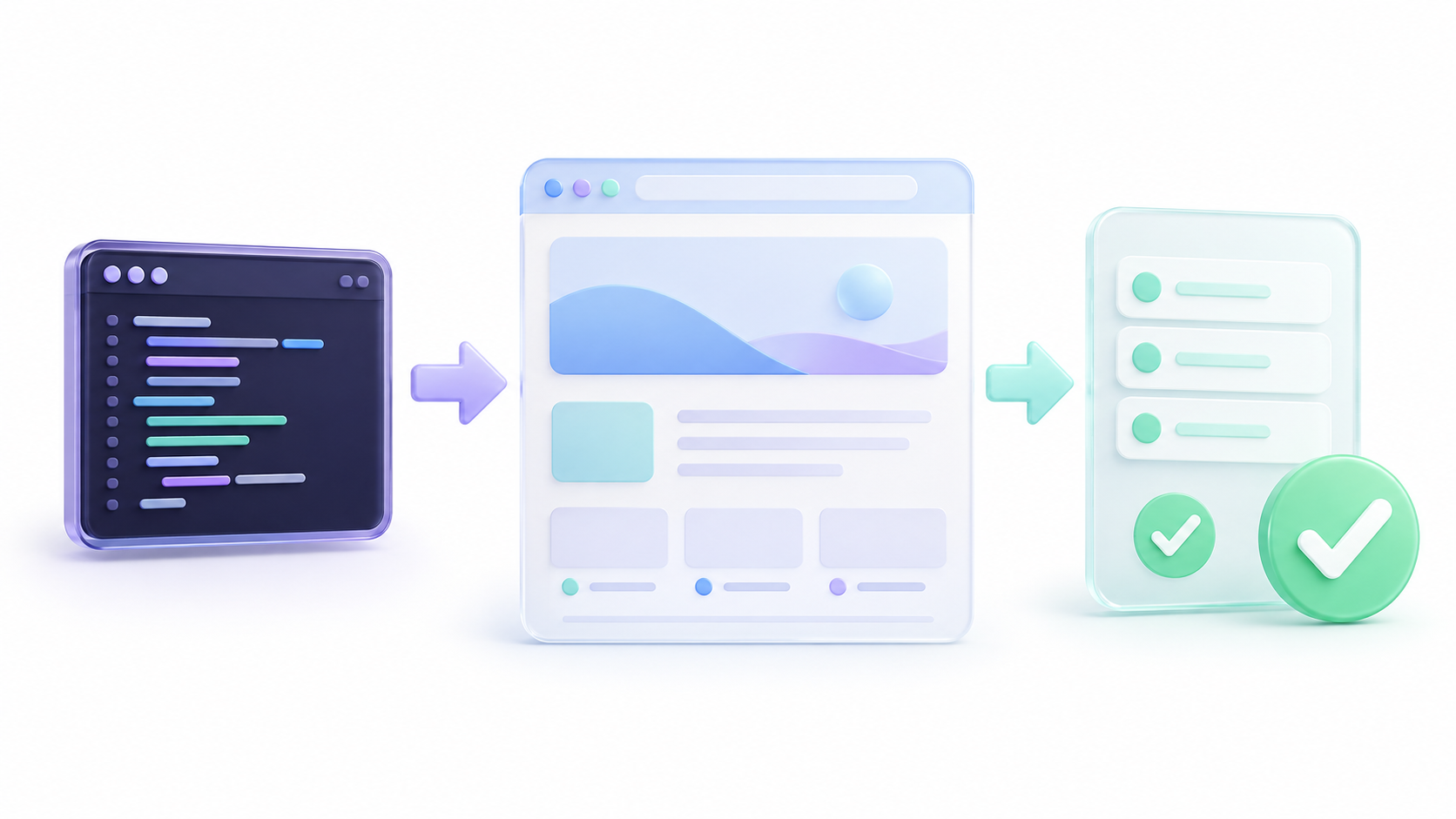
L'objectif de ce test n'est pas de créer une automatisation avancée, mais de confirmer que Python, utilisation du navigateur, Chromium, le modèle et la clé ils fonctionnent bien.
Créez un fichier appelé prueba.py:
notepad prueba.pySaisissez ce code si vous comptez utiliser Gemini :
import asyncio

from dotenv import load_dotenv
from browser_use import Agent, Browser, ChatGoogle

load_dotenv()

async def main():
    browser = Browser(
        headless=False,
        allowed_domains=["example.com"],
    )

    agent = Agent(
        task=(
            "Abre https://example.com, comprueba que la página carga "
            "y devuelve su encabezado principal."
        ),
        llm=ChatGoogle(model="gemini-flash-latest"),
        browser=browser,
        use_vision="auto",
    )

    history = await agent.run(max_steps=5)

    print(history.final_result())
    print("Finalizado:", history.is_successful())

if __name__ == "__main__":
    asyncio.run(main())
Enregistrez le fichier et exécutez-le :
python prueba.pySi l'environnement virtuel n'est pas activé :
uv run python prueba.pyUne fenêtre Chromium devrait s'ouvrir et se charger. example.com et le résultat s'affichera dans le terminal. Si cela se produit, L'installation de base est terminée..
L'option headless=False Cela permet de garder la fenêtre visible et facilite la détection des erreurs. Lorsque l'automatisation fonctionne correctement, vous pouvez la basculer vers True exécuter le navigateur en arrière-plan.
Différences entre l'utilisation de la bibliothèque et du navigateur avec l'interface de ligne de commande (CLI)
L'utilisation du navigateur comporte plusieurs interfaces dont les noms peuvent prêter à confusion :
- Bibliothèque Python : permet le développement d'agents par le biais
Agent,Browseret les classes de modélisation. - Utilisation du navigateur via l'interface de ligne de commande : Il permet un contrôle direct du navigateur pour Codex, Claude Code et d'autres agents de programmation.
- Utiliser le navigateur dans le terminal : Il s'agit d'une application interactive autonome, dotée de son propre historique, de ses profils et de ses commandes.
- Utilisation du navigateur dans le cloud : Il propose des navigateurs et des sessions gérés à distance.
Pour suivre ce guide, vous n'avez besoin que de la bibliothèque Python et ChromiumIl n'est pas nécessaire d'installer le navigateur. Utilisez le terminal.
Si vous souhaitez ajouter l'interface de ligne de commande Direct Control comme outil permanent :
uv tool install browser-use
browser-use --help
Pour vérifier d'éventuels problèmes de connexion au navigateur :
browser-use --doctorLa bibliothèque est la solution idéale pour développer votre propre application. L'interface en ligne de commande (CLI) est utile lorsque vous souhaitez… un agent de programmation contrôle directement votre navigateur sans créer un script complet à partir de zéro.
Comment mettre à jour BrowserUser sous Windows
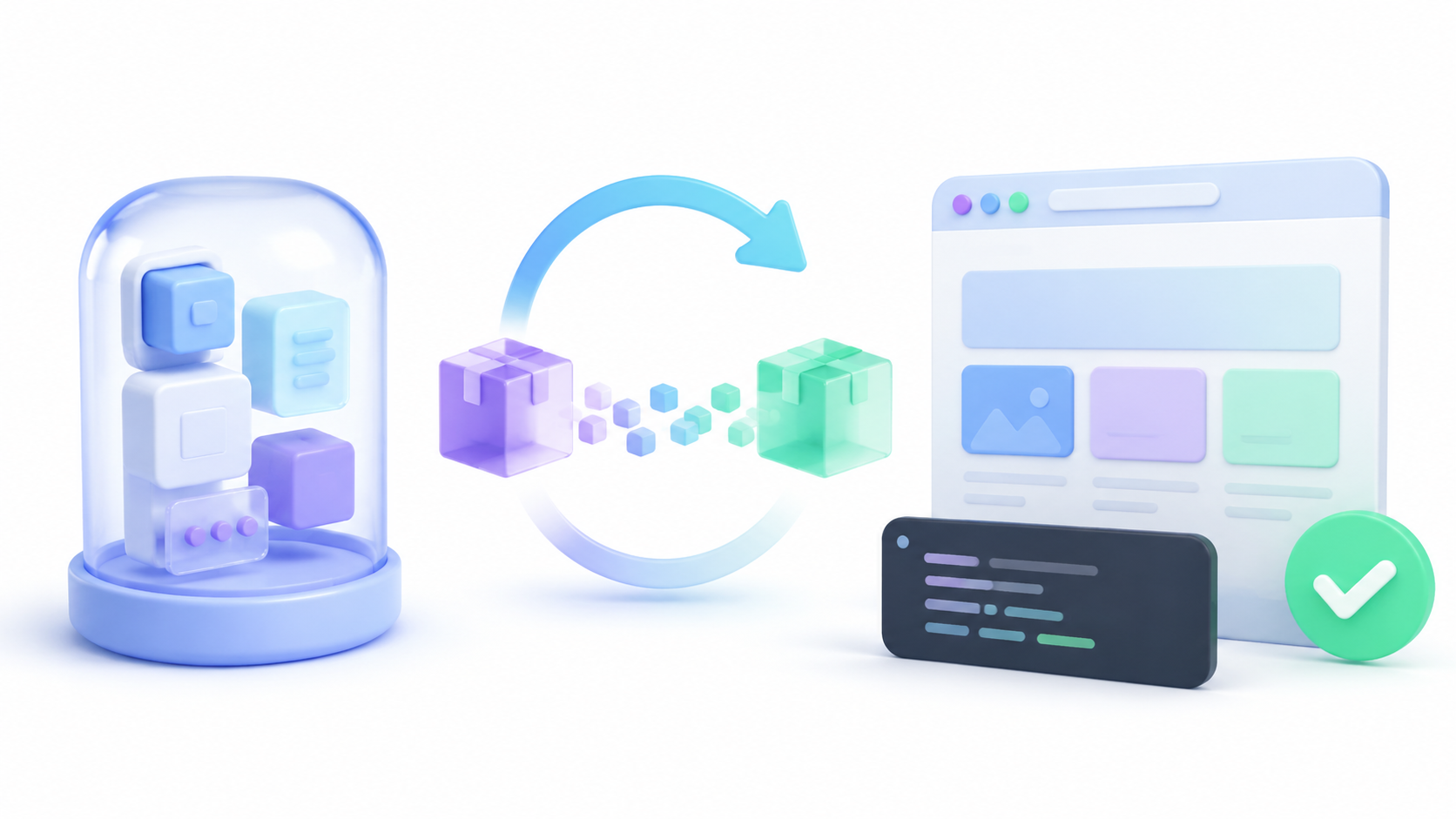
BrowserUse évolue rapidement et certains noms de classes ou de paramètres peuvent changer. Pour mettre à jour la bibliothèque dans l'environnement virtuel :
uv pip install --upgrade browser-useVérifiez ensuite à nouveau les composants du navigateur :
uvx browser-use installSi vous avez installé l'interface de ligne de commande (CLI) en tant qu'outil global à l'aide de uv toolVous pouvez forcer sa mise à jour avec :
uv tool install --python 3.12 --upgrade --force browser-useVérifiez la version disponible en utilisant :
browser-use --helpAprès une mise à jour majeure, relancez-la. prueba.py avant d'utiliser vos automatisations habituelles.
Windows ne reconnaît pas py ou python
Python n'est pas installé ou est introuvable dans le PATHRéinstallez Python 3.12, activez l'option permettant de l'ajouter au système et ouvrez un nouveau terminal.
Windows ne reconnaît pas les UV
Vérifiez d'abord qu'il a été installé :
py -m pip show uvFermez puis rouvrez Windows Terminal ou PowerShell. Si le problème persiste, vérifiez que le dossier des scripts Python est bien inclus dans le chemin d'accès. PATH.
PowerShell empêche l'activation de l'environnement virtuel.
Il n'est pas obligatoire de modifier la politique d'exécution globale du système. Vous pouvez exécuter directement :
uv run python prueba.pyuv Il utilisera l'environnement du projet sans nécessiter le script d'activation PowerShell.
Je reçois l'erreur ModuleNotFoundError : aucun module nommé browser_use
Le script s'exécute avec un interpréteur Python différent. Activer .venv ou utilisations :
uv run python prueba.pyChromium n'est pas installé
Relancez-le :
uvx browser-use installVérifiez également que votre antivirus ou pare-feu ne bloque pas le téléchargement ou l'exécution du navigateur.
La clé API n'apparaît pas.
Vérifiez que le nom du fichier est exactement .env et non .env.txtDans l'Explorateur de fichiers, activez temporairement l'affichage des extensions de fichiers pour vérifier cela.
Il confirme également que le script comprend :
from dotenv import load_dotenv
load_dotenv()
Gemini renvoie une erreur d'authentification
Vérifiez que vous utilisez GOOGLE_API_KEYCela confirme que la clé reste active et que le projet dispose d'un quota. N'utilisez pas l'ancienne variable. GEMINI_API_KEY.
Vérifiez l'erreur affichée dans le terminal. Elle peut être due à une clé manquante, un modèle incompatible, Chromium non installé ou une exception dans le script.
Conserver temporairement headless=False et réduit le test à un domaine simple comme example.com.
L'agent met beaucoup de temps à répondre.
La vitesse dépend principalement du modèle, de la connexion et du nombre d'étapes, et non pas seulement du navigateur. Essayez une tâche plus courte et un modèle plus rapide avant de modifier l'installation.
Un modèle local n'exécute pas correctement les actions.
La compatibilité d'un modèle avec une API ne garantit pas son bon fonctionnement selon les schémas et outils d'utilisation du navigateur. Les petits modèles locaux peuvent générer des réponses invalides ou effectuer des actions incorrectes.
Commencez par confirmer l'installation à l'aide de l'un des modèles recommandés. Ensuite, configurez Ollama comme une intégration autonome afin d'éviter de confondre un problème de modèle avec un problème Windows.
Que faire après avoir terminé l'installation
Une fois le test minimum réussi, vous pouvez créer des tâches plus complexes, configurer des résultats structurés, restreindre les domaines, utiliser des données sensibles ou connecter une session authentifiée.
Il est conseillé de procéder progressivement :
- Commencez par consulter une simple page publique.
- Cela limite l'agent à quelques étapes.
- Consultez les pages et les actions de l'historique.
- Ajoutez uniquement les domaines nécessaires.
- Saisissez l'authentification après avoir validé la navigation.
- Demander une confirmation pour toute action irréversible.
L'installation de Browser Use sous Windows implique la préparation de Python 3.12 et la création d'un environnement utilisant uvInstallez la bibliothèque et téléchargez Chromium à l'aide de son programme d'installation. Le test final devrait confirmer que Le modèle peut ouvrir une page et renvoyer le résultat. sans erreurs.
En concentrant cet article sur l'installation, on évite de répéter le guide d'automatisation général et on permet de mieux répondre à l'intention spécifique de l'utilisateur : Installation et fonctionnement de Browser Use sur un PC Windows.
Indice
- 1 Ce dont vous avez besoin pour installer un navigateur sous Windows
- 2 Comment vérifier si Python est installé ?
- 3 Comment installer UV sur Windows
- 4 Comment créer l'environnement virtuel pour l'utilisation du navigateur
- 5 Comment installer Browser Use et Chromium
- 6 Comment configurer la clé du modèle
- 7 Comment vérifier si l'utilisation du navigateur fonctionne
- 8 Différences entre l'utilisation de la bibliothèque et du navigateur avec l'interface de ligne de commande (CLI)
- 9 Comment mettre à jour BrowserUser sous Windows
- 9.1 Windows ne reconnaît pas py ou python
- 9.2 Windows ne reconnaît pas les UV
- 9.3 PowerShell empêche l'activation de l'environnement virtuel.
- 9.4 Je reçois l'erreur ModuleNotFoundError : aucun module nommé browser_use
- 9.5 Chromium n'est pas installé
- 9.6 La clé API n'apparaît pas.
- 9.7 Gemini renvoie une erreur d'authentification
- 9.8 Le navigateur s'ouvre et se ferme immédiatement.
- 9.9 L'agent met beaucoup de temps à répondre.
- 9.10 Un modèle local n'exécute pas correctement les actions.
- 10 Que faire après avoir terminé l'installation
