- L'outil Capture d'écran de Windows 11 ajoute la prise en charge de l'enregistrement audio et des fonctionnalités d'IA pour extraire et masquer du texte.
- Compatibilité et format : le format de sortie habituel est MP4 et les options dépendent de la version ; vérifiez votre version.
- Limitations de l'outil Capture d'écran : pas d'annotations ni d'éditeur intégré ; pour plus de fonctionnalités, utilisez des alternatives.

Enregistrer ce qui se passe à l'écran est devenu une pratique courante, que ce soit pour démontrer une procédure, capturer un cours en ligne ou partager une partie de jeu épique. Sous Windows, l'outil vedette est l'outil Capture d'écran, également connu sous le nom de… L'outil Capture d'écran, qui ajoute désormais l'enregistrement d'écran et des fonctionnalités basées sur l'IA pour extraire et masquer du texte.
Si vous vous demandez comment enregistrer votre écran avec l'outil Capture d'écran et ce que vous pouvez faire d'autre sans rien installer, voici comment faire. guide completDans ce guide, nous expliquons comment utiliser l'outil Capture d'écran pour enregistrer des vidéos, vous découvrirez ses limitations selon la version de Windows, les raccourcis clavier, des astuces utiles et les informations importantes à connaître.
Qu'est-ce que l'outil Capture d'écran et quelles sont ses nouvelles fonctionnalités ?
Découpes Il s'agit de l'utilitaire intégré de Windows pour la prise de captures d'écran qui, dans ses versions récentes, ajoute l'enregistrement d'écran et des actions textuelles basées sur l'IA. Ces actions vous permettent d'extraire du texte d'une image et d'appliquer des masquages pour dissimuler les données sensibles dans la vue après capture.Il est idéal pour copier des extraits d'articles, des informations provenant d'un appel vidéo ou tout autre contenu et les coller directement dans des documents, des présentations ou un navigateur pour effectuer des recherches.
Pour démarrer l'outil Capture d'écran en mode capture statique, vous pouvez utiliser le raccourci Win + Maj + S. Pour l'enregistrement d'écran, Microsoft indique qu'il peut être lancé avec la combinaison de touches Win + Maj + R ou avec la touche Impr écran dans les versions compatibles.Vous pouvez également ouvrir l'application depuis le menu Démarrer en tapant « Outil Capture d'écran », ou la télécharger et la mettre à jour depuis le Microsoft Store.
Veuillez noter les exigences : Microsoft place la fonction d’enregistrement d’écran avec l’outil Capture d’écran et les fonctionnalités d’IA sur Windows 11 23H2 ou version ultérieure.
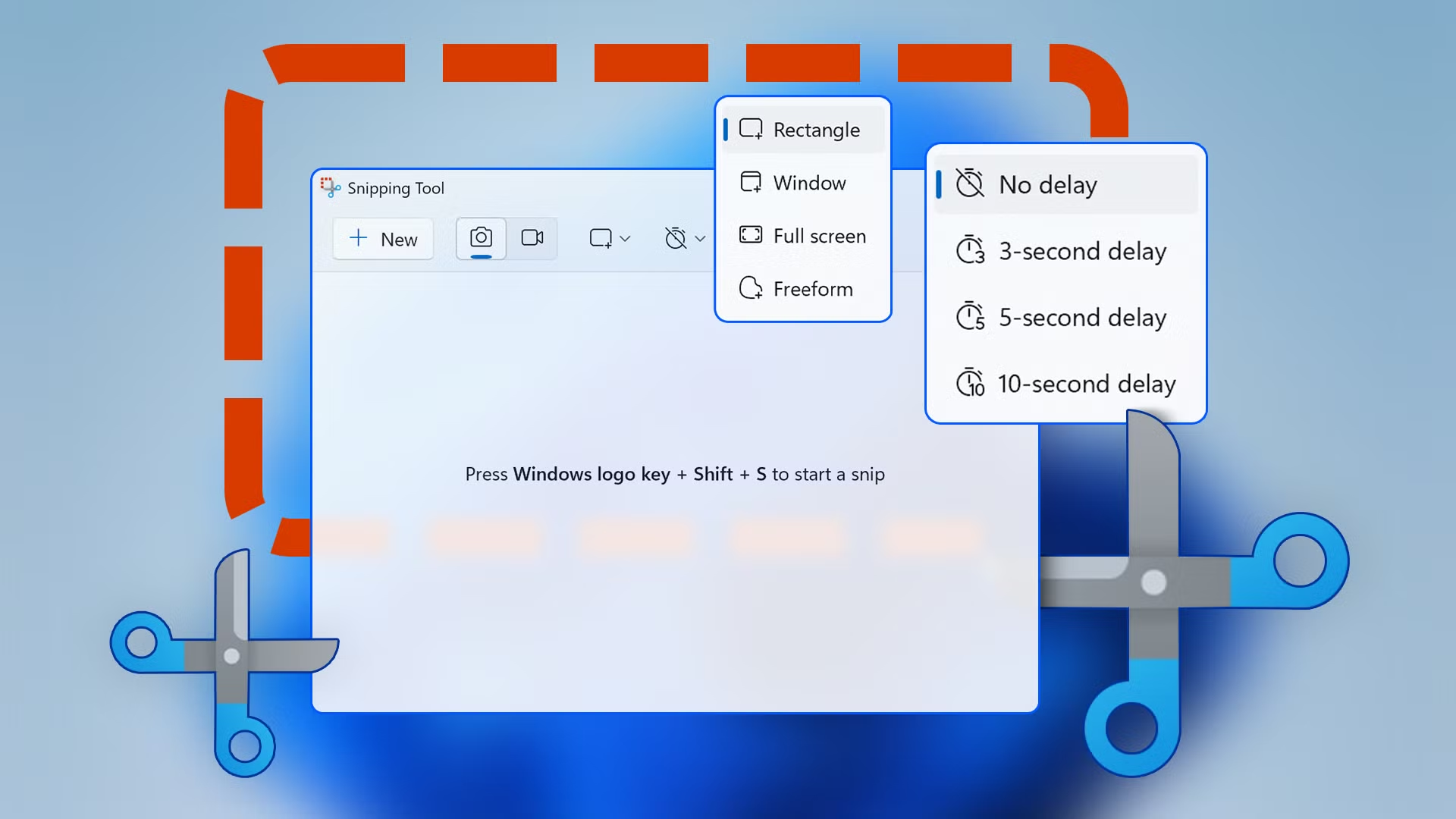
Enregistrement d'écran avec l'outil Capture d'écran : compatibilité, son et formats
La possibilité d'enregistrer votre écran avec l'outil Capture d'écran a été déployée progressivement ; vous verrez donc des informations différentes selon la version et le canal de votre système. Sous Windows 11 moderne, cet outil peut capturer l'audio du système et du microphone directement depuis l'interface..
Si vous êtes sur la chaîne Windows Insider Ou, dans les versions plus récentes, vous pourriez bénéficier de davantage de commandes audio et d'améliorations. Certaines sources indiquent que le format de sortie est MP4 par défaut, tandis que d'autres mentionnent également les formats AVI et MOV dans certaines versions de test ; le MP4 est aujourd'hui le format standard.En cas de doute, effectuez un test rapide et vérifiez le format de sortie sur votre ordinateur.
Sous Windows 10, la prise en charge native de l'enregistrement dans l'outil Capture d'écran est plus limitée et peut ne pas être disponible sans mise à niveau. Si votre version ne propose pas l'onglet vidéo, mettez à jour l'application depuis le Microsoft Store ou envisagez des alternatives intégrées comme la Xbox Game Bar..
Comment enregistrer votre écran avec l'outil Capture d'écran, étape par étape
Voici comment enregistrer votre écran avec l'outil Capture d'écran, expliqué en détail :
- Ouvrir l'outil Capture d'écran depuis le menu Démarrer ou avec le raccourci approprié et assurez-vous de voir l'option Vidéo.
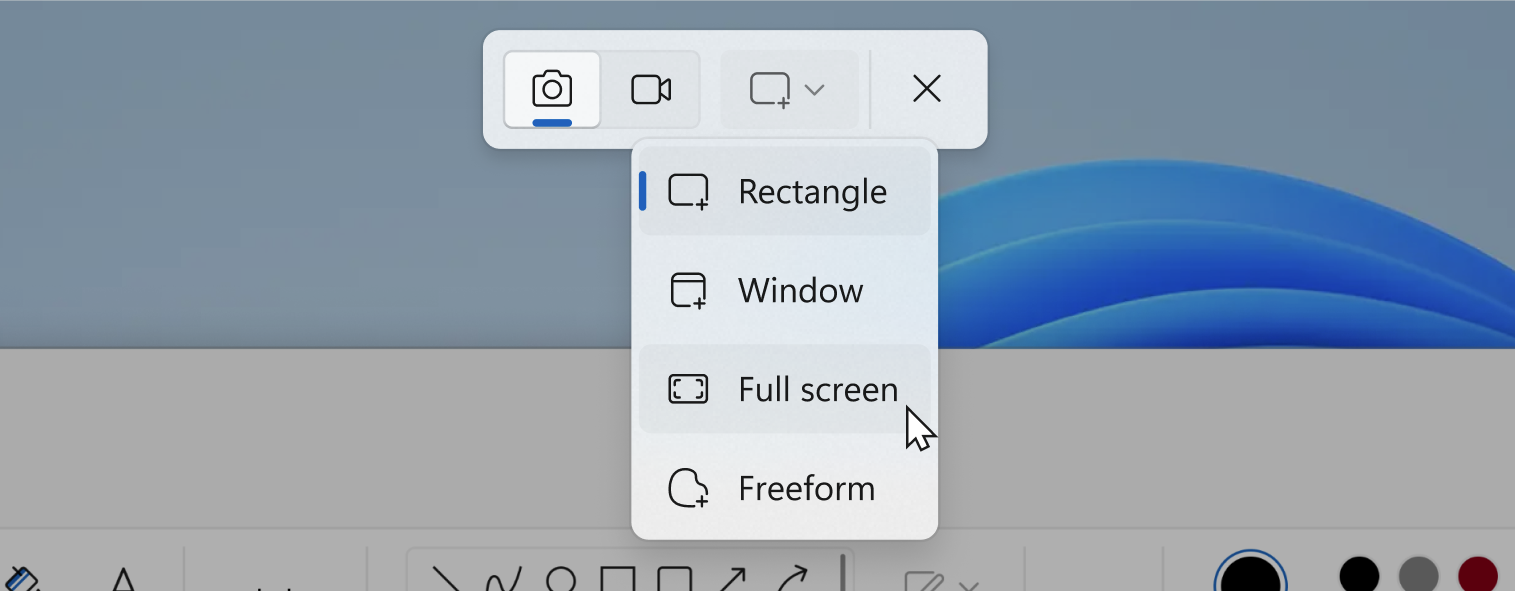
- Dans la barre principale, sélectionnez le mode Caméscope.
- Cliquez sur « Nouveau » pour commencer à sélectionner la zone que vous allez capturer.
- Faites glisser la souris pour définir la zone d'enregistrement Vous pouvez aussi choisir l'écran entier. Une fois votre sélection effectuée, un bref compte à rebours de cinq secondes s'affichera avant le début de la capture, vous laissant le temps de préparer la scène.
- Configurez l'audio si votre version le permet.: Active ou désactive le microphone et le son du système depuis la barre de contrôle.
- Démarrer l'enregistrement Utilisez le bouton et les commandes correspondants pour mettre en pause ou arrêter l'enregistrement. Une fois terminé, un aperçu s'ouvrira : vous pourrez alors écouter l'enregistrement, l'enregistrer à l'aide de l'icône de disquette ou le copier pour le coller dans une autre application.
Le fichier est normalement enregistré au format MP4. et, selon vos paramètres, dans le dossier que vous choisissez ou à l'emplacement vidéo par défaut.
Limitations et différences selon la version
Lorsque vous enregistrez votre écran avec l'outil Capture d'écran, il y a certains aspects à prendre en compte :
- Audio : Les premières versions indiquaient que l'outil Capture d'écran ne prenait pas en charge l'enregistrement du son, mais dans la version mise à jour de Windows 11, il peut enregistrer le son du microphone et le son système. Consultez votre version de Windows et l'application pour connaître les options disponibles.
- Notes et webcamL'outil Capture d'écran ne propose pas d'outils de dessin vidéo en temps réel ni de superposition d'images webcam en mode image dans l'image. Pour cela, il est préférable d'utiliser des alternatives proposant des annotations et le mode image dans l'image.
- ÉditionIl ne comprend pas d'éditeur vidéo intégré ; pour supprimer les silences, assembler des clips ou réduire le bruit, il vous faudra utiliser une autre application. Ce flux de travail convient parfaitement aux enregistrements courts et sans erreur, mais il s'avère insuffisant pour des productions plus complexes.
- FormatsLe format MP4 est le format de sortie par défaut le plus courant, bien que les formats AVI et MOV aient été mentionnés dans certaines versions sur les canaux de test. Il est conseillé de faire des tests pour confirmer le format de conteneur dans votre environnement.
- CompatibilitéL'expérience complète est disponible sur Windows 11 23H2 ou version ultérieure ; sur Windows 10, la fonction d'enregistrement peut être partielle ou inexistante selon la version. Si le mode vidéo n'apparaît pas, effectuez une mise à jour depuis le Microsoft Store ou utilisez un autre outil.
Fonctions d'IA : extraction et écriture de texte
Outre l'enregistrement, l'outil Capture d'écran intègre des actions de texte à l'écran après la capture statique. Vous pouvez détecter le texte dans une image pour le copier et le coller dans Word, PowerPoint ou une autre application, et également masquer les informations sensibles grâce à la fonction de rédaction..
Cette fonction est utile pour documenter des processus, partager des notes prises lors d'un appel vidéo ou préparer du matériel de cours sans divulguer de données personnelles. Si vous travaillez dans le support ou la formation, cela vous fera gagner beaucoup de temps en convertissant rapidement les captures d'écran en texte modifiable..
Foire aux questions
- Quelle résolution est recommandée ? La résolution 1080p est un bon standard pour la plupart des enregistrements ; si votre équipement le permet et que le contenu l’exige, passez à la résolution 1440p ou 4K. N’oubliez pas que des résolutions et des fréquences d’images plus élevées entraîneront une taille de fichier plus importante.
- Puis-je enregistrer uniquement une fenêtre ou une zone spécifique ? Oui, l'outil Capture d'écran, comme d'autres outils, permet de délimiter une zone précise du bureau ou de sélectionner une fenêtre. Cela permet de se concentrer et de protéger les informations non pertinentes pour le tutoriel.
- 30 ou 60 images par seconde ? Pour les tutoriels et les vidéos avec des mouvements modérés, 30 images par seconde suffisent ; pour les jeux vidéo ou les démos avec beaucoup de mouvements, 60 images par seconde offrent une meilleure fluidité. Il convient de trouver un bon compromis entre fluidité et taille du fichier.
- Comment puis-je modifier ce que j'ai enregistré ? Le clip ne contient pas d'éditeur, mais vous pouvez l'ouvrir dans un éditeur simple pour découper et nettoyer l'audio.
L'outil Capture d'écran a considérablement évolué grâce à l'enregistrement d'écran et la capture de texte optimisés par l'IA, notamment sous Windows 11 23H2 et versions ultérieures. Il permet désormais des captures rapides avec audio et aperçu. Avec les bons raccourcis, les autorisations du microphone et un réglage de qualité adéquat, enregistrer son écran sous Windows devient un jeu d'enfant.
Indice
- 1 Qu'est-ce que l'outil Capture d'écran et quelles sont ses nouvelles fonctionnalités ?
- 2 Enregistrement d'écran avec l'outil Capture d'écran : compatibilité, son et formats
- 3 Comment enregistrer votre écran avec l'outil Capture d'écran, étape par étape
- 4 Fonctions d'IA : extraction et écriture de texte
