
La personnalisation des nouveaux widgets de l'écran de verrouillage dans Windows 11 vous permet de Accédez à des informations clés sans avoir à déverrouiller votre appareil.Des prévisions météo aux notifications importantes, ce nouveau système vous offre un contrôle quasi total sur les données affichées. Ce guide vous accompagnera pas à pas dans la configuration, l'organisation et l'ajout de widgets pour une expérience utilisateur optimale.
Pourquoi personnaliser les nouveaux widgets de l'écran de verrouillage dans Windows 11 ?
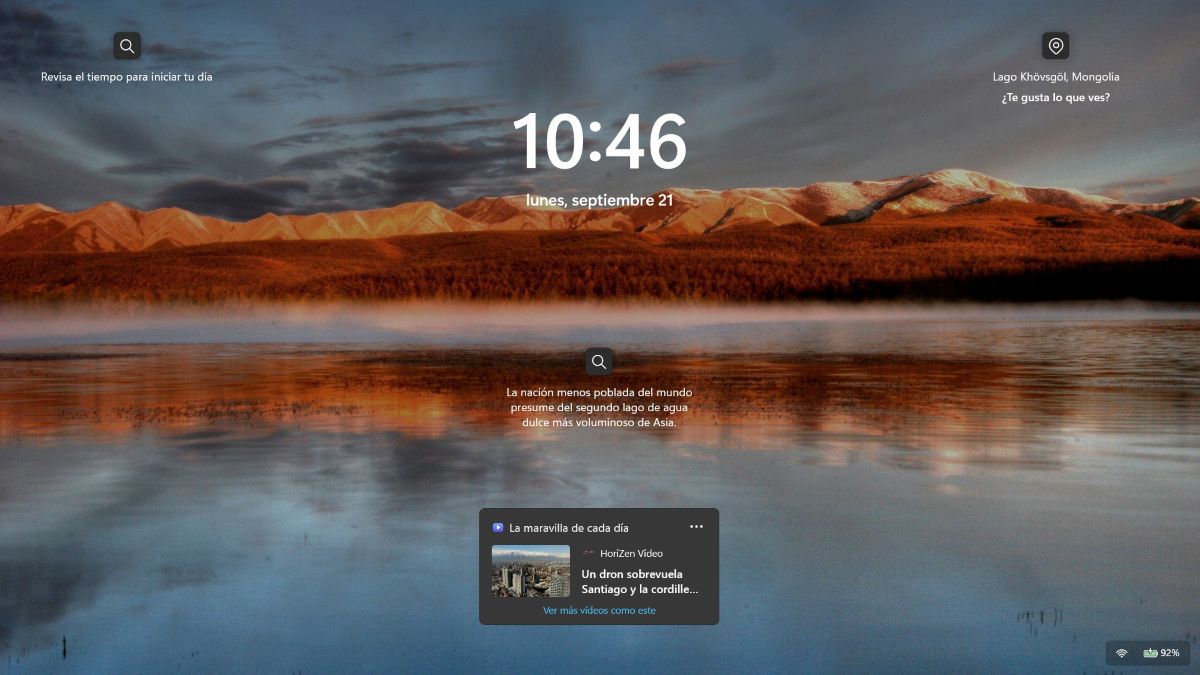
Maintenant donc, À quoi sert la personnalisation des nouveaux widgets de l'écran de verrouillage dans Windows 11 ? Il vous permet d'accéder en un coup d'œil à des informations utiles sans avoir à déverrouiller votre appareil. Les principaux avantages de ce nouveau système sont les suivants :
- Accès immédiat à l'information en temps réel : Par exemple, vous pouvez consulter les prévisions météorologiques, les principaux articles d'actualité, les événements du calendrier, les résultats sportifs ou vos listes de tâches dès que vous allumez ou sortez votre écran de veille.
- Moins de temps, plus d'efficacité : Vous n'avez pas besoin de vous connecter ni de consulter les applications une par une pour obtenir rapidement une information comme la température ou votre prochaine réunion.
- Confidentialité et contrôle : La personnalisation des nouveaux widgets de l'écran de verrouillage dans Windows 11 vous permet de choisir les informations affichées lorsque l'écran est verrouillé. Ainsi, vos informations personnelles restent confidentielles et seuls les données générales sont accessibles.
- Adaptation à votre flux de travail : Elle vous permet de choisir les cartes en fonction de vos besoins quotidiens : travail, études ou usage personnel.
Comment personnaliser les nouveaux widgets de l'écran de verrouillage dans Windows 11
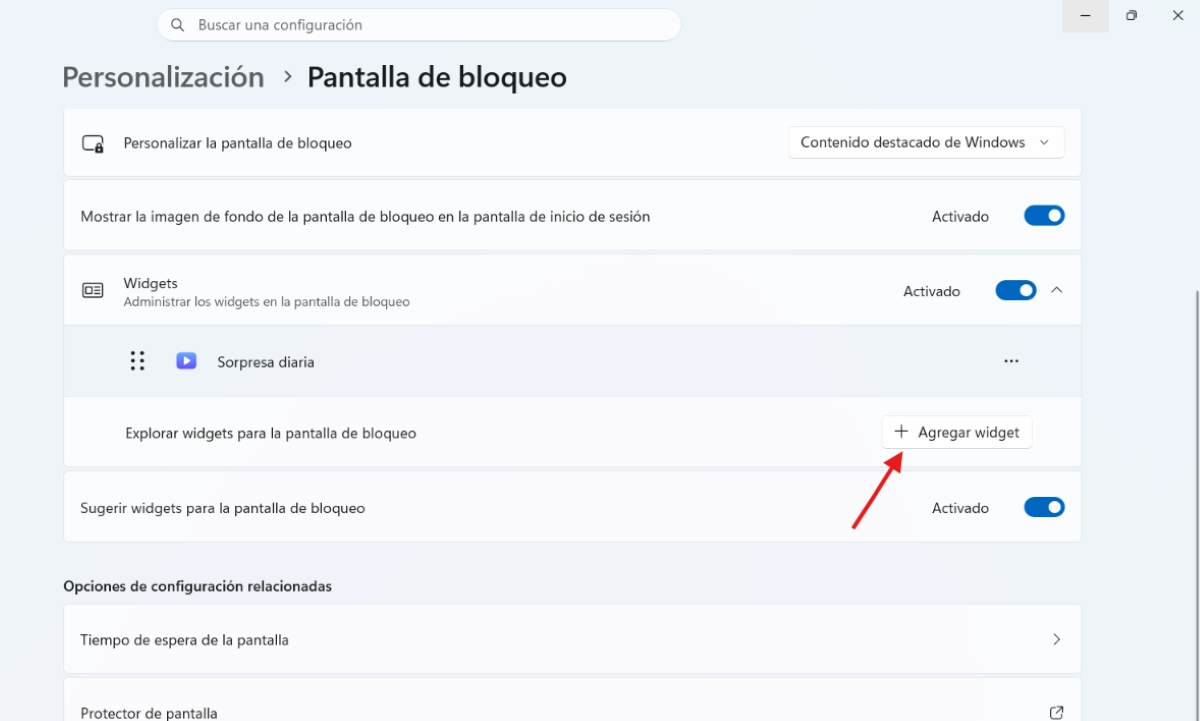
Tout comme vous pouvez Empêcher l'ouverture des widgets Windows 11 lorsque vous les survolez avec la souris. Pour améliorer votre expérience utilisateur, vous pouvez également personnaliser, ajouter, réorganiser ou supprimer des widgets sur l'écran de verrouillage de Windows 11. Pour ce faire, vous devez accéder aux paramètres système. Étapes pour personnaliser les nouveaux widgets de l'écran de verrouillage dans Windows 11 :
- Accédez aux paramètres de l'écran de verrouillage : Appuyez simultanément sur les touches Windows + I pour ouvrir ConfigurationDans la barre latérale gauche, sélectionnez Personnalisation et puis cela aborde Écran de verrouillage.
- Gérer et ajouter des widgets : Repérez la section Widgets (ou elle peut apparaître sous le nom d'état de l'écran de verrouillage) :
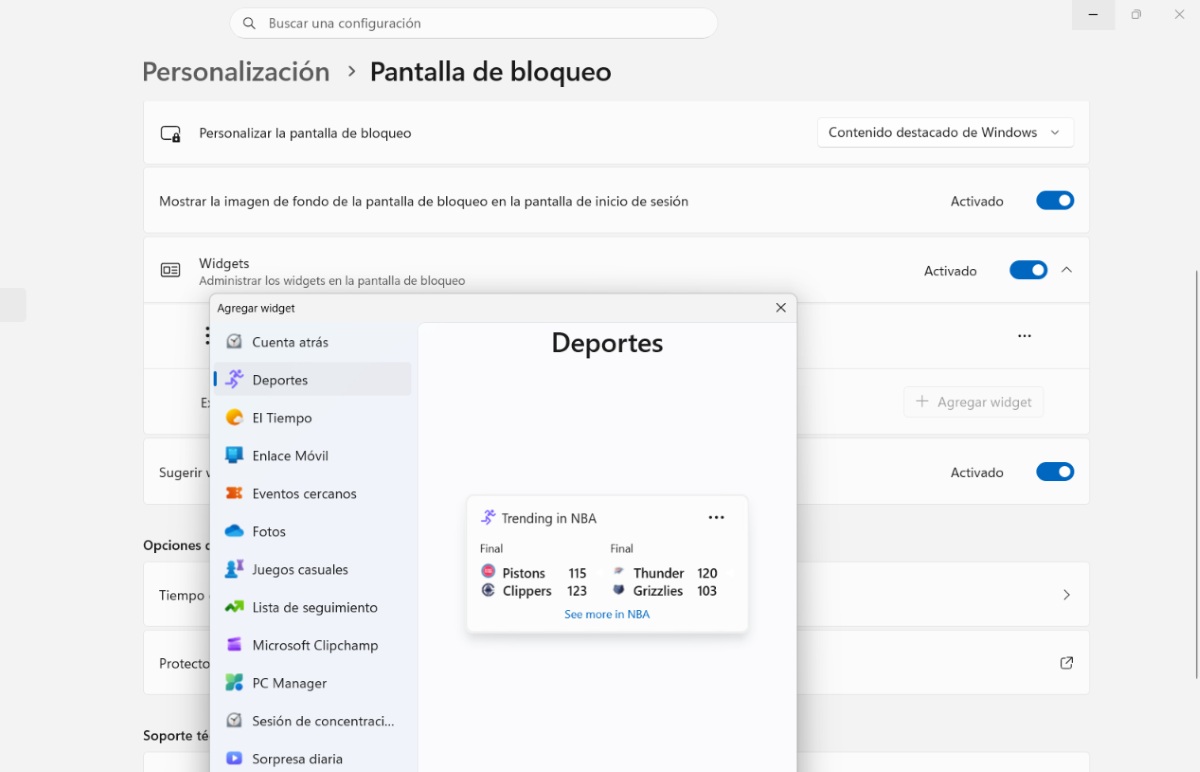
- Pour ajouter un widget : Sélectionnez l'option Ajouter un widget Ci-dessous, la liste affichera le catalogue des widgets compatibles disponibles.
- Pour supprimer un widget : Appuyez sur le bouton à trois points situé à droite du widget que vous souhaitez supprimer et choisissez Supprimer.
- Réorganisez et personnalisez chaque widget :
- Réorganiser: Vous pouvez modifier l'ordre d'affichage des widgets en les faisant glisser vers le haut ou vers le bas dans la liste. L'ordre de la liste correspond à celui affiché sur l'écran de verrouillage.
- Personnaliser le contenu : Dans les widgets compatibles, vous pouvez cliquer sur les trois points et sélectionner « Personnaliser le widget » si vous souhaitez modifier des paramètres tels que la ville principale ou les listes de surveillance sportive.
- Désactiver les widgets : Si vous préférez un écran complètement épuré, sans aucune information inutile, vous pouvez modifier le commutateur principal des widgets en Désactivé.
Note: Il est possible que lorsque vous sélectionnez un widget à ajouter, celui-ci ne soit pas disponible (la case « Ajouter un widget » est désactivée et apparaît grise au lieu de bleue). Cela est dû au fait que seules les applications et les intégrations qui Ils prennent en charge le format de widget réduit et peuvent être affichés sur l'écran de verrouillage..
Quelles applications sont compatibles avec la personnalisation des nouveaux widgets de l'écran de verrouillage dans Windows 11 ?
Comme on peut le constater, l'une des façons de personnaliser les nouveaux widgets de l'écran de verrouillage de Windows 11 consiste à ajouter d'autres widgets. Quelles applications tierces sont compatibles avec ces widgets ? La compatibilité avec les widgets tiers est conditionnée par deux facteurs clés :
- Premièrement, l'application doit être une application Windows universelle ou une version adaptée installée à partir de Microsoft Store.
- Deuxièmement, l'application doit implémenter l'API Microsoft Adaptive Cards configurée au format réduit.
Principales applications compatibles
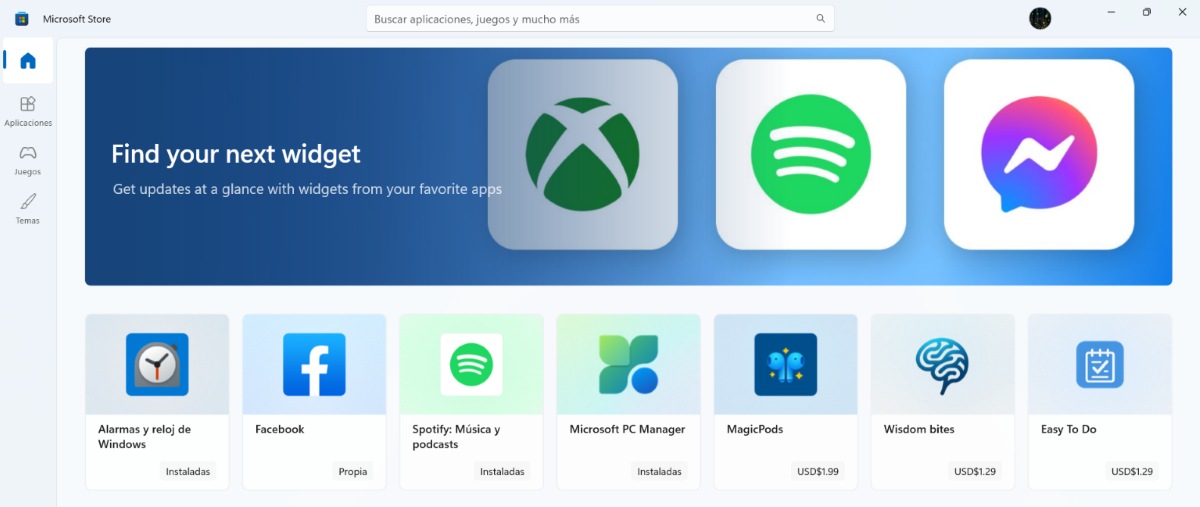
S'il est vrai que le catalogue natif continue de s'étoffer grâce aux développeurs, parmi les Principales applications et utilitaires tiers compatibles que vous pouvez intégrer à l'écran de verrouillage de Windows 11 sont :
- Spotify : Si vous souhaitez personnaliser les nouveaux widgets de l'écran de verrouillage de Windows 11, Spotify fait partie des applications que vous pouvez ajouter. Vous y trouverez des informations sur la lecture en cours, un accès rapide aux playlists récentes et des options de lancement rapide.
- Facebook : Affichage rapide des notifications et des statuts récents.
- BeWidgets : Il vous permet d'intégrer directement dans le système de widgets des raccourcis, des horloges personnalisables ou des cartes financières.
- Widgets intelligents ou lanceur de widgets : Il s'agit d'utilitaires du Microsoft Store qui génèrent des outils de surveillance. Par exemple, vous pouvez consulter l'utilisation du processeur, l'espace disque et la mémoire vive, qui sont compatibles avec le tableau de bord de votre système.
- Outils de surveillance / Utilitaires système : Vous bénéficiez d'un accès rapide à l'état des données pour la surveillance étendue des conditions météorologiques, des compteurs et des ressources matérielles.
Comment trouver et installer davantage d'applications compatibles pour personnaliser les nouveaux widgets de l'écran de verrouillage sous Windows 11 ?
- Entrer Paramètres – Personnalisation – Écran de verrouillage.
- Cliquez sur Ajouter un widget.
- En bas du menu déroulant, sélectionnez Rechercher d'autres widgets.
- Le Microsoft Store s'ouvrira et affichera directement les applications de son catalogue compatibles avec les widgets Windows 11. Vous verrez celles déjà installées sur votre ordinateur ainsi que celles que vous pouvez installer.
- C'est fait ! Le widget de l'application devrait maintenant apparaître sur votre écran de verrouillage.
Note importante : Il est possible que, lorsque vous installez une application compatible depuis le magasin, elle n'apparaisse pas immédiatement dans la liste de l'écran de verrouillage. Si tel est le cas, il vous suffit de… Redémarrez votre ordinateur pour que Windows puisse enregistrer le nouveau composant. et montrez-le.
En conclusion, la personnalisation des nouveaux widgets de l'écran de verrouillage dans Windows 11 transforme votre expérience quotidienne, car Vous optimisez l'accès aux informations importantes avant de vous connecter.En adaptant ces cartes à vos besoins, vous obtenez un équilibre idéal entre productivité et confidentialité. Ainsi, l'écran devient un panneau fonctionnel conçu sur mesure pour répondre à vos exigences spécifiques.

Depuis mon plus jeune âge, je suis fasciné par tout ce qui touche aux sciences et aux technologies, en particulier les progrès qui nous facilitent la vie et la rendent plus agréable. J'aime me tenir au courant des dernières actualités et tendances, et partager mes expériences, mes opinions et mes conseils sur les appareils et gadgets que j'utilise. C'est ce qui m'a amené à devenir rédacteur web il y a un peu plus de cinq ans, en me concentrant principalement sur les appareils Android et les systèmes d'exploitation Windows. J'ai appris à expliquer des concepts complexes en termes simples afin que mes lecteurs puissent les comprendre facilement.