- Seul l'hôte doit acheter, installer et exécuter le jeu compatible sur son ordinateur.
- Steam transmet la vidéo et l'audio tout en rendant le contrôle de chaque invité à l'hôte.
- Quatre joueurs peuvent participer, voire plus si le jeu et la connexion le permettent.
- Une connexion Ethernet et une réduction de la résolution permettent d'éviter la mise en mémoire tampon, la pixellisation et la latence.
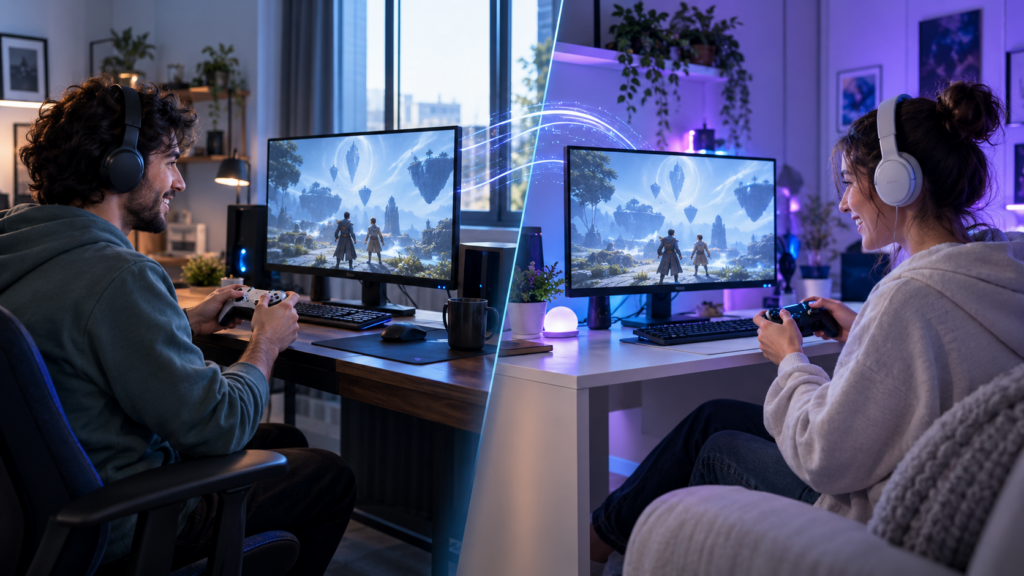
Les jeux avec multijoueur local Ils sont conçus pour réunir plusieurs personnes devant un même écran. Cependant, il n'est pas toujours possible de partager un canapé, un ordinateur ou une console avec les amis avec lesquels on souhaite jouer.
Steam Remote Play Together permite trasladar esa experiencia a Internet. El anfitrión ejecuta un juego compatible en su ordenador, mientras los invitados reciben la imagen y el sonido y envían las órdenes de sus mandos, teclado o ratón.
De este modo, puedes jouer à des jeux en ligne qui ne proposent que du multijoueur localDe plus, les invités n'ont pas besoin d'acheter ni d'installer le jeu, car tout se déroule et est traité sur l'ordinateur de l'hôte.
Qu'est-ce que Steam Remote Play Together et comment ça fonctionne ?
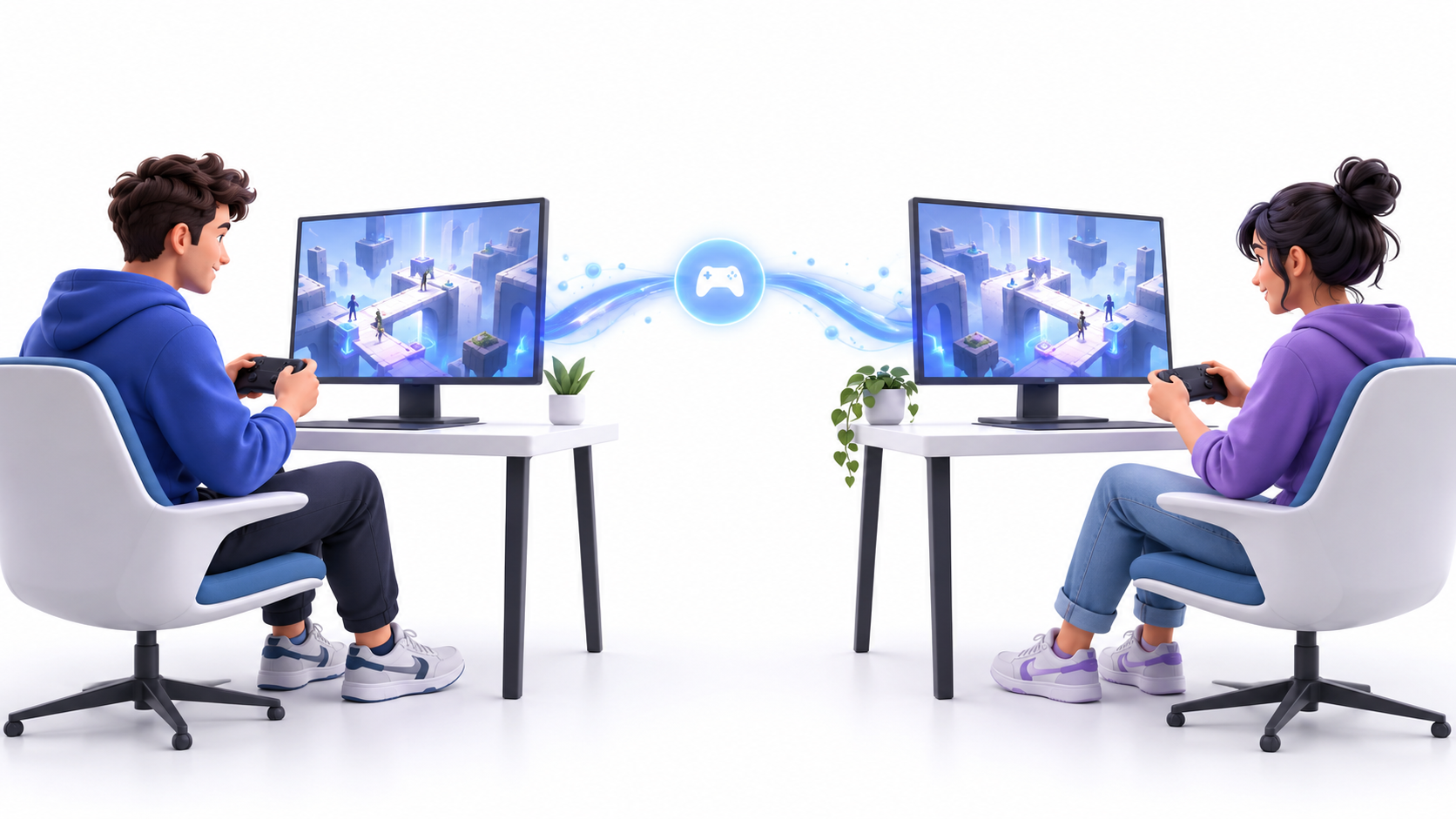
Steam Remote Play Together est une fonctionnalité qui transforme le mode multijoueur local d'un jeu dans une expérience en ligne. Uno de los jugadores actúa como anfitrión, ejecuta el título y transmite la partida a las demás personas.
No crea una LAN virtual ni modifica el funcionamiento interno del juego. Steam utiliza su tecnología de transmisión para enviar communications vidéo, audio et vocales a los invitados. Las pulsaciones de sus mandos o periféricos regresan al ordenador anfitrión prácticamente en tiempo real.
Durante la sesión, los invitados solamente pueden ver el juego transmitido. El escritorio, las ventanas y otros contenidos privados del anfitrión Ils n'apparaissent pas à l'antenne..
Esta función tampoco debe confundirse con el Remote Play convencional. Este último permite ejecutar tus propios juegos desde otro ordenador, móvil, tableta o televisor. Remote Play Together, en cambio, está pensado para que plusieurs personnes participent au même jeu local de différents endroits.
Ce dont vous avez besoin avant de commencer une partie
Pour utiliser cette fonctionnalité, vous devez posséder un jeu qui indique explicitement sa compatibilité avec Jouer à distance ensemble. Puedes comprobarlo en la ficha del título dentro de la tienda de Steam o en los filtros de tu biblioteca.
También debes cumplir estos requisitos:
- Disposez d'une version mise à jour de Client Steam.
- Assurez-vous que votre connexion internet dispose d'une vitesse de téléchargement suffisante sur l'ordinateur hôte.
- Utilisez un ordinateur capable d'exécuter le jeu et d'encoder simultanément la transmission.
- Connectez correctement les manettes, le clavier ou la souris que chaque participant utilisera.
- Laissez les fonctionnalités de lecture à distance activées dans les paramètres Steam.
L'hôte est la seule personne qui a besoin acheter, télécharger et installer le jeuLes autres joueurs se connectent à la session diffusée en streaming, ils n'ont donc pas besoin d'avoir une autre copie dans leur bibliothèque.
Comment utiliser Steam Remote Play Together étape par étape
Pour démarrer une partie partagée, suivez ces étapes :
- Ouvrez Steam sur l'ordinateur qui servira d'hôte.
- Accédez à votre bibliothèque et lancez un jeu compatible. Jouer à distance ensemble.
- Accédez à l'interface Steam en appuyant sur Maj + Tab.
- Ouvrez votre liste d'amis et trouvez la personne que vous souhaitez inviter.
- Faites un clic droit sur leur nom et sélectionnez Inviter à jouer ensemble à distance.
- Attendez que l'invité accepte la demande et que la transmission soit établie.
- Attribuez les commandes nécessaires depuis le panneau Remote Play.
- Retournez dans le jeu et configurez les joueurs locaux depuis votre menu multijoueur.
Si la combinaison Maj + Tab n'ouvre pas l'interface, vérifiez si la L'interface Steam ne fonctionne pas. o está desactivado para ese juego. Sin la interfaz superpuesta puede resultar más difícil gestionar las invitaciones y los permisos.
Los usuarios de móviles compatibles también pueden aceptar invitaciones mediante la aplicación Steam Chat. La partida se abre posteriormente en Lien Steam, à partir desquels ils peuvent se connecter à l'ordinateur hôte.
Comment configurer les manettes, le clavier et la souris

Cada participante puede utilizar su propio mando, siempre que Steam y el juego lo reconozcan correctamente. Esta suele ser la configuración más cómoda para títulos cooperativos, juegos de lucha y partidas con pantalla dividida.
El anfitrión puede abrir el panel de Remote Play para accorder ou retirer les permis d'entrée. Desde allí es posible decidir quién puede utilizar un mando, el teclado o el ratón.
Aunque Steam permite compartir teclado y ratón, ambos periféricos se comportan como dispositivos comunes. Esto significa que dos jugadores podrían activar las mismas teclas o interferir entre sí. Siempre que sea posible, conviene que cada invitado utilice un contrôleur indépendant.
Steam solamente transmite los controles hasta el ordenador principal. La asignación de personajes, perfiles o jugadores locales continúa dependiendo del propio juego. Por ejemplo, un título con pantalla dividida puede exigir que cada persona pulse un botón para incorporarse, como sucede al configurar la écran partagé dans Rocket League.
Combien de personnes peuvent jouer en même temps ?
Steam indique qu'ils peuvent participer jusqu'à quatre joueurs mediante Remote Play Together. Con conexiones suficientemente rápidas, determinados juegos y equipos pueden admitir incluso más participantes.
No obstante, el límite real también depende del número de jugadores locales admitido por el juego. Si un título solamente ofrece multijugador para dos personas, Remote Play Together Cela n'ajoutera pas de places supplémentaires.
También debes considerar la cantidad de controles compatibles y la capacidad del ordenador anfitrión. Cuantos más invitados haya, mayor será la carga de codificación y el ancho de banda necesario para mantener una transmisión estable.
Comment réduire le décalage et améliorer la qualité
El rendimiento depende principalmente del ordenador y de la conexión del anfitrión. Como la partida se ejecuta en su equipo, este debe procesar el juego, codificar la imagen y recibir simultáneamente las órdenes de los invitados.
Para reducir la latencia y los cortes:
- Connectez l'ordinateur hôte au routeur en utilisant câble Ethernet.
- Évitez les téléchargements, les sauvegardes et le streaming pendant que vous jouez.
- Utilisez un réseau Wi-Fi 5 GHz ou supérieur lorsque vous ne pouvez pas utiliser de câble.
- Réduisez la résolution et la qualité de transmission dans les paramètres de lecture à distance.
- Limitez la fréquence d'images si l'ordinateur ne peut pas encoder de manière stable.
- Fermez les applications qui consomment inutilement du processeur, du GPU ou de la bande passante.
Une vitesse de téléchargement élevée ne garantit pas à elle seule une bonne expérience. L'hébergeur a notamment besoin d'un vitesse de montée stable, mientras que los invitados deben mantener una conexión con baja latencia.
Si la imagen se pixela pero los controles responden correctamente, probablemente falte ancho de banda. Si la imagen es nítida pero las acciones tardan en aparecer, el problema suele estar relacionado con la latence de connexion.
Erreurs courantes dans Steam Remote Play Together
Cuando no aparece la opción para invitar a otro jugador, comprueba primero que el juego muestre la etiqueta Remote Play Together. No todos los títulos con multijugador local son compatibles automáticamente con esta función.
Voici d'autres problèmes courants :
- L'invitation n'apparaît pas : Redémarrez Steam, mettez à jour le client et vérifiez la compatibilité du jeu.
- L'invité voit un écran noir : Modifiez le mode d'affichage du jeu et mettez à jour vos pilotes graphiques.
- La télécommande ne répond pas : Vérifiez les autorisations de connexion et assurez-vous que Steam reconnaît l'appareil.
- Deux joueurs contrôlent le même personnage : Réassignez les manettes depuis Steam et depuis le menu du jeu.
- La session est déconnectée : Cela réduit la qualité de la transmission et empêche la saturation des connexions Wi-Fi.
- Le son double : Coupez le son de la diffusion partagée ou ajustez le chat vocal utilisé.
Les pare-feu, les logiciels antivirus et les paramètres restrictifs des routeurs peuvent également empêcher l'établissement d'une connexion correcte. Avant de désactiver toute protection, vérifiez que Steam dispose des paramètres nécessaires. Autorisations réseau requises et redémarrez les deux clients.
Différences par rapport aux familles Steam et aux transferts locaux
Remote Play Together ne sert pas à prêter un jeu de façon permanente ni à copier ses fichiers sur un autre ordinateur. Son but est de permettre à plusieurs personnes de participer à un jeu. la même session exécutée par l'hôte.
Les principales différences sont :
- Jouer à distance ensemble : Diffuser une partie locale en streaming pour jouer ensemble via Internet.
- Lecture à distance : Il permet à un utilisateur de jouer depuis un autre de ses appareils.
- Familles de vapeur : Partagez des jeux compatibles entre les membres autorisés d'un même foyer.
- Transfert sur le réseau local : Copiez les fichiers d'installation entre les appareils connectés au même réseau.
Si vous souhaitez prêter des jeux à quelqu'un d'autre pour qu'il y joue séparément, vous devriez consulter les options pour Partagez vos jeux sur Steam. Remote Play Together mantiene a todos los participantes dentro de la misma partida.
Esta separación evita confundir tres necesidades diferentes: compartir una biblioteca, transferir una instalación y Jouez ensemble en multijoueur local.
Que faire si le jeu ne prend pas en charge Remote Play Together
Si el título no es compatible, comprueba primero si dispone de multijugador online nativo. En ese caso, cada participante necesitará normalmente su propia copia y deberá utilizar el sistema de invitaciones incluido en el juego.
Otra posibilidad es utilizar una aplicación de transmisión remota que admita varios controles. Sin embargo, estas herramientas requieren una configuración adicional y no ofrecen necesariamente la misma integración con la biblioteca, los mandos y la lista de amigos de Steam.
Las aplicaciones que crean una red privada virtual solamente son útiles cuando el juego incorpora un mode LAN réel. No transmiten la partida ni sustituyen la compra del título, por lo que cada jugador debe instalar una copia y cumplir sus correspondientes requisitos de licencia.
Los programas tradicionales de escritorio remoto tampoco suelen ser apropiados para jugar. Aunque permiten controlar otro ordenador, su latencia, gestión de periféricos y compresión de imagen están orientadas principalmente a tareas de productividad.
Steam Remote Play Together es la opción más directa para recuperar a distancia la experiencia del multijugador local. El anfitrión ejecuta una única copia, los invitados aportan sus controles y Steam se encarga de transmitir la partida.
Una buena conexión, mandos correctamente asignados y un juego compatible son los elementos fundamentales para conseguir una sesión estable. Si aparecen problemas, revisar el Overlay, los permisos de entrada y la calidad de transmisión suele resolver la mayoría de los errores.

Je suis un passionné de technologie qui a fait de ses intérêts de « geek » un métier. J'ai passé plus de 10 ans de ma vie à utiliser des technologies de pointe et à bricoler toutes sortes de programmes par pure curiosité. Aujourd'hui, je me spécialise dans l'informatique et les jeux vidéo. En effet, depuis plus de 5 ans, j'écris pour différents sites Web sur la technologie et les jeux vidéo, créant des articles qui cherchent à vous donner les informations dont vous avez besoin dans un langage compréhensible par tous.
Si vous avez des questions, mes connaissances s'étendent de tout ce qui concerne le système d'exploitation Windows ainsi qu'Android pour les téléphones mobiles. Et mon engagement est envers vous, je suis toujours prêt à consacrer quelques minutes et à vous aider à résoudre toutes les questions que vous pourriez avoir dans ce monde Internet.