- Windows aplica el formato predeterminado al dispositivo en modo compartido; cada salida y micrófono tiene ajustes propios.
- Para vídeo, juegos y streaming, 48 kHz suele ser práctico; para música, 44,1 kHz sigue siendo válido.
- Subir a 96 kHz no mejora una fuente ya grabada; conviene elegir según dispositivo y proyecto.
- Si faltan formatos o aparecen chasquidos, revisa controladores, mejoras de audio y aplicaciones que utilizan el dispositivo.
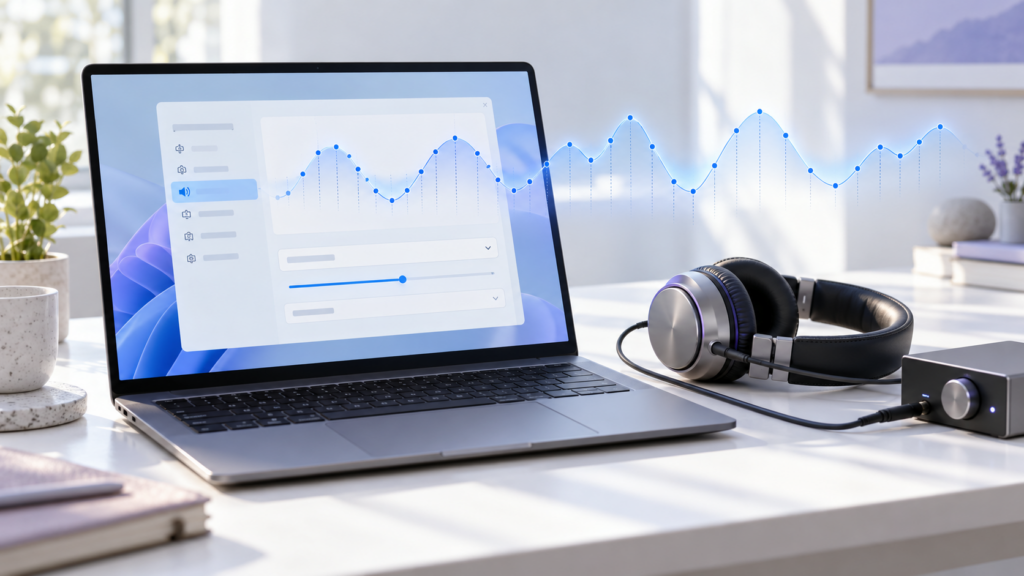
Al abrir las propiedades de unos auriculares en Windows 11, puedes encontrarte con opciones como 16 bits y 44.100 Hz, 24 bits y 48.000 Hz o incluso 96.000 Hz. Es fácil pensar que basta con elegir la cifra más alta para que todo suene mejor. Sin embargo, la frecuencia adecuada depende de lo que escuchas, de cómo utilizas el dispositivo y de los formatos que admite.
Para la mayoría de los usos cotidianos, 48 kHz es un punto de partida práctico, especialmente si ves vídeos, juegas o grabas contenido. Los 44,1 kHz también son perfectamente válidos, sobre todo si trabajas con música grabada a esa frecuencia. Vamos a ver qué cambia realmente este ajuste, dónde se encuentra y cómo resolver los problemas más habituales.
Qué es la frecuencia de muestreo y qué cambia en Windows
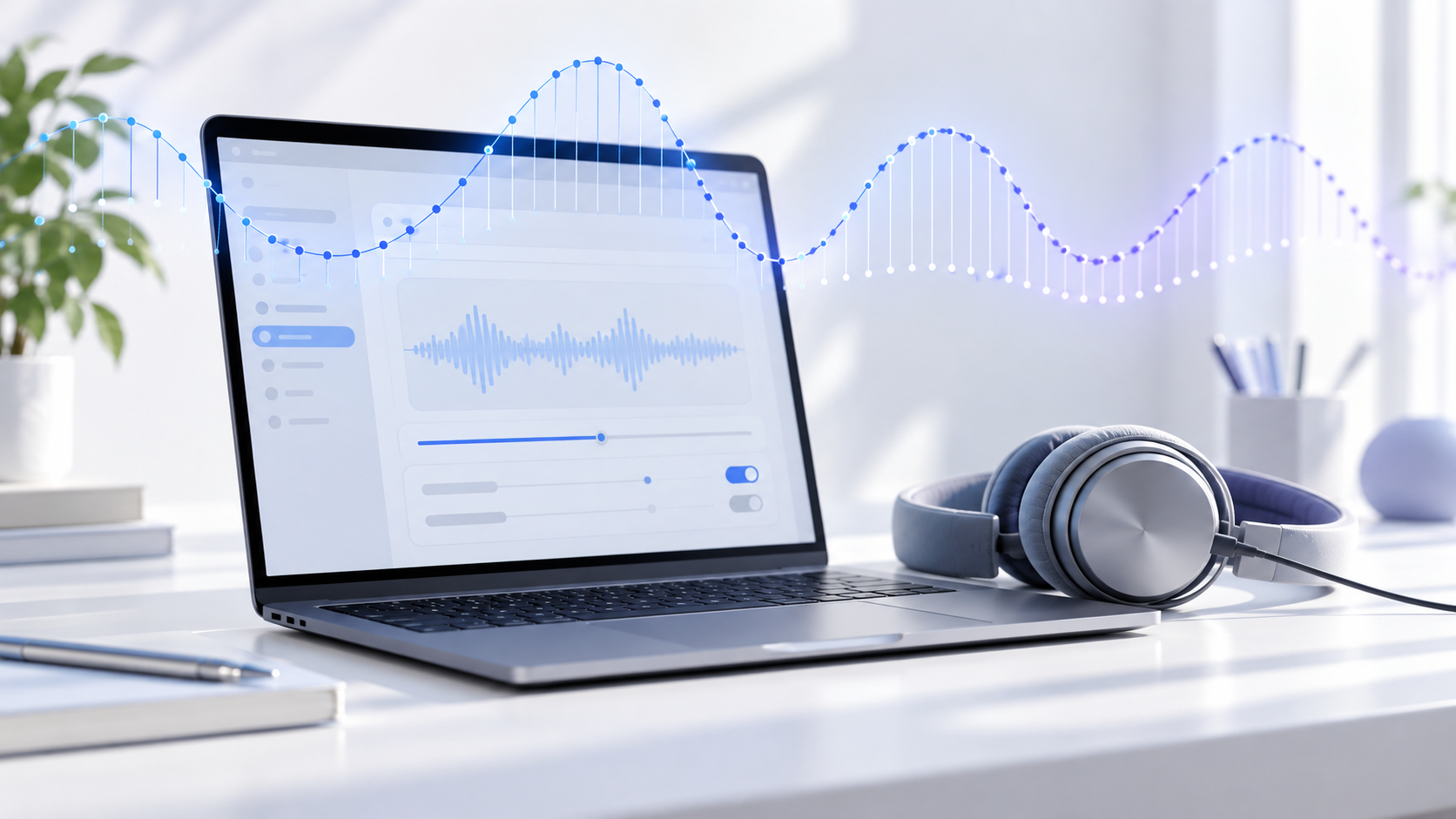
La frecuencia de muestreo indica cuántas muestras de una señal de audio digital se toman cada segundo. Una grabación a 44,1 kHz utiliza 44.100 muestras por segundo y otra a 48 kHz utiliza 48.000. No debes confundir esta cifra con la frecuencia de actualización del monitor, aunque ambas aparezcan expresadas en hercios.
En Windows, la opción denominada Formato predeterminado establece el formato utilizado por un dispositivo de sonido cuando varias aplicaciones lo comparten. El sistema puede mezclar el audio de un vídeo, un juego y las notificaciones, y realizar las conversiones necesarias para reproducirlos por la misma salida.
Por tanto, cambiar el formato predeterminado no modifica la frecuencia original de tus archivos. Tampoco convierte una canción a 96 kHz en una grabación con más detalle del que tenía inicialmente. Además, cada dispositivo tiene su propia configuración: los altavoces del portátil, unos auriculares USB y una salida HDMI pueden mostrar opciones distintas.
El otro número que aparece junto a los Hz, normalmente 16 o 24 bits, indica la profundidad de bits del formato. No es lo mismo que la tasa de bits de un MP3, expresada habitualmente en kbps.
44,1 kHz, 48 kHz o 96 kHz: cuál deberías elegir
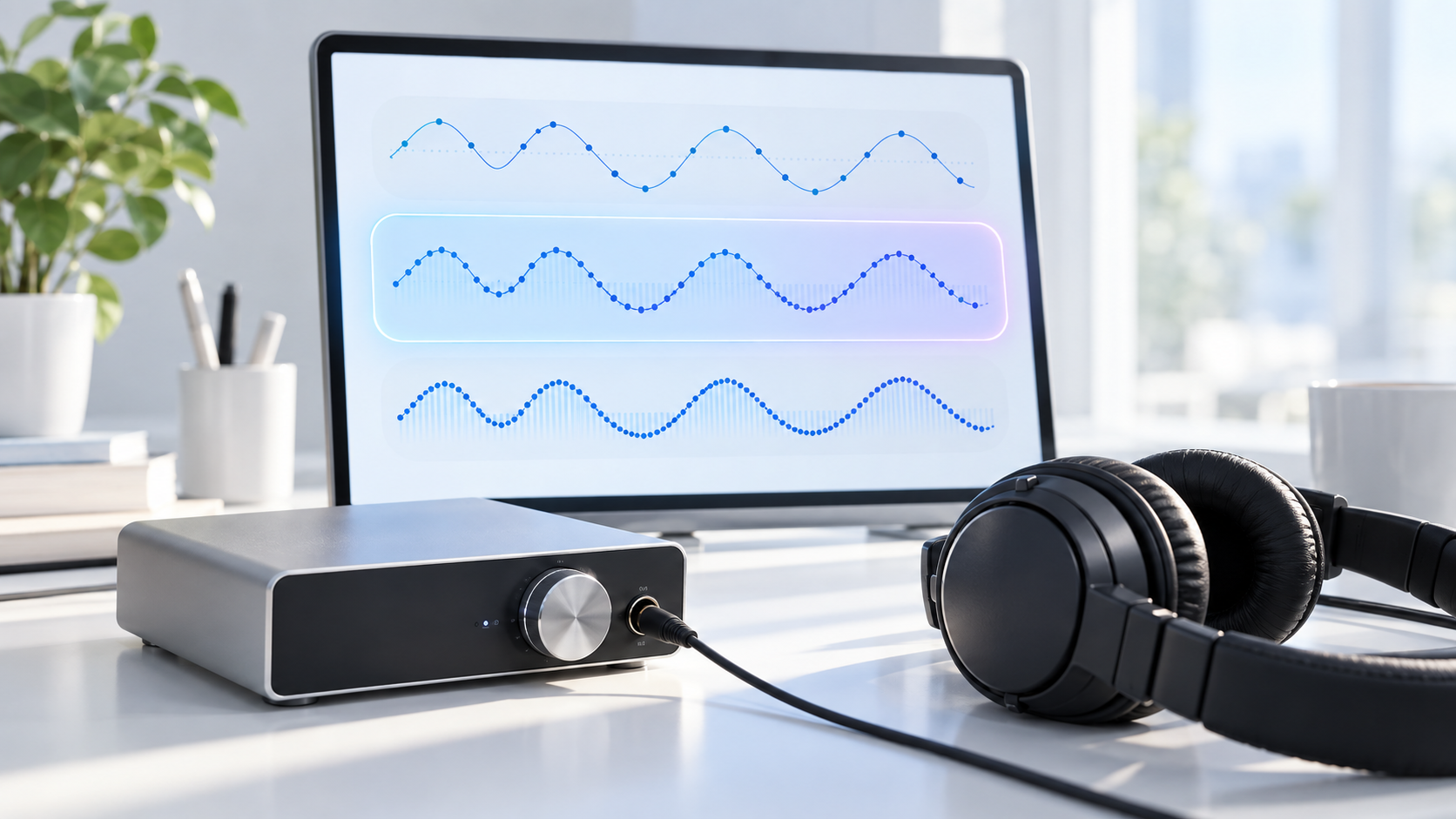
44,1 kHz es una frecuencia habitual en música y audio de CD. Si utilizas principalmente archivos musicales o trabajas en un proyecto configurado a 44,1 kHz, puedes seleccionar ese valor si tu dispositivo lo ofrece.
48 kHz es habitual en producción de vídeo y resulta una elección cómoda para un PC que combina vídeos, juegos, reuniones y grabaciones. Si no tienes un requisito concreto, prueba 16 bits o 24 bits a 48.000 Hz, según las opciones disponibles, y conserva el formato que funcione de manera estable.
96 kHz puede tener sentido en determinados proyectos de producción o con equipos y archivos preparados para esa frecuencia. Para escuchar música, jugar o ver vídeos corrientes, elegirla no recupera información ausente de la fuente ni garantiza una mejora perceptible.
La regla práctica es sencilla: elige un formato compatible con tu dispositivo y adecuado para tu uso. Si todo funciona bien a 44,1 o 48 kHz, no necesitas perseguir el valor más alto de la lista.
Cómo cambiar la frecuencia de muestreo en Windows 11
Puedes encontrar el ajuste desde la configuración de sonido del dispositivo:
- Abre Inicio > Configuración > Sistema > Sonido.
- En Salida, selecciona los altavoces, auriculares o interfaz que realmente estás utilizando.
- Busca el apartado Formato o Formato predeterminado, que puede aparecer entre las opciones avanzadas del dispositivo.
- Selecciona una combinación compatible, por ejemplo, 24 bits y 48.000 Hz si está disponible.
- Reproduce audio para comprobar el resultado.
Si no encuentras el selector, pulsa Windows + R, escribe mmsys.cpl y presiona Intro. En la ventana que aparece, abre Reproducción, selecciona el dispositivo, entra en Propiedades > Opciones avanzadas y cambia el Formato predeterminado. Aplica los cambios y prueba de nuevo el sonido.
Fíjate en el dispositivo seleccionado antes de modificarlo. Cambiar la frecuencia de los altavoces integrados no cambia automáticamente la de unos auriculares conectados por USB o la del audio que sale por el monitor.
Cómo ajustar la frecuencia de muestreo del micrófono
Si grabas voz o utilizas OBS, revisa también la entrada de audio. El micrófono y los auriculares pueden funcionar con configuraciones diferentes porque Windows los trata como dispositivos separados.
Ve a Configuración > Sistema > Sonido > Entrada y selecciona tu micrófono. Si aparece la opción de formato, consulta los valores disponibles. También puedes abrir mmsys.cpl, entrar en la pestaña Grabación y consultar Propiedades > Opciones avanzadas del micrófono.
Para un proyecto de vídeo o streaming a 48 kHz, comprueba la frecuencia configurada en el programa de grabación y en los dispositivos que intervienen. Mantener una configuración coherente simplifica el trabajo, aunque una diferencia de frecuencias no implica por sí sola que la grabación vaya a fallar: las aplicaciones también pueden convertir el audio.
Si utilizas una interfaz de sonido y un programa de producción musical con su propio controlador, revisa además la frecuencia del proyecto y el panel de la interfaz. En estos casos, cambiar únicamente la opción de Windows puede no modificar la configuración que está utilizando el programa.
Por qué no aparecen 44,1 o 48 kHz en la lista
Windows solo muestra las combinaciones que el dispositivo y su controlador ofrecen para esa conexión. Por eso la lista puede variar entre una salida analógica, una interfaz USB, un monitor HDMI y unos auriculares Bluetooth. Que no aparezca 24 bits o 96 kHz no significa necesariamente que Windows esté averiado.
Comprueba primero que has abierto las propiedades del dispositivo correcto. Si el formato que antes utilizabas ha desaparecido, desconecta y conecta de nuevo el dispositivo, revisa las opciones de su aplicación de control y busca un controlador actualizado en la página del fabricante.
Con los auriculares Bluetooth hay que distinguir otro caso: el audio puede cambiar de comportamiento cuando se activa su micrófono. Subir el formato predeterminado no elimina por sí mismo las limitaciones de esa conexión. Algunos equipos y auriculares compatibles con Bluetooth LE Audio pueden mantener la reproducción estéreo mientras se utiliza el micrófono, pero esa posibilidad depende tanto del hardware como de los controladores.
Qué hacer si el audio empeora después de cambiar la frecuencia
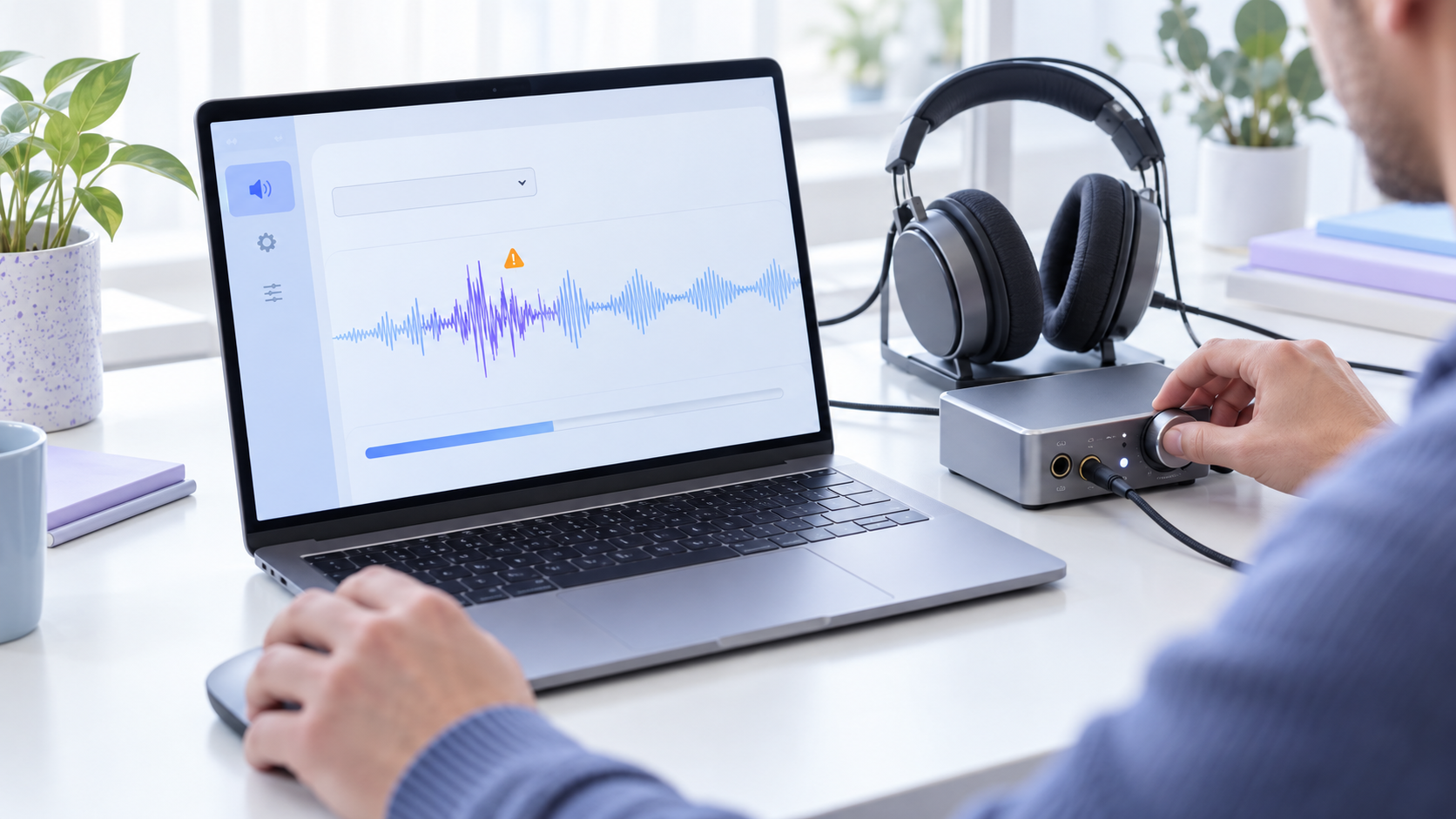
Si aparecen chasquidos, cortes o distorsión tras modificar el formato, vuelve primero al valor que funcionaba. Después, prueba una combinación habitual admitida por el dispositivo, como 16 bits y 48.000 Hz o 24 bits y 48.000 Hz. Cambia una opción cada vez para poder identificar cuál causa el problema.
Si el fallo continúa, desactiva temporalmente las mejoras de audio desde las propiedades de salida y comprueba si una aplicación del fabricante está aplicando efectos adicionales. También conviene actualizar el controlador de sonido desde la web del fabricante del PC o de la interfaz.
Puede ocurrir que un reproductor o programa tome el control del dispositivo y utilice otro formato mientras está abierto. Si sospechas que sucede, consulta nuestra guía sobre el modo exclusivo de Windows 11. El ajuste predeterminado que has cambiado afecta principalmente al funcionamiento compartido del dispositivo.
En resumen, 48 kHz es una elección razonable para un uso variado del PC, mientras que 44,1 kHz sigue siendo apropiado para muchos trabajos musicales. La mejor configuración es la que admite tu equipo, encaja con tu proyecto y reproduce el sonido sin problemas; una cifra más alta, por sí sola, no es una mejora.
Índice
- 1 Qué es la frecuencia de muestreo y qué cambia en Windows
- 2 44,1 kHz, 48 kHz o 96 kHz: cuál deberías elegir
- 3 Cómo cambiar la frecuencia de muestreo en Windows 11
- 4 Cómo ajustar la frecuencia de muestreo del micrófono
- 5 Por qué no aparecen 44,1 o 48 kHz en la lista
- 6 Qué hacer si el audio empeora después de cambiar la frecuencia

Soy un apasionado de la tecnología que ha convertido sus intereses «frikis» en profesión. Llevo más de 10 años de mi vida utilizando tecnología de vanguardia y trasteando todo tipo de programas por pura curiosidad. Ahora me he especializado en tecnología de ordenador y videojuegos. Esto es por que desde hace más de 5 años que trabajo redactando para varias webs en materia de tecnología y videojuegos, creando artículos que buscan darte la información que necesitas con un lenguaje entendible por todos.
Si tienes cualquier pregunta, mis conocimientos van desde todo lo relacionado con el sistema operativo Windows así como Android para móviles. Y es que mi compromiso es contigo, siempre estoy dispuesto a dedicarte unos minutos y ayudarte a resolver cualquier duda que tengas en este mundo de internet.