
Conectar un móvil HONOR con Windows sirve para compartir archivos, transferir fotos y gestionar tus notificaciones al instante sin necesidad de cables. Para lograrlo, puedes sacar provecho de la integración nativa con Enlace a Windows. Así, podrás responder mensajes, duplicar pantalla y mantener tus datos al día muy fácilmente. A continuación, te mostramos cómo hacerlo paso a paso.
Cómo conectar un móvil HONOR con Windows para compartir archivos y notificaciones
El método más directo y completo de conectar un móvil HONOR con Windows 10 u 11, es a través de la herramienta nativa Enlace móvil de Microsoft (Microsoft Phone Link). Gracias a la alianza estratégica entre HONOR y Microsoft, esta integración no solo permite sincronizar notificaciones, mensajes y fotos, sino también proyectar la pantalla del teléfono en el escritorio y transferir archivos arrastrando y soltando elementos. Incluso, puedes bloquear tu PC desde tu Android.
Antes de conectar un móvil HONOR con Windows para compartir archivos y notificaciones, ten en cuenta estos requisitos previos:
- Por un lado, ambos dispositivos deben estar conectados a la misma red wifi.
- En segundo lugar, debes mantener el Bluetooth activado en la PC y en el teléfono. Esto es necesario para sincronizar llamadas y ciertas funciones en tiempo real.
A continuación, veamos los pasos para conectar un móvil HONOR con Windows de manera sencilla:
1. Preparar tu ordenador con Windows
- En tu PC, ve a Configuración – Bluetooth y dispositivos – Dispositivos móviles.
- Activa la opción para permitir que Windows se conecte a tus dispositivos móviles.
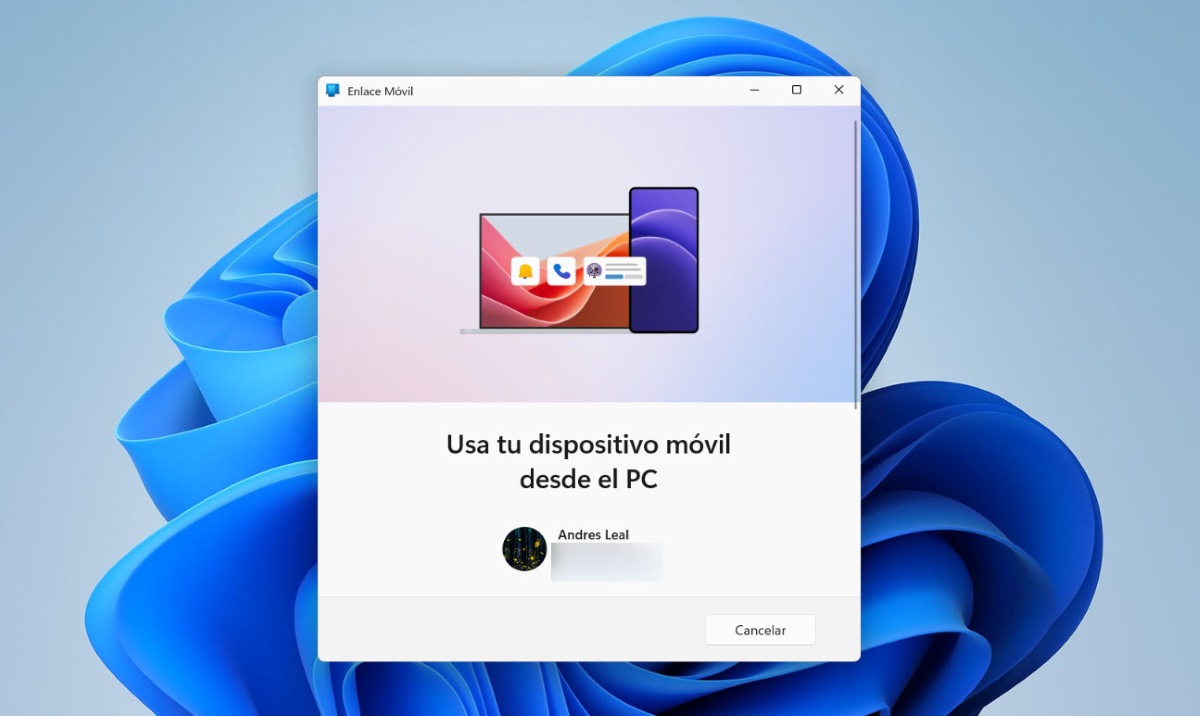
- Abre la aplicación Enlace móvil desde el menú de inicio de Windows, que viene preinstalada en Windows 11.
- Inicia sesión con tu cuenta de Microsoft y aparecerá un código QR en la pantalla.
2. Configurar tu móvil HONOR
- En tu teléfono, desliza hacia abajo para ver los accesos rápidos y pulsa el icono de Enlace a Windows. Si no lo ves allí, ve a Ajustes – Más conexiones -Enlace a Windows.
- Selecciona Agregar computadora, Vincular tu teléfono y PC o una opción de escanear código QR.
- Escanea con la Cámara de tu móvil el Código QR que aparece en la pantalla de la PC.
- Concede todos los permisos necesarios en el teléfono (notificaciones, contactos, fotos y almacenamiento).
- Introduce el código numérico que aparece en la PC para confirmar el emparejamiento.
- ¡Listo! De esta manera habrás conectado tu móvil HONOR con Windows para compartir archivos y notificaciones.
Uso de funciones principales
¿Qué puedes hacer una vez que has conectado ambos dispositivos? Estas son algunas de las funciones principales a las que tienes acceso al conectar un móvil HONOR con Windows:
- Compartir archivos mediante arrastrar y soltar: Abre la opción Pantalla de teléfono dentro de la app en la PC para transmitir la interfaz de tu HONOR. Abre el administrador de archivos de tu teléfono y arrastra archivos directamente entre el escritorio de Windows y la ventana del móvil.
- Gestiona tus notificaciones: Ve a la pestaña Notificaciones en la aplicación de la PC para ver, responder o descartar alertas. Incluso, puedes decidir qué aplicaciones pueden enviar notificaciones desde Ajustes de la app en PC – Notificaciones.
- Acceso a fotos: La pestaña Fotos guarda al instante las imágenes almacenadas en el teléfono, permitiendo copiarlas o guardarlas en la PC sin necesidad de cables.
- Llamadas y mensajes: podrás responder mensajes de texto o gestionar llamadas telefónicas desde los altavoces y micrófono del ordenador.
Nota importante: Si tienes una laptop HONOR y un móvil compatible, puedes utilizar la herramienta propietaria HONOR Connect o Magic Link. Así, obtendrás una integración aún más profunda con portátiles de la marca.
Solucionar problemas al conectar un móvil HONOR con Windows
Al conectar un móvil HONOR con Windows, es posible que te encuentres con algunos problemas. Tal vez Enlace a Windows no conecta o se pierde la conexión entre ambos dispositivos. ¿Qué puedes hacer en estos casos? Las siguientes comprobaciones te ayudarán a encontrar la mejor solución.
Ajustes en el móvil HONOR
El primer ajuste que puedes hacer en tu móvil HONOR es desactivar la optimización de batería, ya que MagicOS suele cerrar las aplicaciones en segundo plano para ahorrar energía. En tal caso, haz lo siguiente:
- Entra en Ajustes – Aplicaciones – Mostrar procesos del sistema.
- Busca Enlace a Windows.
- Selecciona Batería (o Gestión de inicio) y cámbialo Gestionar manualmente.
- Asegúrate de tener activadas las casillas de Inicio automático, Inicio secundario y Ejecución en segundo plano.
Por otro lado, asegúrate de permitir datos en segundo plano. Ve a Ajustes – Redes móviles – Uso de datos – Enlace a Windows, verifica que los datos en segundo plano y el uso de wifi estén permitidos. Y por último, refresca la sesión. Abre la app desde el panel de accesos rápidos de tu HONOR, toca en Cuenta vinculada, selecciona tu cuenta de Microsoft y vuelve a iniciar sesión si la conexión aparece en pausa.
Comprueba la red y conectividad
Si tienes problemas al conectar un móvil HONOR con Windows, también comprueba lo siguiente:
- Misma red wifi: Asegúrate de que ambos equipos estén en la misma red. Si tu router emite dos bandas (2.4 GHz y 5 GHz), conecta ambos a la misma frecuencia.
- Desactiva el ahorro de batería en Windows: En tu PC, ve a Configuración -Sistema – Energía y batería y asegúrate de que el modo Ahorro de batería esté desactivado.
- Desactivar VPN o el antivirus temporalmente: Los cortafuegos o redes VPN en la PC pueden bloquear la comunicación local entre dispositivos. Desactívalos y revisa si el problema de conexión se solucionó.
Restablecimiento rápido en Windows
Ahora bien, si al intentar conectar un móvil HONOR con Windows el icono de estado en la PC se queda en «Conectando…» sin avanzar, haz lo siguiente:
- Ve a Configuración – Aplicaciones – Aplicaciones instaladas.
- Busca Enlace móvil, pulsa en los tres puntos y entra a Opciones avanzadas.
- Haz clic primero en Finalizar para detener el proceso.
- Luego, haz clic en Reparar. Si no funciona, pulsa en Restablecer.
En resumen, conectar un móvil HONOR con Windows mediante Enlace a Windows, transforma tu experiencia de trabajo diaria. Gracias a ella, puedes sincronizar tus notificaciones, llamadas y archivos en solo lugar sin necesidad de cables e interrupciones innecesarias. Sigue los sencillos pasos que analizamos en esta guía y aprovecha la integración fluida entre tu móvil y PC.

Desde muy joven he sentido una gran curiosidad por todo lo relacionado con los avances científicos y tecnológicos, en especial aquellos que nos hacen la vida más fácil y entretenida. Me encanta estar al tanto de las últimas novedades y tendencias, y compartir mis experiencias, opiniones y consejos sobre los equipos y gadgets que uso. Esto me llevó a convertirme en redactor web hace poco más de cinco años, enfocado principalmente a los dispositivos Android y sistemas operativos Windows. He aprendido a explicar con palabras simples aquello que resulta complicado para que mis lectores puedan entenderlo fácilmente.