- Gboard puede enviar búsquedas, estadísticas de uso y voz a Google, lo que implica cierto consumo de datos móviles y uso de IA en la nube.
- Desde los ajustes de privacidad puedes limitar estadísticas, personalización, donaciones de audio y sugerencias para reforzar la privacidad.
- Desactivar escritura por voz, portapapeles avanzado y algunas funciones inteligentes reduce el tráfico de datos y el riesgo sobre información sensible.
- Reiniciar, borrar caché y datos, reinstalar o volver a versiones anteriores ayuda a resolver bloqueos y fallos frecuentes del teclado.
Si usas Android, es muy probable que escribas a diario con Gboard sin pensar demasiado en ello, pero quizá te estés preguntando cuántos datos móviles gasta la IA de Gboard y qué información comparte con Google. Además, no son pocos los usuarios que han sufrido cuelgues, fallos al abrir el teclado o problemas con la escritura por voz y no saben muy bien cómo reaccionar.
A lo largo de esta guía vamos a ver, con calma y sin tecnicismos innecesarios, cómo controlar el consumo de datos y la privacidad en Gboard, qué funciones de IA están implicadas, cómo evitar que se envíe información a los servidores de Google y, de paso, qué hacer cuando el teclado se bloquea, va lento o directamente deja de funcionar. Todo ello, usando las opciones reales de la app y los pasos oficiales, pero explicado en un castellano claro y cercano.
¿Qué datos envía Gboard a Google y por qué puede gastar datos móviles?

Para entender si Gboard “chupa” muchos datos móviles con su IA, primero hay que saber qué información puede mandar el teclado a los servidores de Google y qué se queda estrictamente en tu móvil. Esto es clave para decidir qué funciones quieres activar y cuáles te compensa desactivar.
Gboard puede enviar a Google, entre otras cosas, tus búsquedas realizadas desde el propio teclado, estadísticas de uso anónimas y tu voz cuando utilizas la escritura por voz. Esos envíos requieren conexión a Internet, así que se harán por Wi‑Fi o por datos móviles según la red que tengas en cada momento.
En cambio, Gboard no envía a Google el contenido completo de lo que escribes, como contraseñas, chats o mensajes privados, más allá de las consultas de búsqueda. Tampoco sube a la nube el diccionario personalizado que el teclado va generando con las palabras que aprende de ti, y puedes borrar ese diccionario cuando quieras desde los ajustes.
¿Dónde entra en juego el consumo de datos? Cada vez que la IA de Gboard consulta los servidores de Google para procesar voz, mejorar predicciones o enviar estadísticas, hay un pequeño intercambio de información. No suele ser un uso masivo de datos, pero si escribes y dictas mucho fuera de casa, o tienes una tarifa muy limitada, puede notarse con el tiempo.
Opciones de privacidad para aislar Gboard de Google
Si quieres que Gboard gaste los mínimos datos posibles y que la IA funcione lo más desconectada que se pueda de los servidores de Google, el primer paso es revisar las opciones de privacidad. Desde ahí puedes ir cortando, una a una, las vías por las que el teclado se comunica con la nube.
Para acceder, abre cualquier app donde puedas escribir, toca el campo de texto y, en la parte superior del teclado, entra en Ajustes. Dentro de Gboard verás el apartado “Privacidad”, que es donde se concentran casi todos los interruptores importantes que afectan tanto al uso de datos móviles como al envío de información.
Ten en cuenta que, cuanto más restrinjas estas opciones, más vas a limitar funciones “inteligentes” como sugerencias personalizadas, mejoras de reconocimiento de voz o servicios de IA compartidos. Si llevas todo al extremo, quizá te compense valorar teclados alternativos de código abierto como Florisboard u OpenBoard, que nacen directamente con un enfoque más desconectado de Google.
Si quieres que Gboard gaste los mínimos datos posibles y que la IA funcione lo más desconectada que se pueda de los servidores de Google, el primer paso es revisar las opciones de privacidad. Desde ahí puedes ir cortando, una a una, las vías por las que el teclado se comunica con la nube.
Desactivar el envío de estadísticas de uso
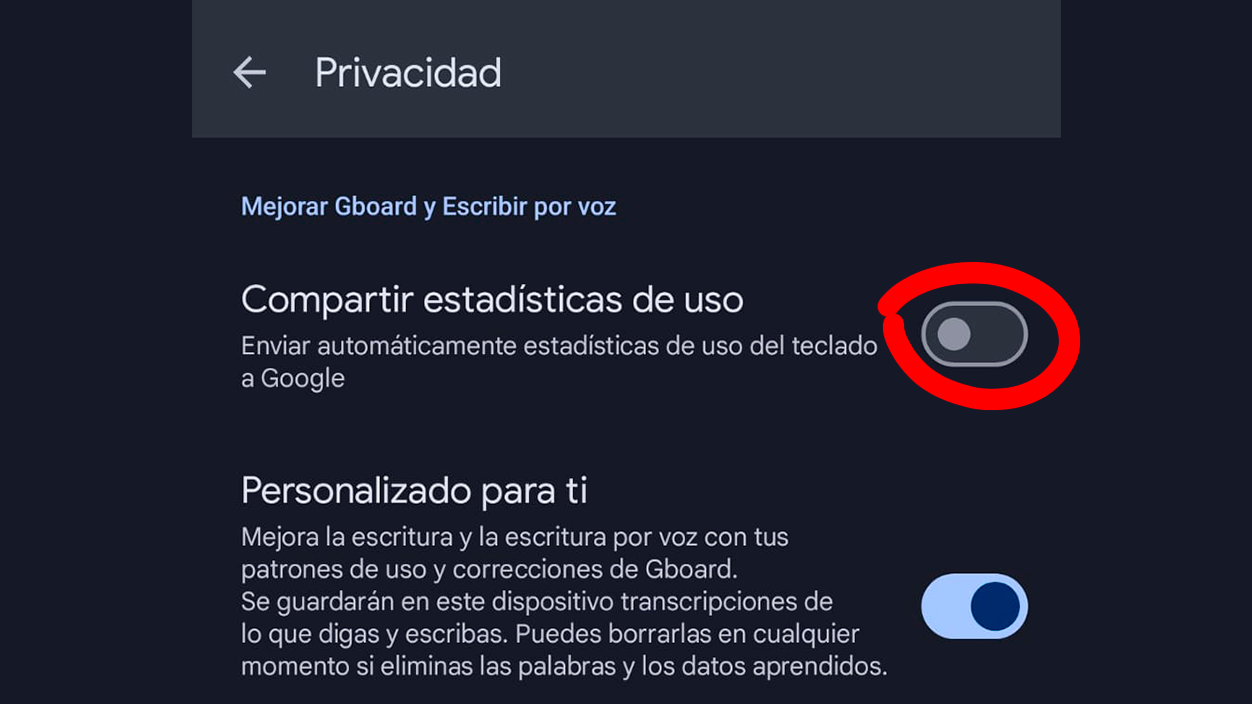
Una de las principales formas en las que Gboard se comunica con Google es a través de las estadísticas de uso, que se comparten supuestamente de forma anónima para mejorar el producto. Aunque no incluyen tu texto literal, sí implican comunicaciones periódicas con los servidores, y eso supone un ligero consumo de datos móviles.
Si quieres cortar de raíz ese canal, entra en los ajustes de Gboard, ve a “Privacidad” y desmarca la opción “Compartir estadísticas de uso” (o una etiqueta similar, según la versión). Suele venir activada por defecto, así que conviene revisarla nada más instalar o actualizar el teclado.
Al desactivar estas estadísticas, dejas de aportar tu información anónima al desarrollo de Gboard, pero a cambio reduces el tráfico de datos entre el teclado y los servidores de Google y cierras una vía más por la que la app se comunica con la nube.
Personalización y donaciones de audio: cómo afectan a la privacidad y a la IA
Otra función que puede consumir datos móviles es la personalización basada en tus patrones de uso y en las grabaciones de voz. Gboard guarda muestras de audio y sus transcripciones para adaptar la experiencia a ti, y opcionalmente puede enviar fragmentos de voz a Google, lo que la propia app llama “donaciones de audio”.
Estos datos se almacenan primero en el dispositivo, pero cuando decides colaborar con el programa de donaciones, parte de esos fragmentos de voz viajan a los servidores de Google. De nuevo, no es un torrente de gigas, pero sí una fuente de tráfico constante si usas mucho la escritura por voz.
Para limitar esto, abre Gboard, entra en ajustes y accede a la sección de “Privacidad”. Allí verás dos opciones clave: “Personalizado para ti” y “Donaciones de audio”. Desactiva la primera si no quieres que el teclado se personalice usando tus datos, y desmarca también “Donaciones de audio” si aparece habilitado.
Al hacerlo, reducirás el nivel de “inteligencia” específicamente entrenada con tu voz, pero ganarás en tranquilidad sabiendo que no estás cediendo grabaciones de audio a los servidores de Google, y de paso recortarás un poco el posible consumo de datos vinculado a esta función.
Mejoras para ti… y para todos: limitar la IA compartida
Además de personalizar el teclado para cada usuario, Gboard utiliza la información anónima que recoge para pulir sus modelos de voz y predicción de texto a nivel global. Es lo que la app describe como funciones de mejora para todos los usuarios, basadas en patrones de uso agregados.
Estos patrones se construyen a partir de cómo escribes, qué tocas, qué palabras aceptas o rechazas, y cómo interactúas con las sugerencias. Aunque la información se procesa de forma agregada, hay un intercambio de datos hacia los servidores de Google para alimentar esos modelos, lo que implica también consumo de red.
Si prefieres que lo que haces en Gboard no participe en esos programas de mejora, ni siquiera de forma anónima, puedes desactivar la opción correspondiente desde los ajustes del teclado. En el apartado de privacidad verás un interruptor relacionado con “Mejora para todos” o similar; basta con desmarcarlo.
Perderás algo de refinamiento en las funciones de IA predictiva a largo plazo, pero a cambio sabrás que tu patrón de uso no se está enviando a la nube con fines de entrenamiento colectivo, lo que también recorta una fuente de tráfico de datos móviles.
Escritura por voz y consumo de datos móviles
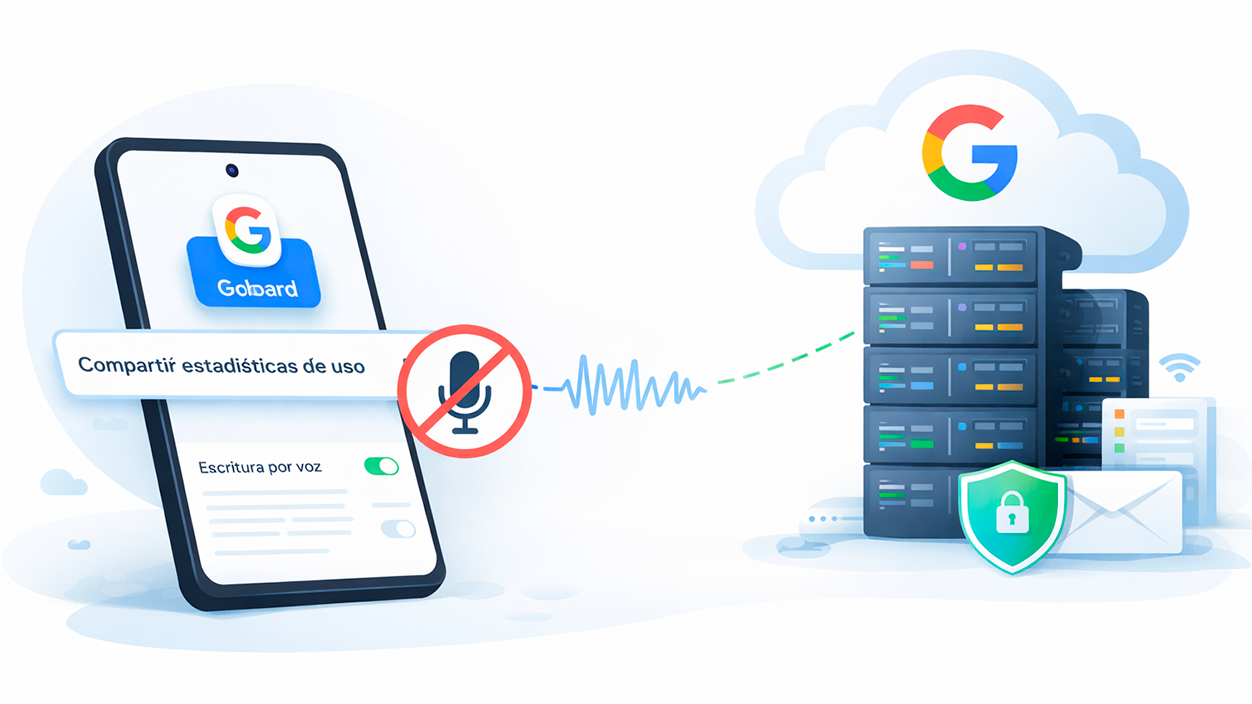
La función que más directamente puede hacer que “la IA de Gboard gaste datos móviles” es, sin duda, la escritura por voz. Cada vez que dictas un mensaje, las muestras de audio pueden enviarse a Google para su procesamiento, salvo que el teléfono use un modelo totalmente local en tu dispositivo.
Aunque Google ha ido mejorando la transcripción offline y en algunos modelos (como los Pixel más recientes) gran parte del reconocimiento se realiza en el propio móvil, sigue habiendo situaciones en las que la app recurre a la nube para afinar resultados, descargar modelos o activar mejoras avanzadas.
Si quieres curarte en salud y estar seguro de que ni Google ni Gboard manejan audios tuyos, lo más efectivo es desactivar por completo la escritura por voz de Gboard. Además, evitarás activarla por error y liberarás algo de espacio en la barra superior del teclado, ya que desaparece el icono del micrófono.
Para hacerlo, abre los ajustes de Gboard, entra en la sección “Escribir por voz” y desmarca la casilla principal. A partir de ese momento, el teclado se limitará a la entrada táctil tradicional, y la IA relacionada con el dictado dejará de tener ocasión de gastar datos móviles.
Sugerencias, contactos y emojis: qué información se usa
Las sugerencias de palabras, contactos, emojis y pegatinas son una de las partes más visibles de la “inteligencia” de Gboard, pero también pueden tener implicaciones en cómo se manejan tus datos y qué se deduce de lo que escribes. Aunque el contenido de los mensajes no viaje tal cual, el uso de ciertas funciones puede aportar contexto a Google.
Dentro de los ajustes de corrección y predicción, conviene fijarse especialmente en la opción “Sugerir contactos”. Cuando está activa, el teclado puede mostrarte nombres de tu agenda a medida que escribes. Esa información es muy sensible, así que muchos usuarios prefieren deshabilitarla para no mezclar su lista de contactos con las funciones inteligentes del teclado.
También puedes revisar ajustes como “Sugerir siguiente palabra”, “Sugerencias de emojis” o “Sugerencias de pegatinas”. Aunque estas funciones se apoyan sobre todo en datos locales, forman parte del mismo conjunto de IA que va afinando con tu uso, y en algunos casos podrían asociarse a estadísticas de uso que se envían a Google.
Si tu prioridad absoluta es la privacidad, lo más prudente es desactivar todas estas sugerencias, asumiendo que perderás parte de la comodidad de que Gboard te adelante palabras, iconos y reacciones. A cambio, tendrás un teclado mucho más “tonto”, pero también más discreto.
Portapapeles de Gboard: comodidad frente a riesgo
El portapapeles integrado en Gboard funciona casi como un pequeño gestor de copias: guarda lo que vas copiando para que puedas reutilizarlo fácilmente. Es tremendamente útil, pero tiene un inconveniente evidente: ahí puede acabar información muy delicada.
Entre los fragmentos que se almacenan en el portapapeles pueden aparecer tarjetas de crédito, contraseñas, códigos PIN, direcciones o cualquier texto privado que hayas copiado. Aunque Gboard no está pensado para mandar este contenido a Google, muchos usuarios se sienten más tranquilos deshabilitando esta función por completo para evitar cualquier riesgo.
Si quieres apagar el portapapeles, basta con abrir Gboard en cualquier app, tocar el icono del portapapeles en la barra de herramientas del teclado y, en la parte superior de la pantalla del portapapeles, pulsar el interruptor para desactivarlo. A partir de ese momento dejará de almacenar elementos de forma persistente.
Con esto, reduces a cero la posibilidad de que esos datos tan sensibles se vinculen de manera directa o indirecta con los procesos internos de Gboard, y te aseguras de que no haya un histórico accesible desde el propio teclado con información crítica.
Cuando Gboard falla, se bloquea o crashea
Más allá de la privacidad y el consumo de datos, Gboard a veces da la lata con fallos serios: no aparece al tocar un campo de texto, se cierra de golpe o se queda congelado a mitad de conversación. En casos extremos, puede impedirte introducir el PIN o la contraseña de desbloqueo si no tienes otro método alternativo.
En los últimos años ha habido episodios concretos en los que una actualización defectuosa de Gboard ha provocado cierres masivos, hasta el punto de llenar redes sociales de quejas. Cuando esto ocurre, suele ser un bug puntual de la nueva versión que termina solucionándose con otra actualización, pero mientras tanto necesitas una salida para seguir usando el móvil.
La solución más rápida suele pasar por instalar un teclado alternativo desde Google Play, al menos de forma temporal. Si no puedes escribir porque Gboard se cierra nada más abrirse, puedes recurrir a la búsqueda por voz dentro de Play Store: abre la app, toca el icono del micrófono junto a la barra de búsqueda y di “teclado” o el nombre de un teclado concreto.
Otra opción es usar la versión web de Google Play en un ordenador. Entra con la misma cuenta de Google que usas en el móvil, busca un teclado alternativo, pulsa “Instalar” y el sistema enviará la app directamente al teléfono. Después solo tendrás que abrirla, configurarla y establecerla como teclado predeterminado desde los ajustes del sistema o desde la propia app.
Reinstalar o volver a una versión anterior de Gboard
Si los fallos de Gboard han empezado justo después de una actualización, probablemente el problema esté en la nueva versión de la aplicación y no tanto en tu móvil. En ese caso, puedes intentar retroceder a una edición anterior que te funcionara bien.
Si Gboard venía preinstalado en tu teléfono, puedes ir a Ajustes > Aplicaciones > Gboard y pulsar en “Desinstalar” (o “Desinstalar actualizaciones”). Con eso, el sistema suele volver a la versión de fábrica que traía el dispositivo. Esa versión es menos reciente, pero muchas veces es más estable.
Si en su día instalaste Gboard manualmente desde Google Play, el proceso es aún más sencillo: desinstala la app desde Ajustes o arrastrando el icono y luego instala de nuevo una versión anterior descargando el APK desde repositorios de confianza como APKMirror. Lo habitual es escoger una versión inmediatamente anterior a la que te está dando problemas.
Mientras Google no lance un parche, podrás seguir usando esa versión estable sin sufrir los cuelgues de la última actualización, y cuando el error quede corregido, la app se actualizará automáticamente desde Play Store si mantienes activadas las actualizaciones automáticas.
Pasos básicos antes de culpar a Gboard
Antes de entrar en medidas más drásticas, conviene repasar un par de trucos básicos que solucionan un buen número de fallos menores en Gboard sin tener que borrar datos ni reinstalar nada. Muchas veces, el problema no es el teclado en sí, sino otros procesos del sistema interfiriendo.
Lo primero es reiniciar el dispositivo. Entre aplicaciones, servicios y procesos en segundo plano, no es raro que algo se quede enganchado y afecte al teclado. Un simple reinicio limpia temporalmente la memoria y reordena los procesos, y a menudo basta para que Gboard vuelva a funcionar con normalidad.
El segundo paso es comprobar si tienes la última versión de Gboard instalada desde Google Play. Las actualizaciones suelen incluir correcciones de errores, mejoras de rendimiento y ajustes de compatibilidad con nuevas versiones de Android. Abrir Play Store, buscar Gboard y tocar “Actualizar” puede ser suficiente para arreglar pequeños bugs.
Si tras estas comprobaciones el teclado sigue colgándose o comportándose de forma extraña, ya sí tiene sentido pasar a soluciones más agresivas como borrar caché, datos, reinstalar o moverse a una versión anterior, como hemos visto antes.
Limpiar caché y datos para resolver errores frecuentes

Cuando Gboard se bloquea, responde con retraso o muestra pulsaciones incorrectas, una de las técnicas más efectivas es borrar la caché y, en caso necesario, los datos de la aplicación. Esto elimina configuraciones heredadas que pueden estar chocando con la versión actual del teclado.
En Android, ve a la app de Ajustes, entra en “Aplicaciones” o “Apps y notificaciones”, busca Gboard y toca en “Almacenamiento y caché”. Allí encontrarás dos botones: “Borrar caché” y “Borrar datos” (o “Borrar almacenamiento” en algunas capas).
Empieza siempre por borrar la caché, que elimina archivos temporales sin tocar tu configuración personal. Si el problema persiste, entonces borra también los datos de Gboard. Ten en cuenta que esto devuelve la app a su estado inicial, como si la acabaras de instalar, borrando ajustes y preferencias.
Otra opción complementaria es ir a Ajustes > Aplicaciones > Gboard y tocar “Forzar detención”. Esto obliga a cerrar el teclado por completo para que, al volver a abrir un campo de texto, se inicie desde cero sin procesos residuales que pudieran estar dando problemas.
Configurar la entrada de voz y los permisos de micrófono
Si tu problema con Gboard está en que la escritura por voz no se activa o deja de funcionar de repente, conviene revisar tanto los permisos como los ajustes internos de la función. Aquí la conectividad de datos y el uso de IA juegan un papel importante.
Primero, asegúrate de que Gboard tiene permiso para usar el micrófono. Entra en Ajustes del teléfono, ve a “Aplicaciones” o “Gestión de aplicaciones”, selecciona Gboard y toca en “Permisos”. Dentro, abre “Micrófono” y marca “Permitir solo mientras se usa la aplicación” u otra opción equivalente.
Después, abre cualquier app donde puedas escribir, toca un campo de texto, entra en Ajustes de Gboard y ve a “Escribir por voz”. Asegúrate de que la opción principal está activada. Para detectar mejor tus dictados, puedes activar “Escribir por voz más rápido” y, en dispositivos Pixel 6 o posteriores, las Funciones avanzadas de Escribir por voz.
Si aún así sigue fallando, vuelve al apartado de aplicaciones de Android, entra en Gboard y borra la caché y, si hace falta, los datos, igual que en los pasos anteriores. Esto restablece por completo la configuración de voz, que a veces se corrompe tras una actualización o un cambio de idioma del sistema.
Ajustes de corrección de texto e idiomas activos
Otra fuente habitual de quejas con Gboard son los cambios automáticos en lo que escribes, las mayúsculas que aparecen donde no quieres o las sugerencias demasiado agresivas. Muchas de estas cosas se controlan desde la sección de corrección de texto.
Para revisarla, abre una app de escritura, mantén pulsada la coma del teclado y arrastra el dedo hasta el icono de Ajustes. Dentro, entra en “Corrección de texto”. Ahí podrás desactivar funciones como “Redacción inteligente” o “Mayúsculas automáticas” si están modificando tus frases de forma molesta.
En ese mismo menú también puedes activar o desactivar la barra de sugerencias, que muestra palabras predictivas a medida que escribes. Si te estorba, puedes ocultarla; si la echas de menos, asegúrate de que “Mostrar barra de sugerencias” esté marcada.
En cuanto a los idiomas, lo más recomendable es que tengas activos solo uno o dos. Cuantos más idiomas simultáneos tenga configurados Gboard, más complicado es para el teclado acertar con las sugerencias y las correcciones sin confundirse. Reducir la lista suele mejorar la fluidez y la precisión.
Restaurar Gboard como teclado principal
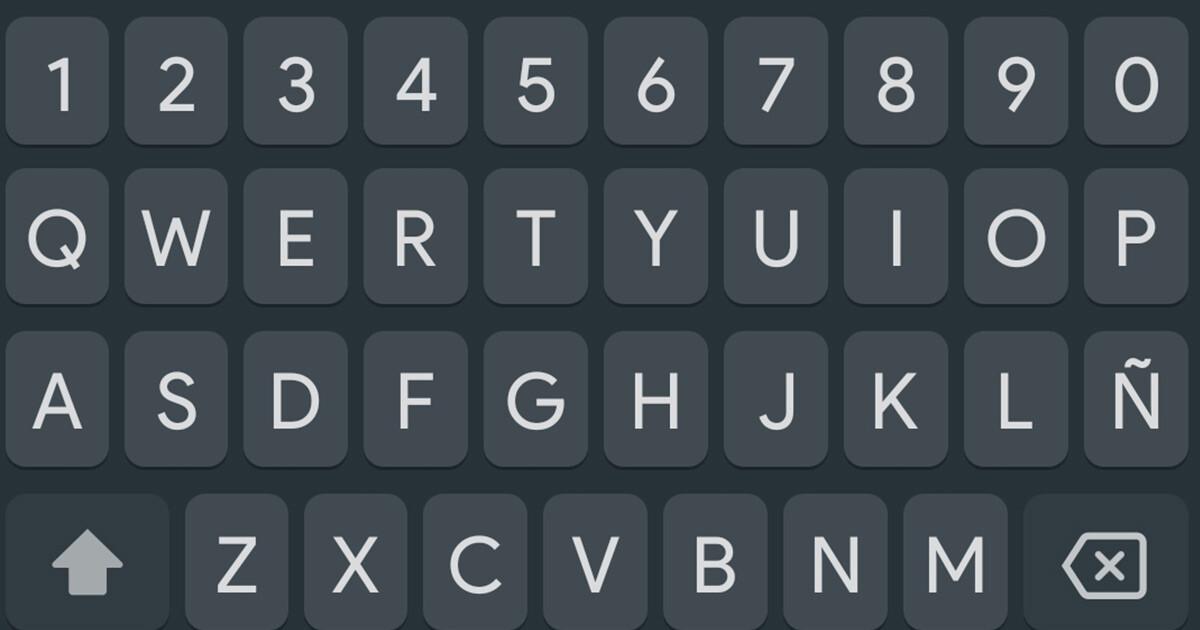
En algunos dispositivos, tras una actualización, Gboard puede desaparecer de la lista de teclados activos o cambiarse automáticamente a otro. Si te has encontrado con un teclado diferente y quieres volver a Gboard, el proceso es sencillo.
Abre una aplicación donde puedas escribir, toca un campo de texto y mantén pulsado el icono del globo que aparece en la parte inferior del teclado. De la lista que se abre, selecciona “Gboard” para ponerlo de nuevo como teclado en uso.
Si ni siquiera aparece en la lista, ve a Ajustes del sistema, entra en “Sistema > Teclado > Teclado en pantalla” (los nombres pueden variar un poco según el fabricante) y activa el interruptor de Gboard. A partir de ahí, debería volver a estar disponible como opción.
En el caso de que Gboard haya sido desinstalado, completa el proceso abriendo Google Play, buscando “Gboard” e instalándolo de nuevo. Después repite los pasos anteriores para volver a elegirlo como teclado predeterminado en tu Android.
Eliminar palabras aprendidas y revisar la información guardada
Con el tiempo, Gboard va almacenando las palabras que escribes con frecuencia para ayudarte con la ortografía y mejorar las predicciones. Aunque este diccionario personalizado se guarda solo en tu dispositivo, es posible que quieras limpiarlo de vez en cuando, sobre todo si notas que te sugiere términos que ya no usas o que no quieres que salgan.
Para borrar estas palabras, abre una app donde puedas escribir, toca el campo de texto y entra en los Ajustes de Gboard desde la barra superior del teclado. Luego ve a “Diccionario” y selecciona “Eliminar palabras aprendidas”. El sistema te pedirá que introduzcas un número para confirmar que quieres borrar todo.
Tras confirmar, Gboard eliminará todas las entradas que había aprendido de ti, lo que supone un pequeño reseteo de su “memoria” local. De este modo, refrescas el comportamiento del teclado sin afectar a otras configuraciones de privacidad y sin tocar la app en sí.
En paralelo, recuerda que, a nivel de privacidad, la política oficial de Gboard indica que no se envía a Google el contenido de lo que escribes, ni tus contraseñas, ni los mensajes con amigos, más allá de las búsquedas. Sí se envían, como hemos visto, búsquedas, estadísticas de uso, y tu voz cuando dictas, siempre según los ajustes que tengas marcados.
Enviar comentarios y errores al equipo de Gboard
Si a pesar de haber ajustado la privacidad, limitado la IA y probado todas las soluciones sigues con problemas, puedes enviar un informe de errores o comentarios directamente al equipo de Gboard. Así ayudas a mejorar el teclado y, de paso, pones el foco en los fallos que te afectan.
Para enviar un informe detallado, abre una app de escritura y, en la barra de sugerencias de Gboard, toca el icono de Menú. Selecciona “Sugerencias” y se abrirá un formulario en el que podrás describir el problema. Automáticamente se adjuntará un “informe de errores de calidad” al principio del texto.
Otra vía rápida es mantener pulsada la coma, entrar en Ajustes y bajar hasta “Ayuda y comentarios”. Desde ahí podrás tocar “Enviar comentarios”, explicar lo que ocurre y mandarlo al equipo de desarrollo. No es una solución inmediata, pero contribuye a que los bugs se corrijan en futuras versiones.
Al final, controlar cuánto gasta de datos móviles la IA de Gboard y qué información comparte con Google pasa por entender bien cada ajuste de privacidad, elegir qué funciones quieres sacrificar y mantener el teclado actualizado y limpio de configuraciones corruptas. Si dedicas unos minutos a revisar estas opciones, podrás seguir usando Gboard con mucha más tranquilidad, con menos tráfico innecesario por datos móviles y con la seguridad de que, si algo falla, sabes exactamente qué pasos dar para recuperarlo.

Soy un apasionado de la tecnología que ha convertido sus intereses «frikis» en profesión. Llevo más de 10 años de mi vida utilizando tecnología de vanguardia y trasteando todo tipo de programas por pura curiosidad. Ahora me he especializado en tecnología de ordenador y videojuegos. Esto es por que desde hace más de 5 años que trabajo redactando para varias webs en materia de tecnología y videojuegos, creando artículos que buscan darte la información que necesitas con un lenguaje entendible por todos.
Si tienes cualquier pregunta, mis conocimientos van desde todo lo relacionado con el sistema operativo Windows así como Android para móviles. Y es que mi compromiso es contigo, siempre estoy dispuesto a dedicarte unos minutos y ayudarte a resolver cualquier duda que tengas en este mundo de internet.