- La edición de archivos altera el hash digital, provocando que Google Fotos no reconozca el vídeo como duplicado y lo suba de nuevo.
- La función de Apilar fotos similares permite agrupar visualmente los contenidos repetidos para facilitar la limpieza manual.
- No existe una herramienta automática nativa para borrar duplicados en la nube, siendo necesario el uso de métodos manuales o apps externas como Files by Google.

Acabas de recortar un vídeo en Google Fotos, pulsas Guardar y descubres que ahora aparecen dos clips casi iguales. Es fácil pensar que la aplicación ha duplicado el archivo por error, pero el vídeo original y la versión editada suelen ser dos elementos distintos. Google Fotos conserva el primero y guarda los cambios en una copia nueva.
La diferencia importa si quieres recuperar espacio. Borrar el clip equivocado puede dejarte sin el material original o sin el montaje que acabas de hacer. Antes de tocar la papelera, conviene identificar ambas versiones, comprobar si están respaldadas en la nube y decidir cuál necesitas conservar.
Por qué Google Fotos crea otro vídeo después de editarlo
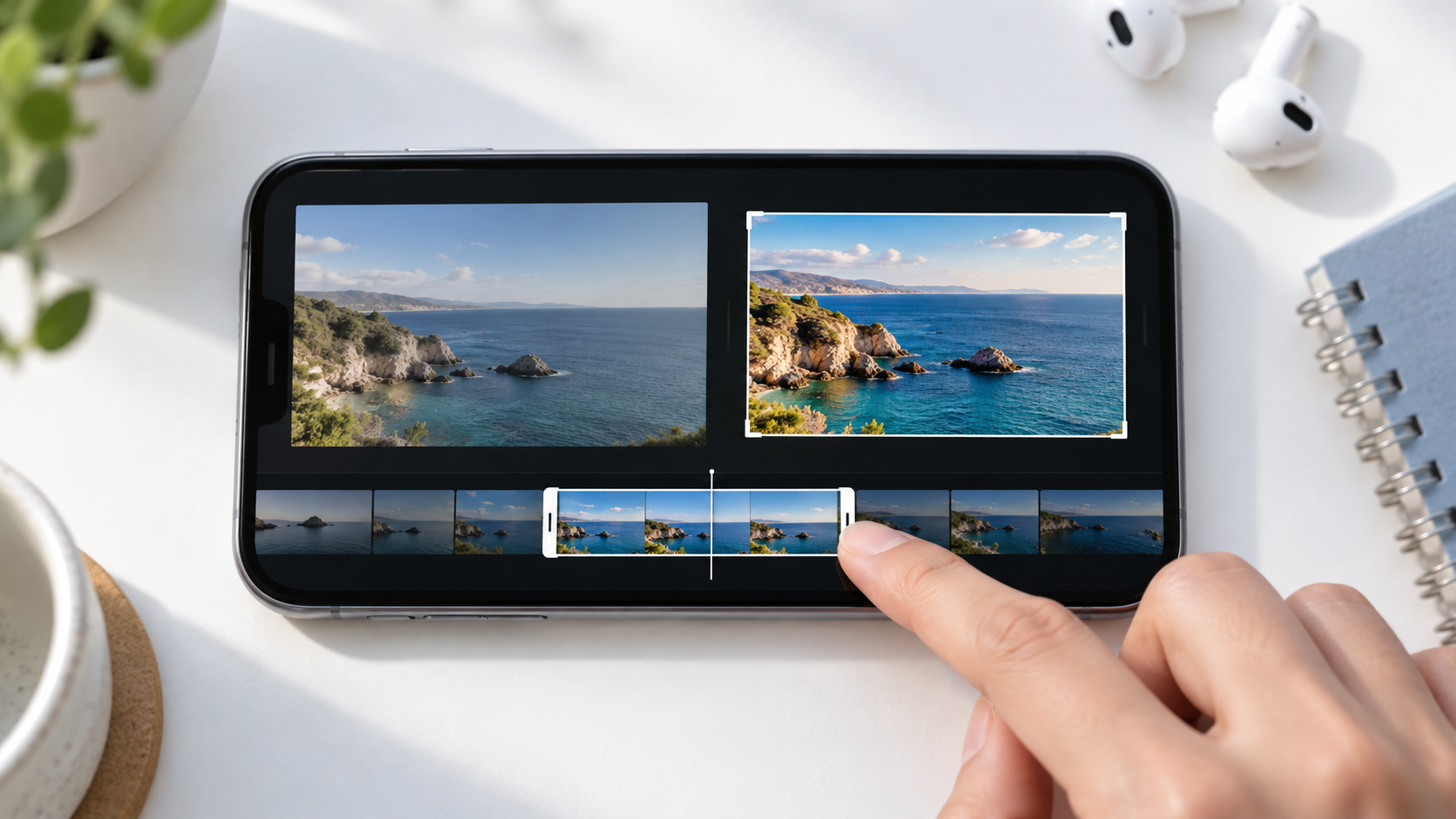
Cuando recortas la duración de un vídeo, cambias su encuadre, aplicas un filtro o lo estabilizas, el resultado ya no es el mismo clip que grabaste. En la aplicación de Google Fotos para Android, la opción Guardar de estas herramientas permite conservar una copia con los cambios. Por eso pueden aparecer juntos el vídeo de cámara y la versión que acabas de editar.
No se trata necesariamente de una sincronización fallida. La copia te permite mantener el original por si más adelante quieres recuperar una escena descartada o hacer otra edición. También puede consumir almacenamiento adicional si ambos archivos se respaldan en tu cuenta. Antes de borrar uno, comprueba qué versión contiene el resultado que buscas.
En otros casos, dos vídeos parecidos sí pueden proceder de fuentes diferentes: una exportación desde otra aplicación, una copia descargada de un chat o un archivo transferido desde el ordenador. Aunque muestren la misma escena, pueden tener distinta duración, resolución o calidad.
Cómo distinguir el original de la versión editada
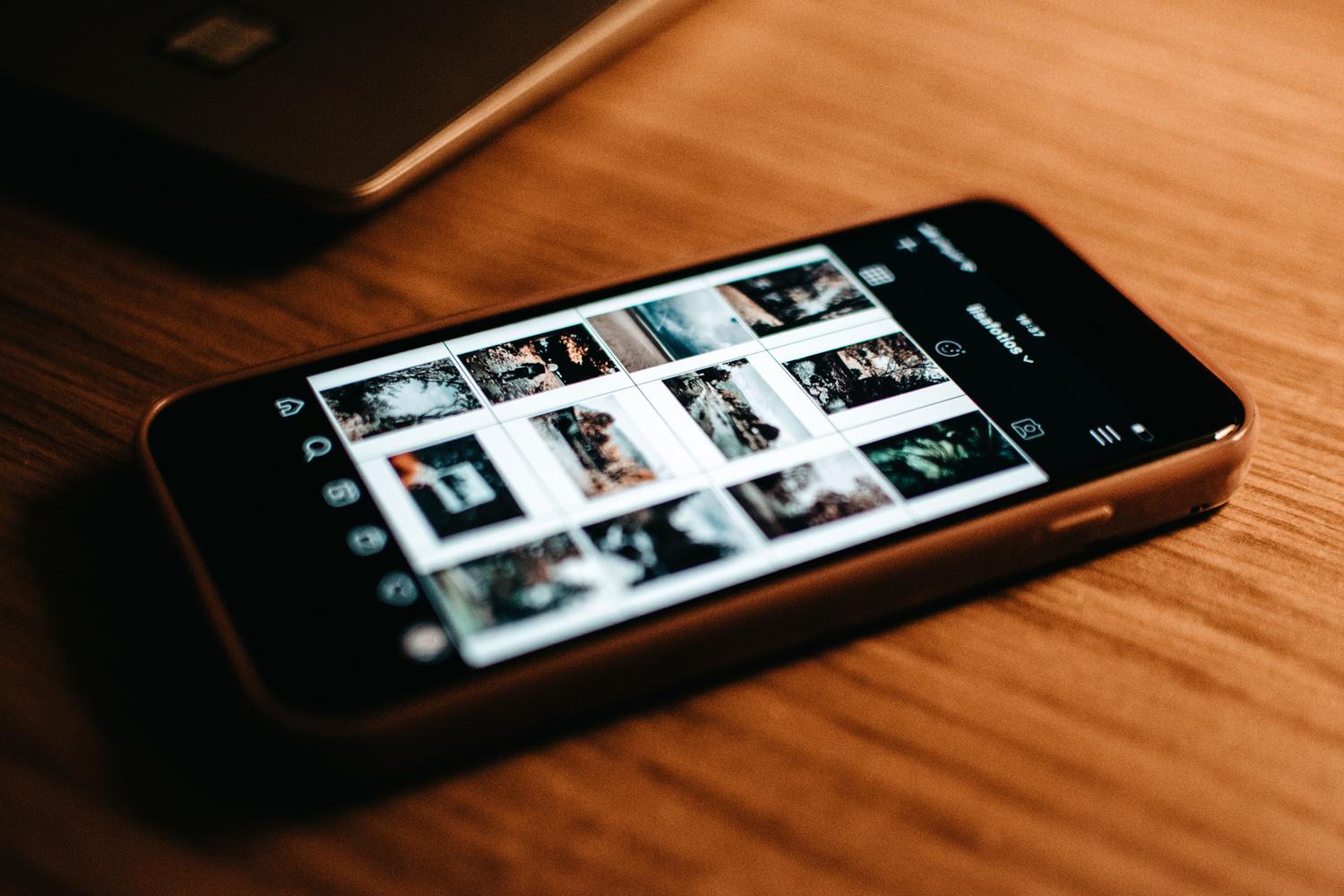
Abre los dos vídeos y reprodúcelos antes de fijarte solo en sus miniaturas. Si recortaste el principio o el final, compara la duración. Si aplicaste un filtro, estabilizaste la imagen o quitaste el sonido, comprueba esos cambios durante la reproducción. Un fotograma de portada parecido no basta para saber cuál es cuál.
Después, consulta la información de cada elemento en Google Fotos. El nombre del archivo, la fecha, la duración, la resolución y el estado de la copia de seguridad pueden ayudarte a identificarlos. Ten presente que la posición en la cronología no demuestra por sí sola qué vídeo se creó primero: las fechas de captura y creación pueden diferir.
Si todavía tienes dudas, abre photos.google.com con la misma cuenta. Ver allí ambas versiones te ayudará a comprobar qué hay en la biblioteca de la nube. Si un clip solo aparece en el móvil, revisa sus detalles y el estado de su copia de seguridad antes de eliminarlo.
Cómo borrar una copia sin perder el vídeo que quieres conservar
Cuando hayas identificado el original y la edición, decide cuál necesitas. Si la versión editada es definitiva, puedes conservarla y eliminar el original; si quieres poder rehacer el montaje más adelante, quizá te interese guardar los dos o trasladar uno a otra copia de seguridad.
Para eliminar el vídeo elegido de Google Fotos, mantenlo pulsado y toca Papelera. Revisa con atención la miniatura y los detalles antes de confirmar. Eliminar un vídeo respaldado desde Google Fotos afecta a tu biblioteca y a los dispositivos sincronizados; no equivale a quitar únicamente una descarga local del teléfono.
Si quieres liberar espacio solo en el móvil y mantener el vídeo respaldado en Google Fotos, usa la opción para eliminarlo del dispositivo o la función de liberar espacio, según tu caso. Si, en cambio, buscas recuperar espacio en tu cuenta de Google, tendrás que borrar de la biblioteca el elemento que no quieras conservar. La sección de gestión de almacenamiento también permite revisar vídeos grandes, aunque no identifica automáticamente todas las parejas de original y edición.
Por qué Files by Google no limpia los vídeos duplicados de la nube
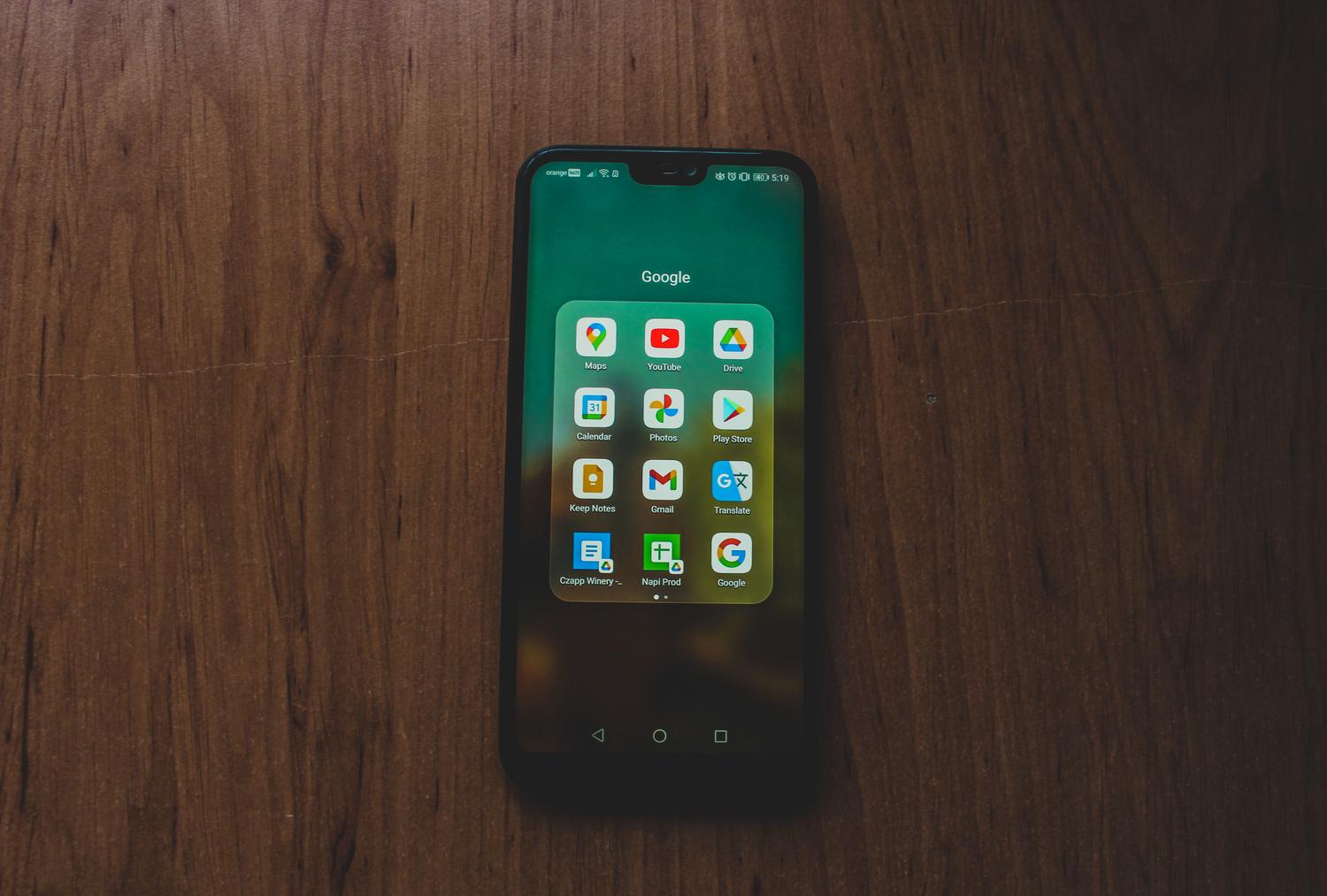
Files by Google puede resultar útil si tienes archivos repetidos almacenados en tu Android. Desde su sección Limpiar, muestra una tarjeta de archivos duplicados y señala cuál considera el original. Sin embargo, esta revisión se hace sobre los archivos del dispositivo: no analiza ni borra directamente los duplicados de tu biblioteca en Google Fotos.
Además, un vídeo recortado o exportado con otro ajuste no tiene por qué aparecer como duplicado en Files. Aunque las imágenes se parezcan, son dos archivos con contenido diferente. La opción más segura para este caso sigue siendo reproducir ambas versiones y elegir manualmente cuál borrar.
Cómo evitar acumular versiones editadas
Antes de editar, decide si necesitas conservar el vídeo completo. Si estás preparando un clip para compartir pero quieres guardar la grabación original, mantener ambas versiones tiene sentido. Si ya tienes una copia segura del original en otro lugar, podrás valorar si te compensa conservar también la de Google Fotos.
Revisa las exportaciones de otras aplicaciones de edición y las carpetas del dispositivo incluidas en la copia de seguridad. Si una app guarda cada montaje en una carpeta que Google Fotos respalda automáticamente, es fácil acumular varias versiones del mismo proyecto. En Android, puedes consultar qué carpetas del dispositivo tienen activada la copia y ajustar las que no necesites respaldar.
No desactives toda la copia de seguridad solo para evitar estas versiones. Esa decisión también dejaría sin respaldo tus vídeos nuevos. Es preferible revisar los clips editados después de guardarlos y configurar con cuidado las carpetas desde las que se sube contenido.
Que aparezcan dos vídeos después de editar uno no significa, por sí solo, que Google Fotos esté fallando. Identifica el original y la copia editada, comprueba cuál se ha respaldado y elimina únicamente la versión que ya no necesitas. Así podrás ordenar la galería sin confundir el espacio del móvil con el almacenamiento de tu cuenta.

Soy un apasionado de la tecnología que ha convertido sus intereses «frikis» en profesión. Llevo más de 10 años de mi vida utilizando tecnología de vanguardia y trasteando todo tipo de programas por pura curiosidad. Ahora me he especializado en tecnología de ordenador y videojuegos. Esto es por que desde hace más de 5 años que trabajo redactando para varias webs en materia de tecnología y videojuegos, creando artículos que buscan darte la información que necesitas con un lenguaje entendible por todos.
Si tienes cualquier pregunta, mis conocimientos van desde todo lo relacionado con el sistema operativo Windows así como Android para móviles. Y es que mi compromiso es contigo, siempre estoy dispuesto a dedicarte unos minutos y ayudarte a resolver cualquier duda que tengas en este mundo de internet.