- Toca el indicador de Android 17 para ver qué apps han usado la ubicación recientemente.
- El Panel de privacidad muestra cuándo accedió cada aplicación.
- Puedes retirar el permiso o limitarlo a la ubicación aproximada.
- El botón de ubicación por sesión solo aparece en las apps que lo incorporan.

Ver el icono de ubicación en el móvil sin haber abierto Maps puede hacerte pensar que alguna aplicación está consultando dónde estás. En Android 17 resulta más fácil salir de dudas: el sistema muestra un indicador cuando una app que no es del sistema accede a tu ubicación y permite consultar qué aplicaciones la han utilizado recientemente.
También puedes revisar el Panel de privacidad y la lista de permisos para saber cuándo se produjo el acceso y decidir si esa app debe seguir conociendo tu posición. Son comprobaciones distintas: una muestra el uso reciente y la otra indica qué aplicaciones tienen autorización para utilizar la ubicación.
Cómo saber qué app está usando tu ubicación en Android 17
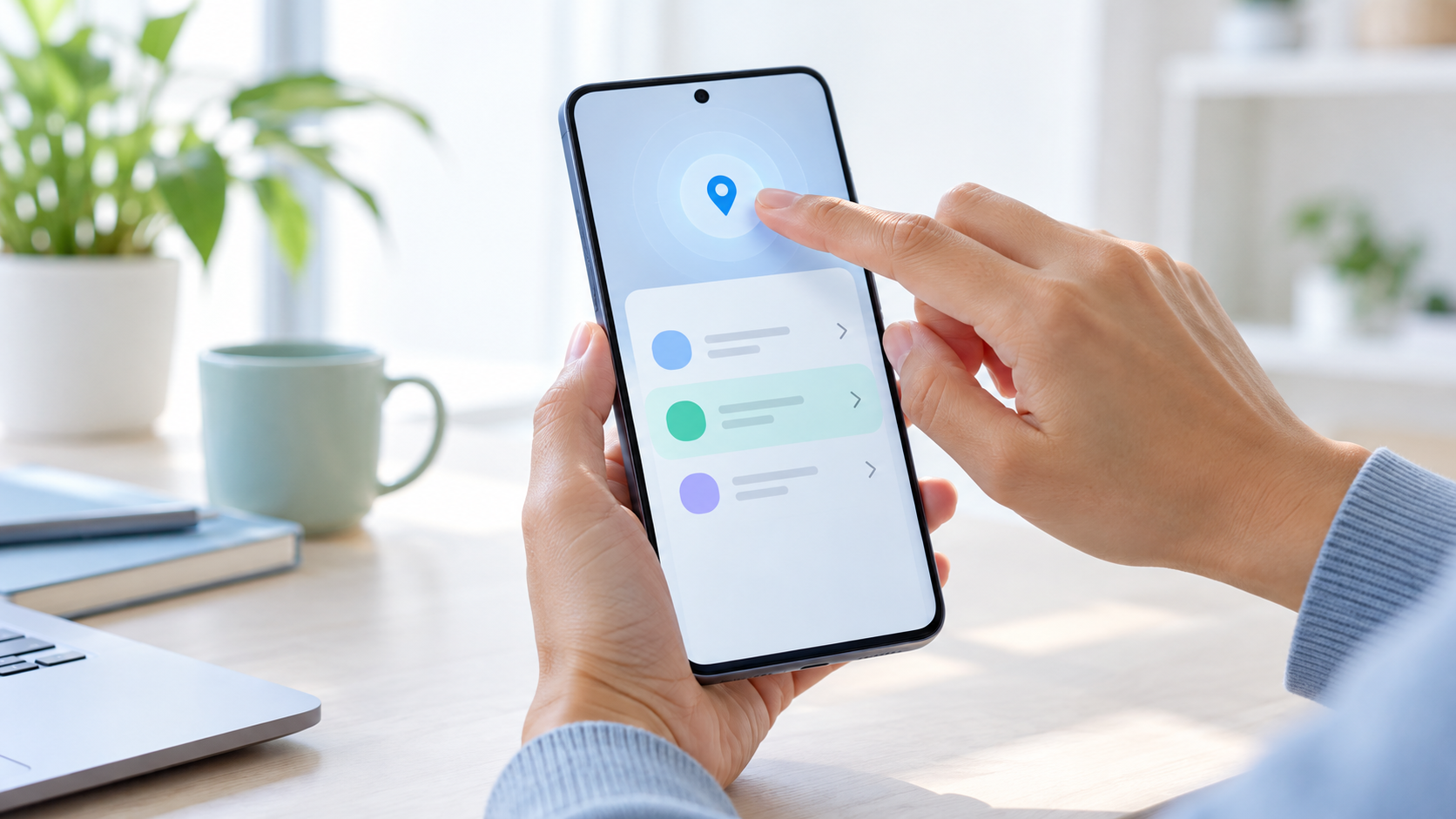
Android 17 incorpora un indicador de ubicación actualizado que permanece visible mientras una aplicación que no es del sistema accede a estos datos. Si aparece y no sabes qué lo ha provocado, tócalo: se abrirá un cuadro de uso reciente en el que podrás ver qué apps han accedido a la ubicación y gestionar sus permisos.
Esta es la vía más rápida cuando el indicador acaba de aparecer. Ten en cuenta que algunas aplicaciones tienen motivos legítimos para consultar la posición, como una app de navegación durante una ruta o una del tiempo que actualiza el pronóstico. Lo importante es comprobar qué app figura, cuándo accedió y qué permiso tiene concedido.
El aspecto y la posición del indicador pueden variar según el fabricante del teléfono. Si no encuentras este acceso directo, utiliza el Panel de privacidad, que también permite consultar la actividad de los permisos.
Consulta el historial en el Panel de privacidad
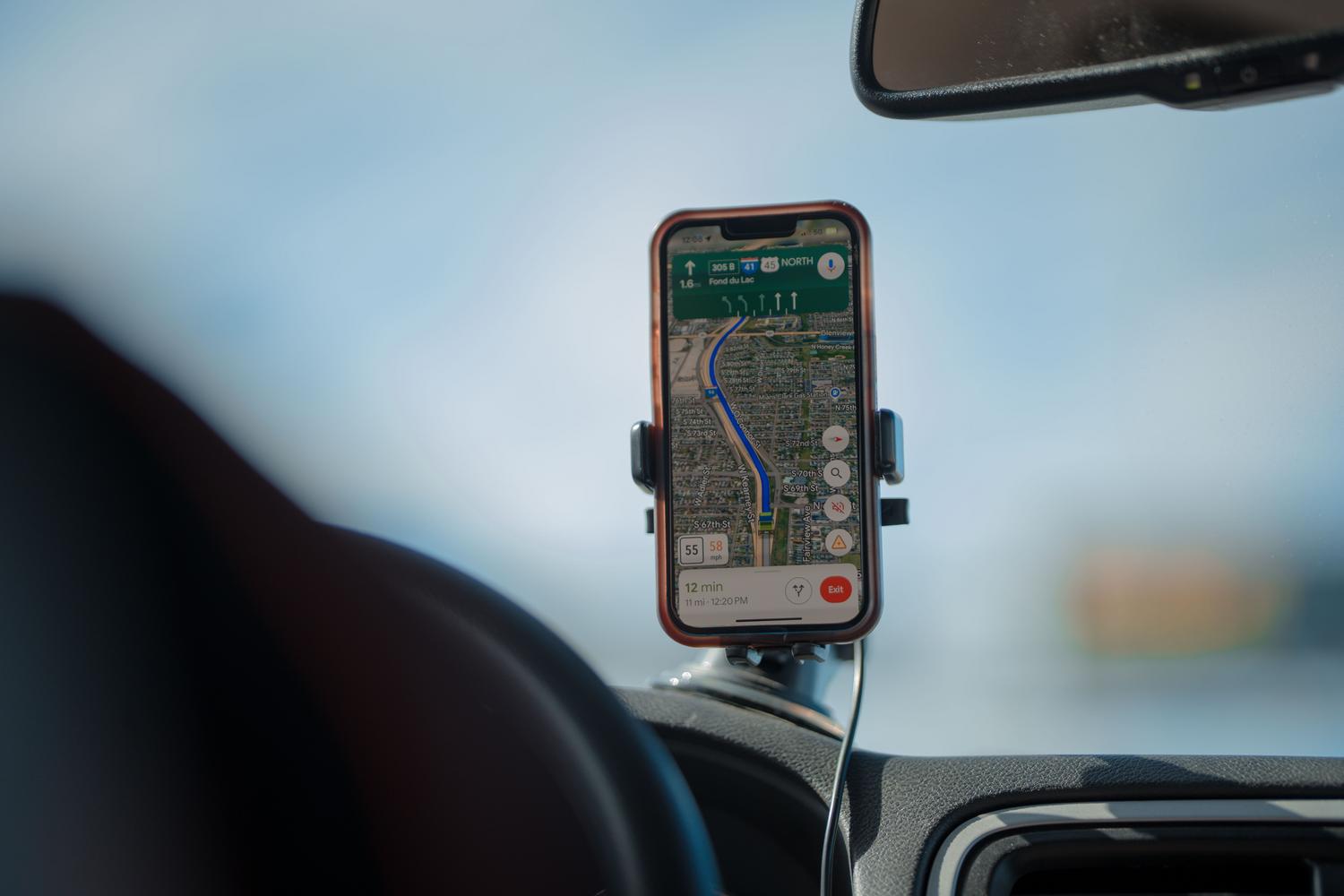
Para comprobar accesos anteriores, abre Ajustes > Seguridad y privacidad > Privacidad > Panel de privacidad > Ubicación. En algunos móviles la ruta comienza directamente por Ajustes > Privacidad. Allí podrás ver las aplicaciones que han utilizado ese permiso y el momento en que lo hicieron. En Android 13 y versiones posteriores, el Panel de privacidad permite consultar la actividad de los últimos siete días.
Selecciona una aplicación de la lista para revisar o modificar su permiso. Si encuentras un acceso inesperado, mira primero si coincide con una función que utilizaste, como adjuntar tu ubicación a un mensaje, consultar un comercio cercano o iniciar una ruta. El registro indica que hubo un acceso al permiso, pero por sí solo no explica para qué utilizó la app esos datos.
Cómo quitar o limitar el permiso de ubicación de una app
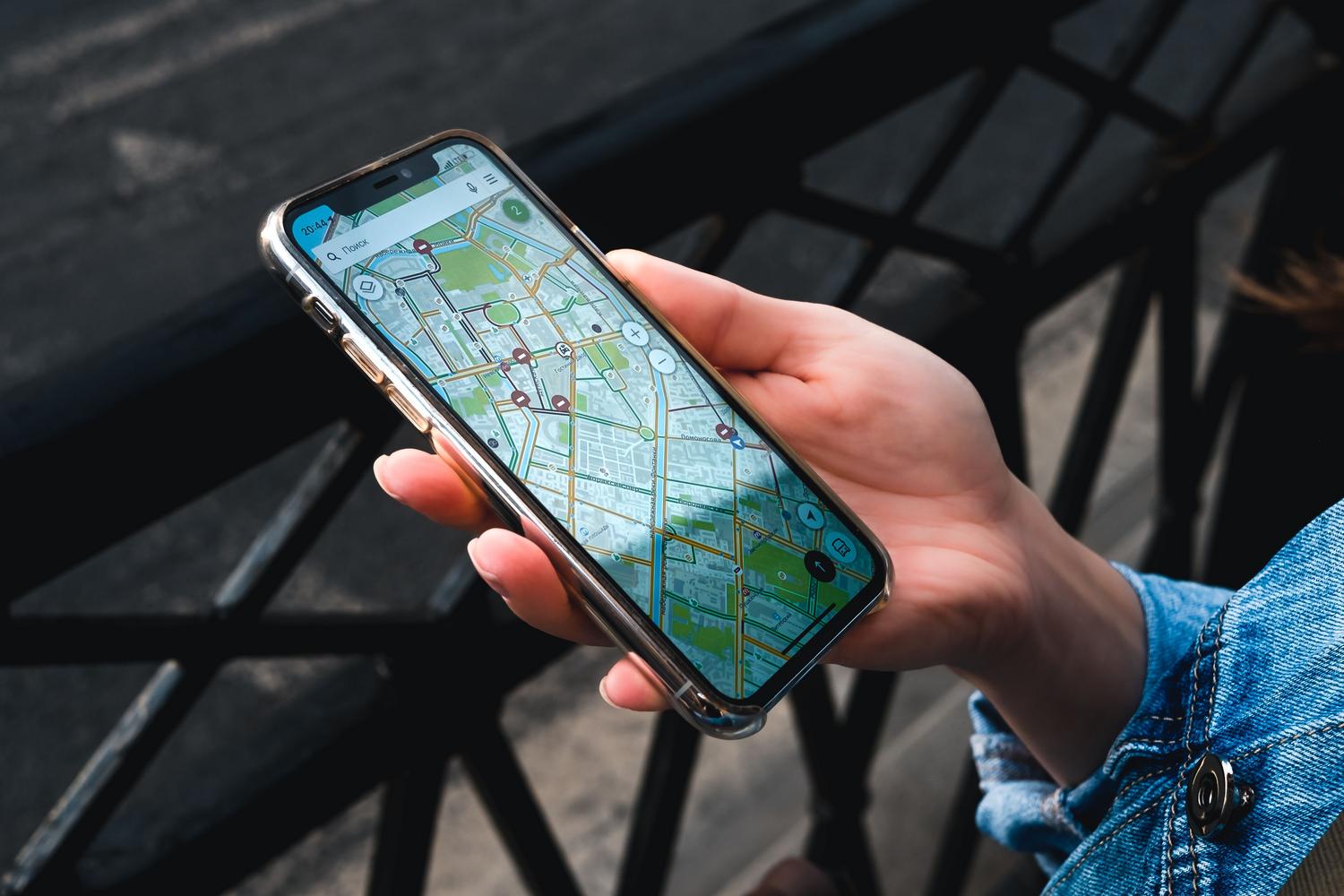
Ve a Ajustes > Ubicación > Permisos de ubicación de aplicaciones para consultar todas las apps según el acceso que tienen concedido. También puedes mantener pulsado el icono de una app y entrar en Información de la aplicación > Permisos > Ubicación. Los nombres de los menús pueden cambiar ligeramente entre fabricantes.
Al abrir una aplicación, Android te ofrece distintas posibilidades:
- Permitir siempre: la aplicación puede utilizar la ubicación también cuando no la estás usando.
- Permitir solo mientras se usa: limita el acceso al tiempo en que utilizas la aplicación.
- Preguntar siempre o permitir al compartir: solicita tu decisión cuando la app necesita la ubicación.
- No permitir: impide que la aplicación acceda a la ubicación del dispositivo.
Si decides mantener el permiso, comprueba además si está activada la opción Usar ubicación precisa. Puedes desactivarla para que la aplicación reciba una ubicación aproximada cuando una zona general sea suficiente. Una app de rutas puede necesitar mayor precisión; otra que solo muestra el tiempo quizá no.
Android 17 mejora el cálculo de la ubicación aproximada para adaptar el tamaño del área a la densidad de población. En zonas poco pobladas, ampliar esa área ayuda a reducir la precisión con la que una app puede situarte. Aun así, no debe interpretarse como una garantía absoluta de anonimato.
Qué es el botón de ubicación de Android 17

POLITICA INVESTIGACIÓN Y TECNOLOGÍA
Algunas aplicaciones pueden incorporar el nuevo botón de ubicación de Android 17 para pedir acceso a la posición precisa durante una sesión concreta. Su utilidad es clara en acciones puntuales, como buscar tiendas cercanas o compartir tu ubicación una vez, sin solicitar un permiso permanente para toda la aplicación.
El botón aparece dentro de las apps que lo implementen; actualizar el móvil a Android 17 no significa que vayas a verlo en todas ellas. Las primeras veces puede pedirte que confirmes el acceso. Después puedes volver a la configuración de permisos de esa aplicación para revisar o cambiar tu decisión.
Qué ocurre si desactivas la ubicación del teléfono
Desde Ajustes > Ubicación puedes desactivar Usar ubicación para impedir que las apps accedan a la posición del dispositivo. También puedes añadir el control de Ubicación a los ajustes rápidos y apagarlo desde allí. La medida afecta a funciones que dependen de la localización, como las rutas, la búsqueda de dispositivos o determinados servicios de emergencia.
Desactivar este ajuste no equivale a ocultar por completo tu zona geográfica en internet: una búsqueda puede seguir ofreciendo resultados locales basados en la dirección IP. Tampoco hay que confundir Precisión de la ubicación, que ayuda al teléfono a calcular dónde está mediante señales como Wi-Fi y redes móviles, con el permiso de ubicación precisa de cada app. Son controles diferentes.
Si quieres saber quién ha usado tu posición, empieza por el indicador de Android 17 cuando aparezca y consulta después el Panel de privacidad. Desde la ficha de permisos podrás retirar el acceso, limitarlo al uso de la app o permitir solo la ubicación aproximada según lo que necesite cada servicio.


Soy un apasionado de la tecnología que ha convertido sus intereses «frikis» en profesión. Llevo más de 10 años de mi vida utilizando tecnología de vanguardia y trasteando todo tipo de programas por pura curiosidad. Ahora me he especializado en tecnología de ordenador y videojuegos. Esto es por que desde hace más de 5 años que trabajo redactando para varias webs en materia de tecnología y videojuegos, creando artículos que buscan darte la información que necesitas con un lenguaje entendible por todos.
Si tienes cualquier pregunta, mis conocimientos van desde todo lo relacionado con el sistema operativo Windows así como Android para móviles. Y es que mi compromiso es contigo, siempre estoy dispuesto a dedicarte unos minutos y ayudarte a resolver cualquier duda que tengas en este mundo de internet.