- Implementación de un flujo de trabajo temporal basado en el día a día para reducir la dependencia de carpetas rígidas.
- Uso de plantillas avanzadas y plugins específicos para automatizar la organización de tareas y reuniones.
- Integración de sistemas de revisión periódica para convertir las notas diarias en una base de conocimiento útil.
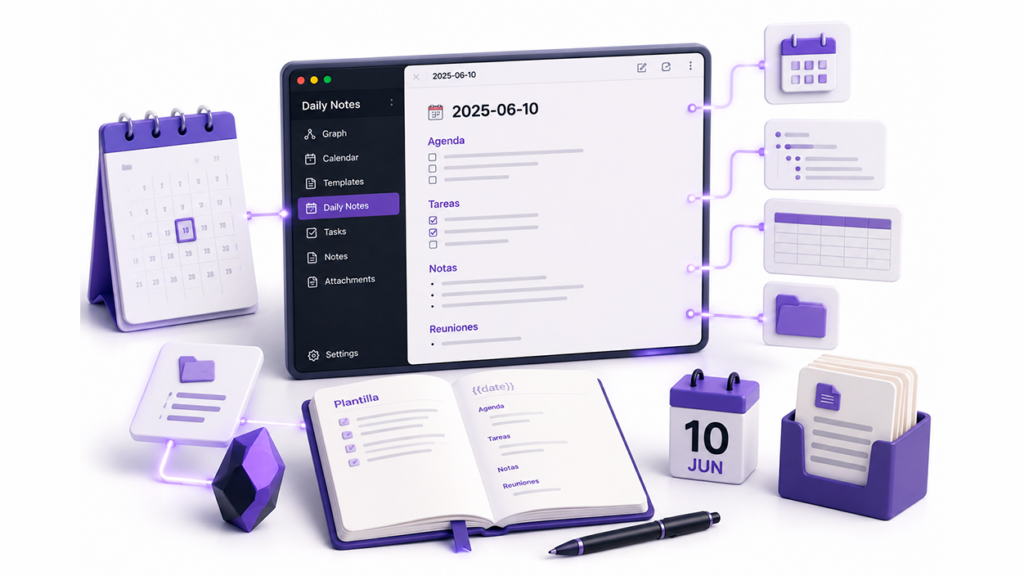
Si sientes que tu sistema de organización actual es un caos o que tienes demasiadas aplicaciones abiertas al mismo tiempo, Obsidian puede ser la tabla de salvación. Pasar todo a un entorno de texto plano permite que la información fluya sin las fricciones de las bases de datos complejas, adaptándose mucho mejor a la forma en que realmente pensamos y trabajamos.
El corazón de este sistema reside en las notas diarias, una herramienta que permite que el trabajo del día sea el eje vertebrador de todo, eliminando la ansiedad de tener que decidir en qué carpeta va cada trozo de información. Es, básicamente, dejar que la temporalidad guíe tu productividad.
Configuración y Funcionamiento del Plugin Nativo
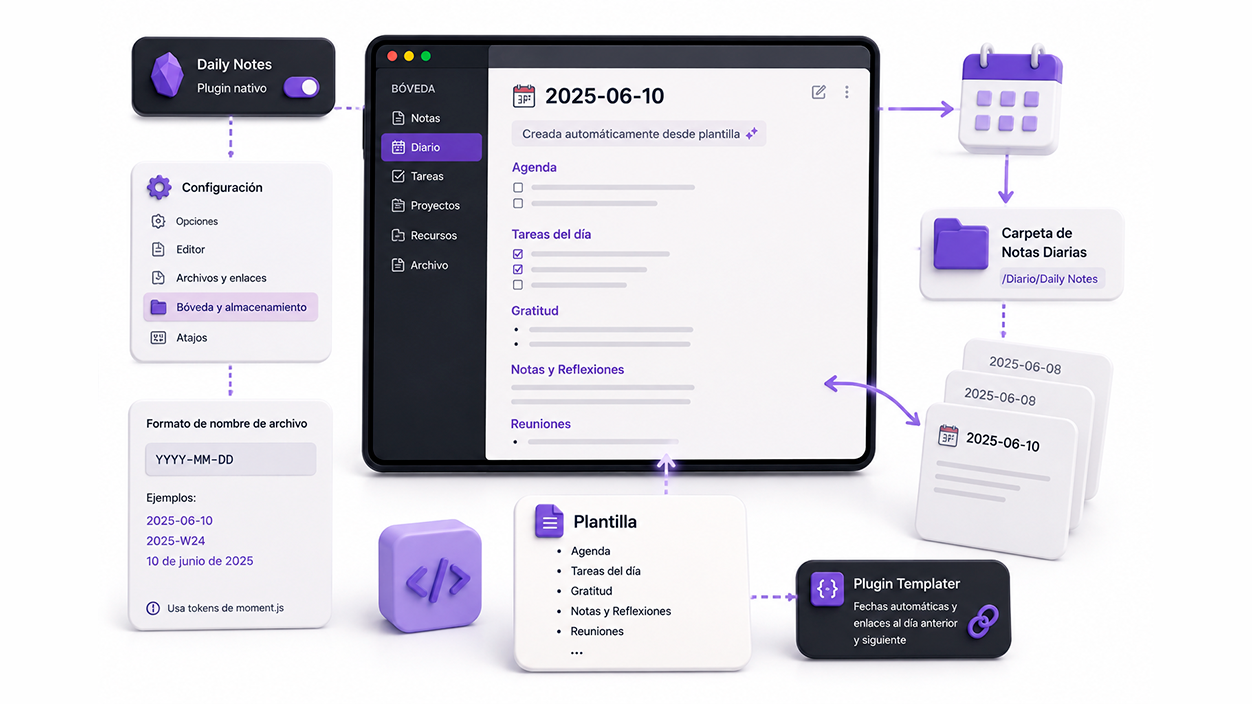
Para empezar a darle caña, lo primero es activar el plugin nativo de Daily Notes. Este se encarga de generar una nota nueva cada jornada basándose en un formato que tú mismo defines. Para ajustar cómo se nombran los archivos, debes ir a la sección de Bóveda y Almacenamiento, donde puedes usar tokens de estilo moment.js. Por ejemplo, si prefieres el formato estándar, usarás YYYY-MM-DD, aunque también puedes optar por incluir el número de semana o el nombre del mes según tus preferencias.
La verdadera magia ocurre cuando estas notas no son hojas en blanco, sino que se crean a partir de una plantilla predefinida. Esto te da un guion claro para que no te pierdas: puedes incluir secciones de agenda, registro de gratitud, tareas pendientes o un espacio para reuniones. Si quieres algo sencillo, el sistema nativo cumple, pero si buscas automatización total, el plugin Templater es el rey, ya que permite insertar fechas automáticas y enlaces directos al día anterior y siguiente.

Plugins Imprescindibles para Potenciar el Flujo
No se puede hablar de Obsidian sin mencionar que su comunidad de plugins es una locura. Para que las notas diarias tengan sentido, el plugin Calendar es fundamental, ya que te permite navegar visualmente por los días y saltar a cualquier fecha con un clic. Si trabajas mucho con listas, el plugin Outliner transforma la experiencia de escritura, haciendo que el manejo de puntos sea mucho más fluido.
Otras herramientas que ayudan a mantener el orden son Advanced Tables, ideal para quienes necesitan organizar datos rápidamente, y Recent Files, que evita que te pierdas en el laberinto de notas limitando el historial de archivos abiertos. Para los que disfrutan analizando la información, el uso de Sliding Panes permite dividir la pantalla y comparar la nota de hoy con la de ayer sin cerrar ninguna ventana.
Estructura de Trabajo y Gestión de Tareas
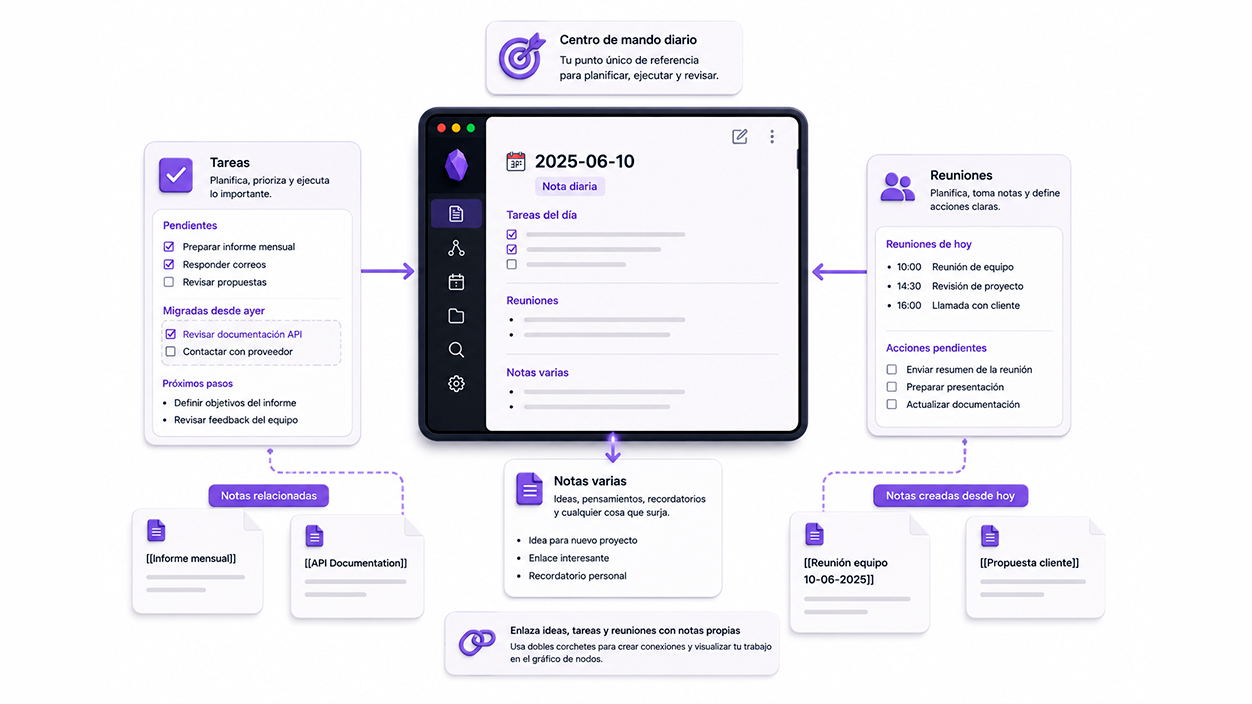
Un truco muy efectivo para no saturarse es tratar la nota diaria como un centro de mando. En lugar de crear carpetas infinitas, puedes organizar tu trabajo en tres bloques: Tareas, Reuniones y Notas Varias. Al comenzar el día, lo ideal es revisar la nota anterior y migrar los pendientes que no se terminaron; esto obliga a hacer una reflexión matutina sobre las prioridades reales.
Cuando una tarea requiere un desarrollo profundo o mucha investigación, lo mejor es no escribirlo todo en la nota diaria, sino crear una nota independiente usando dobles corchetes. Esto crea un enlace que, al verse en el gráfico de nodos, te permite identificar visualmente qué temas están consumiendo más tiempo o cuáles se están volviendo demasiado complejos debido a la cantidad de referencias acumuladas.
Organización de Carpetas y Archivo
Aunque la idea es depender menos de las carpetas, tener una estructura mínima ayuda a no volverse loco. Una configuración eficiente sería dividir la bóveda en Áreas de interés (estilo GTD) y una carpeta específica para lo diario. Dentro de esta última, conviene separar las Notas de Acción, que son aquellas derivadas de la nota diaria (como la resolución de un bug técnico o una investigación puntual), de las notas temporales.
Para evitar que el almacenamiento se llene de archivos irrelevantes, es recomendable usar una carpeta de Archivo donde se muevan las notas diarias que ya han pasado la semana actual. De esta forma, mantienes el espacio de trabajo limpio y te centras en lo que es útil ahora, sabiendo que la información valiosa ya ha sido trasladada a notas de acción o áreas de conocimiento permanente.
Tener un sistema basado en el tiempo permite que la organización evolucione al mismo ritmo que tus responsabilidades. Al combinar plantillas automatizadas, plugins de navegación y un hábito de revisión semanal, las notas diarias dejan de ser simples diarios para convertirse en el motor de un sistema de gestión del conocimiento personal y eficiente.

Soy un apasionado de la tecnología que ha convertido sus intereses «frikis» en profesión. Llevo más de 10 años de mi vida utilizando tecnología de vanguardia y trasteando todo tipo de programas por pura curiosidad. Ahora me he especializado en tecnología de ordenador y videojuegos. Esto es por que desde hace más de 5 años que trabajo redactando para varias webs en materia de tecnología y videojuegos, creando artículos que buscan darte la información que necesitas con un lenguaje entendible por todos.
Si tienes cualquier pregunta, mis conocimientos van desde todo lo relacionado con el sistema operativo Windows así como Android para móviles. Y es que mi compromiso es contigo, siempre estoy dispuesto a dedicarte unos minutos y ayudarte a resolver cualquier duda que tengas en este mundo de internet.