
¿Te pasa que, al escribir tu propio nombre en Word termina subrayado con esa línea ondulada color rojo? Eso significa que lo está marcando como un error ortográfico, aunque no lo es. Y de verdad entendemos lo frustrante que puede resultar, sobre todo si lo has escrito una infinidad de veces. En este artículo, te enseñamos lo fácil que es hacer que Word deje de marcar tu apellido como error. Veamos.
Cómo hacer que Word deje de marcar tu apellido como error
Hacer que Word deje de marcar tu apellido como error es muy importante, especialmente si es poco común, de origen extranjero o tiene variaciones ortográficas. Obviamente, no es que el editor te esté atacando personalmente. Solo es que se encontró con una palabra que no está incluida en su diccionario, la subraya y determina como un error.
Afortunadamente, hacer que Word deje de marcar tu apellido como error es muy fácil y hay varias rutas que puedes seguir. A continuación, te explicamos paso a paso qué debes hacer para que la línea roja ondulada deje de aparecer cada vez que escribes tu apellido. Empezaremos con el más rápido y sencillo y terminaremos con el más definitivo (pero arriesgado).
La solución más rápida: clic derecho
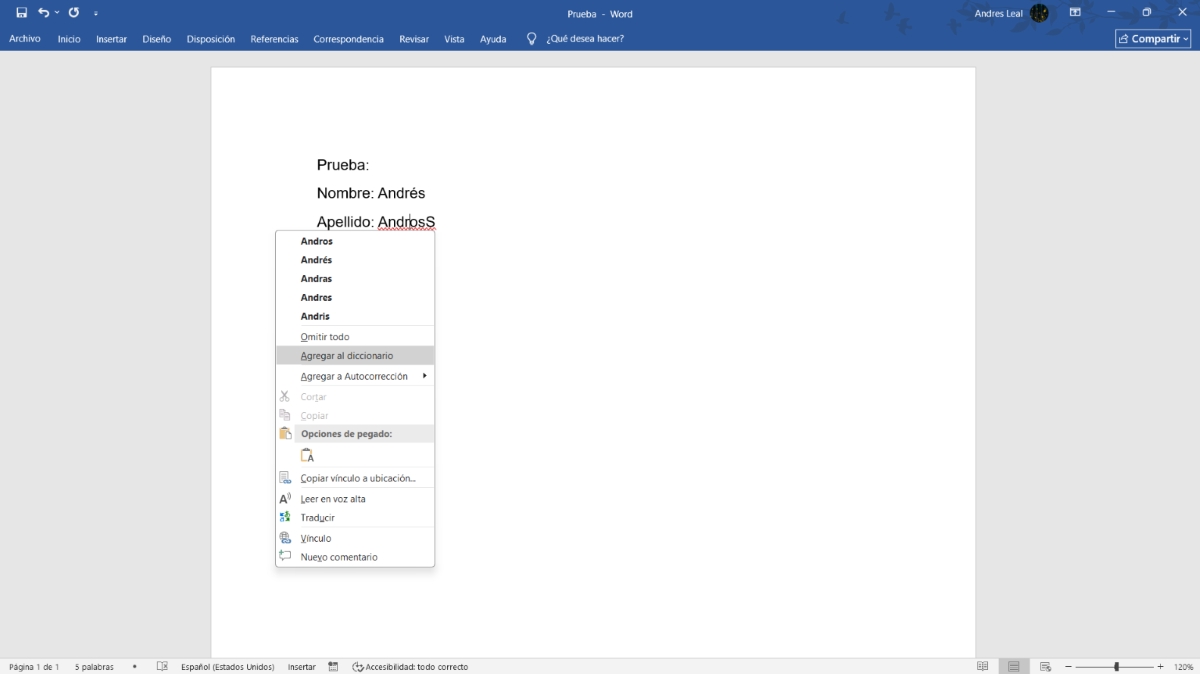
Si estás en medio de la redacción de un documento y necesitas silenciar esa alerta de inmediato, la vía más rápida es el menú contextual. Así puedes hacer que Word deje de marcar tu apellido como error:
- Haz clic derecho sobre tu apellido subrayado.
- En el menú que se despliega, verás una opción que dice “Agregar al diccionario” (o “Add to Dictionary” si tienes Word en inglés).
- La línea roja debajo de tu apellido desaparecerá automáticamente en ese y en todos los documentos futuros que abras en ese equipo.
¿Qué pasa en Word cuando selecciona esta opción? Word, guarda tu apellido en un archivo de diccionario personalizado (normalmente llamado CUSTOM.DIC o similar). Es como si le dijeras directamente a Word: “Puedes confiar en mí, que yo sé cómo se escribe mi nombre”. Ahora bien, ten presente que, a veces, los documentos se desconfiguran cuando los compartimos con otra persona, así que ella podría seguir viéndolo como subrayado si su diccionario no lo tiene registrado. Con todo, es la mejor opción para uso personal.
Una solución temporal: “Omitir todo”
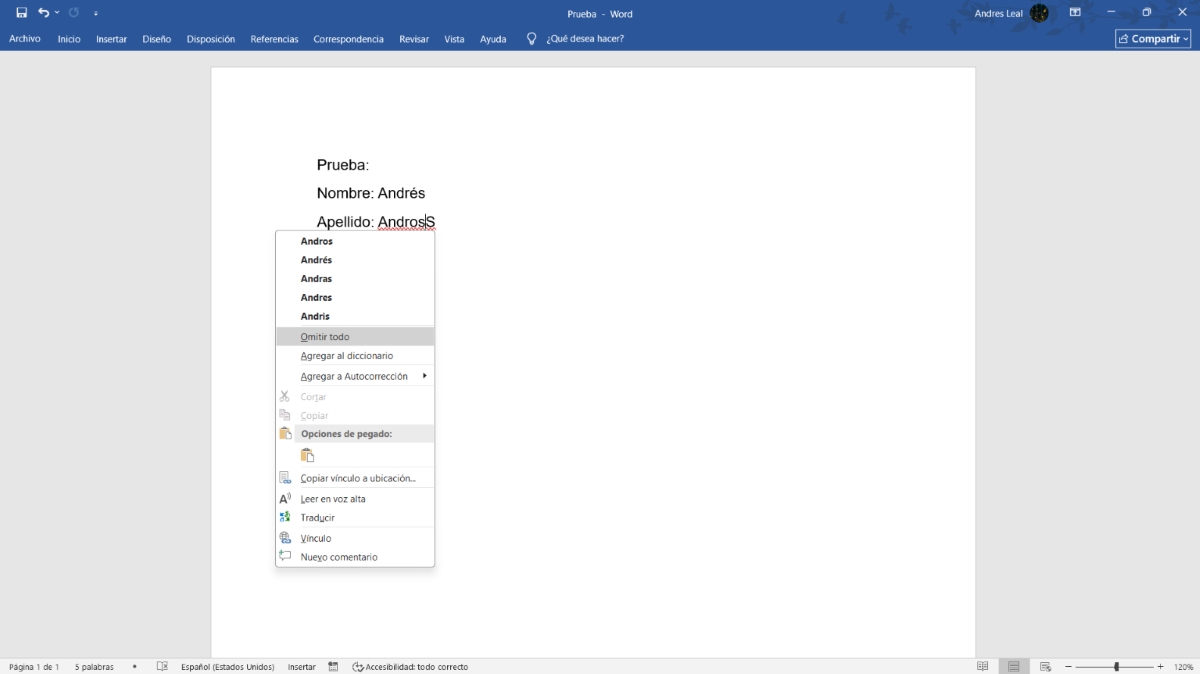
Ahora bien, la situación cambia cuando el equipo que estás utilizando no es personal, sino que es una computadora compartida o un equipo de la oficina. En ese caso, tal vez la opción de agregar tu apellido al diccionario no sea la mejor forma de hacer que Word deje de marcar tu apellido como error. Es mejor que utilices la opción “Omitir todo”.
- Haz clic derecho sobre tu apellido marcado y selecciona esta alternativa. Como resultado, Word dejará de marcar esa palabra específica, pero solo en el documento que tienes abierto en ese momento.
Es posible que te aparezcan dos opciones: Omitir que solo ignora la instancia que seleccionaste y Omitir todo que ignora todas las apariciones de esa palabra en el documento actual. Por eso dijimos que esta opción es temporal, ya que, si cierras el archivo y abres uno nuevo, el subrayado rojo volverá a aparecer. Es una solución de emergencia, pero en realidad no resuelve el problema de fondo.
La vía técnica: gestionar el diccionario personalizado
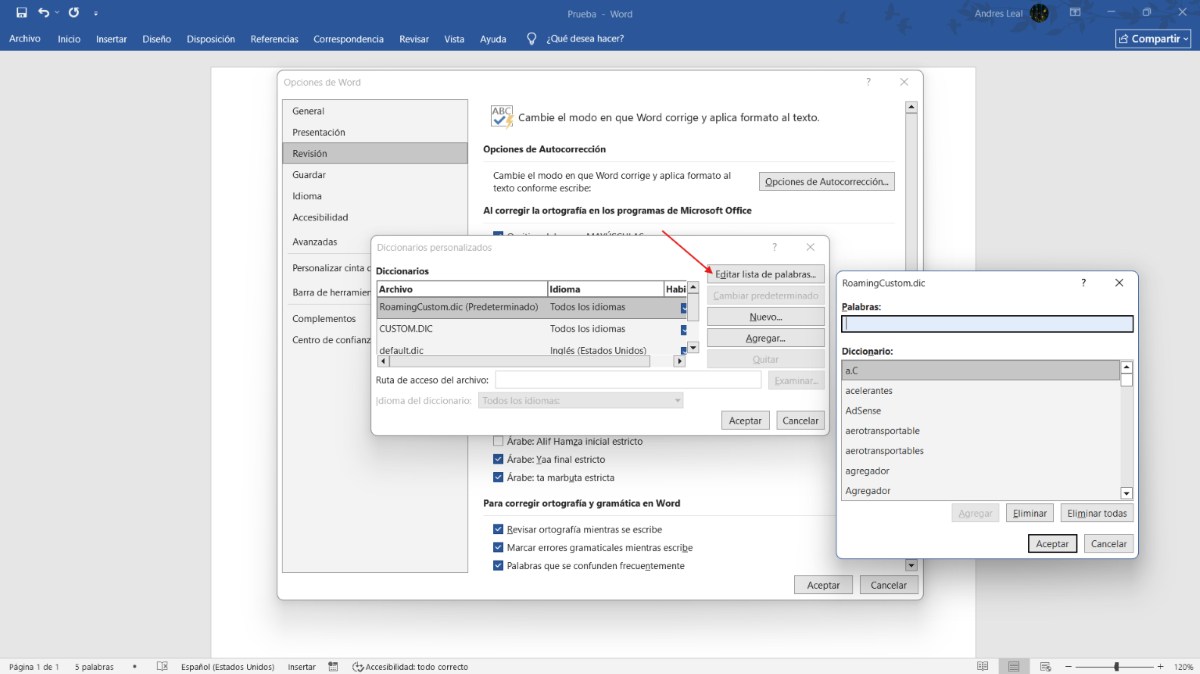
Existe otra forma manual de hacer que guarde de marcar tu apellido como error: agregar palabras desde el panel de opciones. Esta opción es útil si usas la versión web de Word. Para lograrlo, sigue estos sencillos pasos:
- Abre Word y ve a la pestaña Archivo en la esquina superior derecha.
- Haz clic en Opciones al final de la lista de la izquierda.
- En la ventana que se abre, elige la categoría Revisión.
- Haz clic en el botón Diccionarios personalizados (por lo general se encuentra en la sección “Al corregir ortografía y gramática en Word”).
- Selecciona el diccionario activo (suele llamarse CUSTOM.DIC).
- Haz clic en “Editar lista de palabras”.
- Escribe tu apellido en el cuadro Palabra y haz clic en Agregar, luego presiona Aceptar en todas las ventanas abiertas.
Recordatorio importante: para hacer que Word deje de marcar tu apellido como error, es importante escribirlo tal como lo usas normalmente, incluso si sueles escribir la primera letra en mayúscula. Ten presente que el diccionario distingue entre mayúsculas y minúsculas en algunos contextos. Esta alternativa es muy útil si quieres agregar de una sola vez varios apellidos de una familia o términos técnicos que uses con frecuencia.
Considera las variantes de tu apellido
Otro detalle importante es si tu apellido tiene variaciones. Si se escribe con tilde o sin tilde o en singular y plural, es posible que debas agregar cada variante por separado. Asimismo, si tu apellido tiene un carácter especial (como la ñ) asegúrate de agregarlo exactamente como lo escribes. Esto evitará que el editor vuelva a marcarlo como error en el futuro y te permitirá corregirlo si en algún momento te equivocas.
En última instancia: desactivar la revisión ortográfica

Existe una última alternativa para hacer que Word deje de marcar tu apellido como error: desactivar por completo la revisión ortográfica. Esto se hace siguiendo la ruta Archivo – Opciones – Revisión y desmarcando la casilla “Revisar ortografía mientras escribe”. Esta opción es tentadora porque elimina el “error” en tu apellido, pero también quita toda la protección contra errores reales en todo el documento.
Por eso, esta opción no es muy recomendable, a menos que sea un ajuste temporal y absolutamente necesario. Aunque soluciona el problema de reconocimiento de algunas palabras, te expone a faltas más grandes. En realidad, la revisión ortográfica es una herramienta muy valiosa. Por eso, para hacer que Word deje de marcar tu apellido como error, es mejor usar una de las primeras opciones que mencionamos.
Conclusión: así puedes hacer que Word deje de marcar tu apellido como error
En conclusión, hacer que Word deje de marcar tu apellido como error no te va a quitar más de unos segundos. La próxima vez que veas tu apellido subrayado, recuerda que es el algoritmo haciendo su trabajo sin conocer todo el contexto. Agrégalo al diccionario o pulsa “Omitir”. Al fin y al cabo, el que sabe cómo se escribe tu apellido eres tú.

Índice
- 1 Cómo hacer que Word deje de marcar tu apellido como error