
Haces clic en un correo de Gmail y el mensaje se abre a la derecha de la lista. O aparece debajo y deja los últimos correos fuera de la pantalla. Si te resulta incómodo leer así, puedes quitar el panel de lectura de Gmail y recuperar la vista en la que la lista y el mensaje se abren por separado.
La forma más rápida es abrir el engranaje de Gmail en el ordenador y elegir Panel de lectura → Sin división. Si quieres deshabilitar la función desde la configuración completa, puedes hacerlo en la pestaña Recibidos. También hay un ajuste que te permite conservar la vista previa y decidir cuándo se marca un correo como leído.
Cómo quitar el panel de lectura de Gmail desde los ajustes rápidos
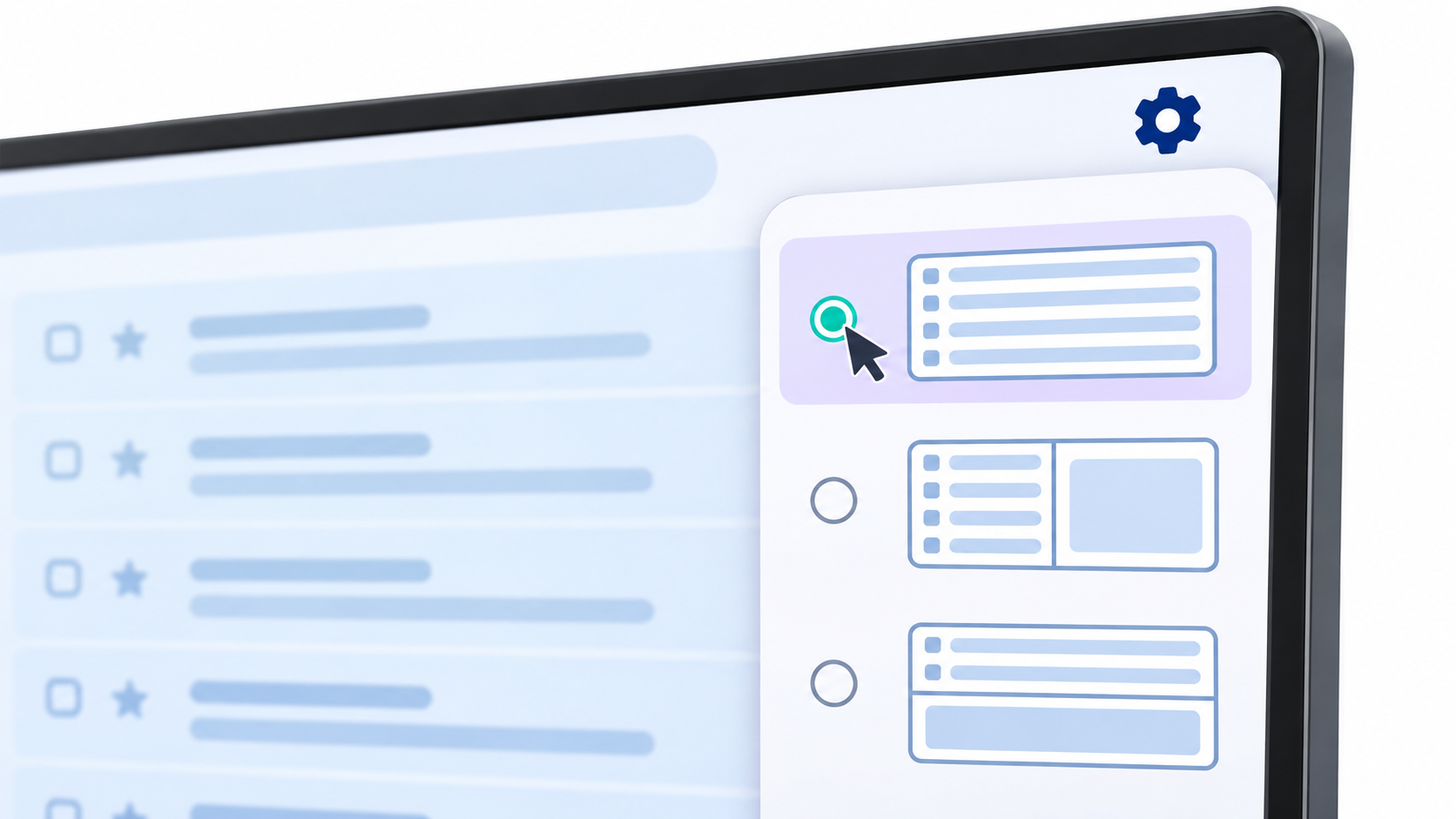
Si la bandeja se ha quedado dividida en dos, puedes recuperar la vista habitual desde el mismo menú en el que cambias el aspecto de Gmail.
- Abre Gmail en el navegador del ordenador y entra en Recibidos.
- Haz clic en el icono del engranaje, arriba a la derecha.
- En el menú de Ajustes rápidos, baja hasta Panel de lectura.
- Selecciona Sin división y cierra el menú de ajustes.
La lista de mensajes recuperará el espacio que ocupaba la vista previa. Para comprobarlo, abre un correo. El mensaje debería ocupar el área principal de Gmail y la lista dejará de verse mientras lo lees. Puedes volver a ella con la flecha de regreso que aparece encima del mensaje.
Cómo desactivar el panel de lectura desde todos los ajustes
Si prefieres quitar la función desde su propia casilla, entra en la configuración completa de Gmail. Esta ruta también te sirve para comprobar qué está seleccionado si la bandeja sigue apareciendo dividida.
- Haz clic en el engranaje y selecciona Ver todos los ajustes.
- Abre la pestaña Recibidos.
- Busca Panel de lectura y desmarca Habilitar el panel de lectura.
- Baja hasta el final de la página y pulsa Guardar cambios.
En esta pantalla, el último paso es el que aplica el cambio. Si vuelves a Recibidos sin guardar, Gmail puede conservar la configuración anterior. Puedes consultar la ruta en la ayuda oficial de Gmail sobre la vista previa de correos.
Cómo volver a activar el panel o cambiarlo de sitio
Si lo que te molesta es que la lista de correos quede demasiado estrecha, prueba a mover el panel debajo antes de quitarlo. Desde Ajustes rápidos → Panel de lectura puedes elegir cómo repartir el espacio.
- A la derecha de la bandeja de entrada. Mantiene la lista de correos a la izquierda y abre el mensaje seleccionado a la derecha. Es práctico en un monitor ancho si vas saltando de un correo a otro.
- Debajo de la bandeja de entrada. Deja la lista arriba y abre el mensaje en la parte inferior. Te permite conservar más espacio a lo ancho para ver los remitentes y los asuntos.
- Sin división. Dedica el área principal a la lista o al correo que abras en ese momento.
Si habías desmarcado la casilla en los ajustes completos, vuelve a Recibidos → Panel de lectura, habilita la función, elige una posición y guarda los cambios.
Qué hacer si no aparece la opción Panel de lectura
Comprueba primero que estás usando Gmail en el navegador del ordenador. Si quieres activar el panel y no lo encuentras, revisa qué diseño tienes seleccionado en Ajustes rápidos → Tipo de bandeja de entrada. Gmail desactiva la vista previa cuando usas Varias bandejas de entrada. Para recuperarla, elige otro diseño, como Predeterminado, y vuelve a buscar el ajuste.
Si ya has elegido Sin división y todavía ves una columna estrecha a la derecha, fíjate en qué contiene. Los iconos de Calendar, Keep o Tasks pertenecen a la barra lateral de aplicaciones. Si tienes una de esas apps abierta, puedes cerrarla con la X de su panel. Para plegar también la columna de iconos, usa el control de la esquina inferior derecha.
Cómo evitar que la vista previa marque los correos como leídos
Si el problema es que un correo deja de aparecer en negrita en cuanto lo seleccionas, puedes conservar el panel y cambiar ese comportamiento. Con el panel habilitado, entra en Ver todos los ajustes → General y busca el apartado de vista previa. Si aparece el menú Marcar una conversación como leída, elige Nunca y guarda los cambios.
Pruébalo con un correo sin leer. Selecciónalo para verlo en el panel y comprueba que el asunto sigue en negrita al pasar al siguiente. Si un mensaje ya se había marcado como leído, selecciona su casilla en la lista y pulsa Marcar como no leído en la barra superior.


Índice