Vamos a contarte cómo hacer una copia de seguridad completa de Pi-hole para que no pierdas tu configuración. Si bien Teleporter es el mecanismo nativo para ello, tiene sus limitaciones a la hora de hacer un respaldo completo. En esta entrada te contamos qué incluye el respaldo de Teleporter y qué otras opciones tienes para que nada se quede fuera.
Cómo hacer una copia de seguridad completa de Pi-hole

Pi-hole se ha convertido en una pieza fundamental en la infraestructura de red para miles de entusiastas del homelab y profesionales de TI. Una vez que lo configuras con tus listas de bloqueo personalizadas, grupos de clientes, entradas DNS locales y ajustes de DHCP, da miedo perderlo todo. Así que la pregunta no es si deberías hacer una copia de seguridad completa de Pi-hole, sino cuándo y cómo.
Existe una creencia extendida de que la función Teleporter integrada en Pi-hole es suficiente para respaldar toda la instalación. Pero la realidad es más matizada: Teleporter captura la mayor parte de la configuración, pero deja fuera elementos críticos como el historial de consultas a largo plazo. Así que comencemos por ver el procedimiento para hacer un respaldo con Teleporter y qué otras opciones tienes para que la copia de seguridad sea completa de verdad.
Teleporter: el punto de partida (pero no el final)
Repasemos el procedimiento para hacer una copia de seguridad completa de Pi-hole usando Teleporter. Esta es la herramienta oficial de Pi-hole para exportar e importar configuraciones, y se accede a ella desde la interfaz web, en Settings – Teleporter. Con ella el sistema genera un archivo .tar.gz que contiene las listas de bloqueo, las reglas de dominio personalizadas, las configuraciones de grupo, los clientes definidos y los ajustes principales del sistema.
Para iniciar el proceso de exportación, basta con clicar en Export, descargar el archivo y guardarlo en un lugar seguro. Y la importación funciona de manera inversa, con la posibilidad de seleccionar qué componentes restaurar de forma granular. Eso sí, Teleporter tiene limitaciones documentadas que conviene mencionar.
La más notable de todas es que no incluye la base de datos de consultas (pihole-FTL.db), que puede contener meses o años de historial de actividad DNS. ¿Por qué es notable? Por ese historial permite analizar tendencias, identificar patrones de tráfico y detectar dispositivos problemáticos en la red. Perderlo en un backup supone una tragedia, por lo que depender exclusivamente de esta herramienta es arriesgado.
Cómo hacer una copia de seguridad completa de Pi-hole manualmente
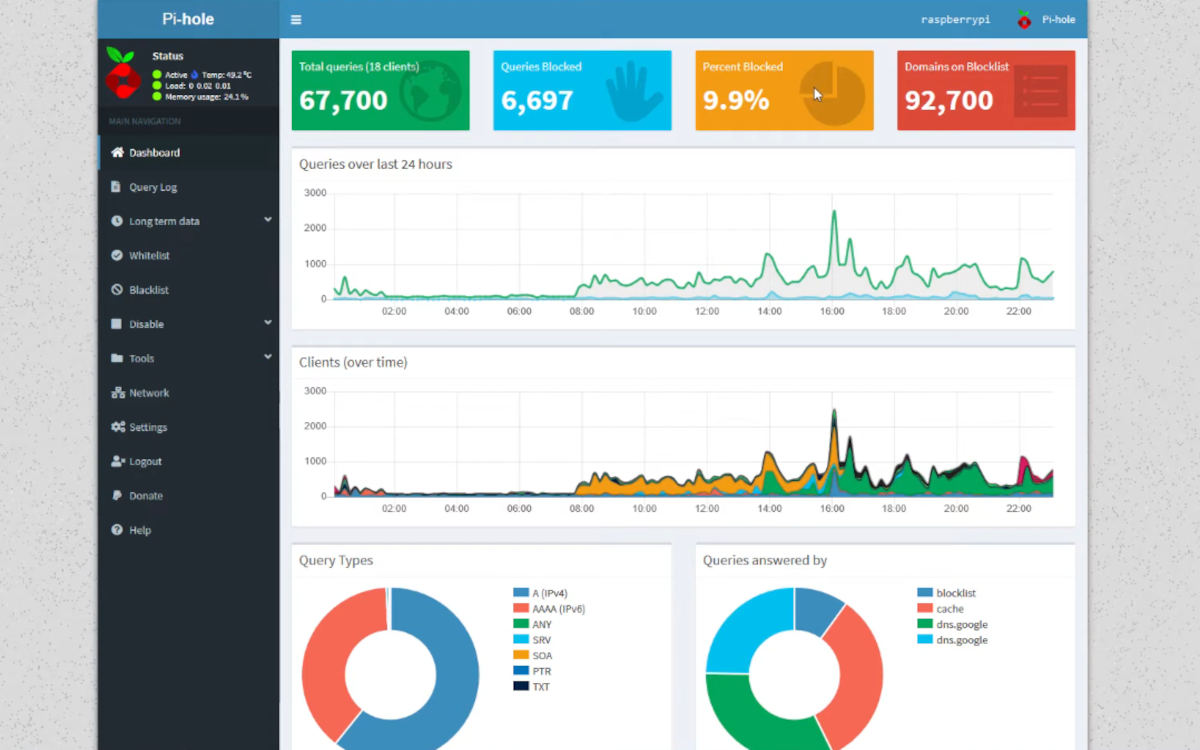
Para hacer una copia de seguridad completa de Pi-hole, tienes que acceder a su sistema de archivos y respaldar directorios específicos. Los elementos esenciales se encuentran en /etc/pihole/ y, dependiendo de la configuración, también podrías necesitar respaldar /etc/dnsmasq.d/ y /etc/lighttpd/.
Dentro del directorio /etc/pihole/ encuentras archivos críticos como los siguientes:
gravity.db: Contiene todas las listas de bloqueo, dominios permitidos y denegados, grupos y configuraciones de clientes. Es el corazón de tu configuración de filtrado.pihole-FTL.db: El historial de consultas a largo plazo. Este archivo puede crecer considerablemente, hasta varios gigabytes en instalaciones activas.pihole.toml(en Pi-hole v6) osetupVars.conf(en versiones anteriores): los ajustes principales del sistema.- Archivos
.listy.confen el directorio de dnsmasq: Configuraciones personalizadas que hayas añadido manualmente.
Desde la terminal, se puede ejecutar un comando para hacer una copia de seguridad completa de Pi-hole respaldando todos estos archivos. Por ejemplo, en Linux solo tienes que correr el siguiente comando con privilegios de superusuario para crear un archivo comprimido: sudo tar -czvf pihole-backup-manual.tar.gz /etc/pihole/ /etc/dnsmasq.d/.
Automatización: la copia de seguridad completa de Pi-hole que se hace sola

Eso sí, la mejor copia de seguridad es la que no requiere intervención manual. Depender de una suele terminar en copias de seguridad desactualizadas, sobre todo cuando ocurren emergencias. Por eso, la mejor práctica es automatizar la generación y almacenamiento externo de las copias mediante un script en Bash y una tarea programada en cron.
¿Necesitas ayuda con esto último? No te preocupes: existen varios scripts disponibles en GitHub que automatizan el proceso de respaldo de Pi-hole. Lo que hacen es combinar la opción nativa de Teleporter con copias directas de archivos. Un script típico de automatización realiza las siguientes operaciones:
- Ejecuta
pihole-FTL --teleporterpara generar el archivo de configuración. - Copia ese archivo en un directorio de respaldo (posiblemente en un NAS montado por NFS o CIFS).
- Opcionalmente, copia también el archivo
pihole-FTL.dbpara preservar el historial. - Elimina las copias más antiguas para gestionar el espacio de almacenamiento.
Recuerda también que la configuración de estos scripts implica ajustar variables como BACKUP_DIR (la ruta de destino) y MAX_BACKUPS (cuántas copias conservar). Un valor razonable para MAX_BACKUPS es entre 7 y 10, lo que te da al menos una semana de historial de respaldos.
Una vez hecho el script, hay que programarlo para que se ejecute de forma automática. La mejor manera de hacerlo es añadiendo una entrada a cron que ejecute el script diariamente o semanalmente, dependiendo de la frecuencia con la que modifiques tu configuración.
Supongamos que quieres que la copia de seguridad completa de Pi-hole se realice todas las semanas (por ejemplo, los domingos a las 3:00 AM). Primero, edita el crontab del sistema con sudo crontab -e. Después, añade la siguiente línea al final del archivo: 0 3 * * 0 /usr/local/bin/backup_pihole.sh > /dev/null 2>&1.
Restauración de la copia de seguridad

Una copia de seguridad completa de Pi-hole solo será tan buena como su capacidad para ser restaurada. El proceso de restauración varía según el método que hayas utilizado para hacerla. Por ejemplo, si usaste Teleporter, solo tienes que acceder a la interfaz web de Pi-hole, ir a Settings – Teleporter – Browse y cargar el archivo .tar.gz de restauración.
Y para copias directas del directorio, hay que detener Pi-hole, reemplazar el contenido del directorio /etc/pihole/ con tu copia de seguridad y, finalmente, reiniciar el servicio. En realidad, el procedimiento es bastante sencillo y pocas veces da errores, pero el resultado es invaluable: la conservación de toda la configuración de tu Pi-hole.
Ya lo sabes: para una copia de seguridad completa de Pi-hole conviene combinar Teleporter para la configuración portátil con copias manuales del directorio /etc/pihole/ para preservar el historial completo. Lo mejor es automatizar el proceso y almacenar las copias en un lugar seguro desde donde restaurarlas sin problemas.

Desde muy joven he sentido una gran curiosidad por todo lo relacionado con los avances científicos y tecnológicos, en especial aquellos que nos hacen la vida más fácil y entretenida. Me encanta estar al tanto de las últimas novedades y tendencias, y compartir mis experiencias, opiniones y consejos sobre los equipos y gadgets que uso. Esto me llevó a convertirme en redactor web hace poco más de cinco años, enfocado principalmente a los dispositivos Android y sistemas operativos Windows. He aprendido a explicar con palabras simples aquello que resulta complicado para que mis lectores puedan entenderlo fácilmente.