- Desancla el acceso antiguo y vuelve a anclar el icono de la aplicación abierta.
- Comprueba si los botones corresponden a versiones, perfiles o ventanas diferentes antes de eliminarlos.
- Reiniciar el Explorador puede resolver fallos temporales de la barra sin restablecer todos los anclajes.
- Borrar Taskband o la caché no garantiza corregir cómo Windows identifica una aplicación concreta.
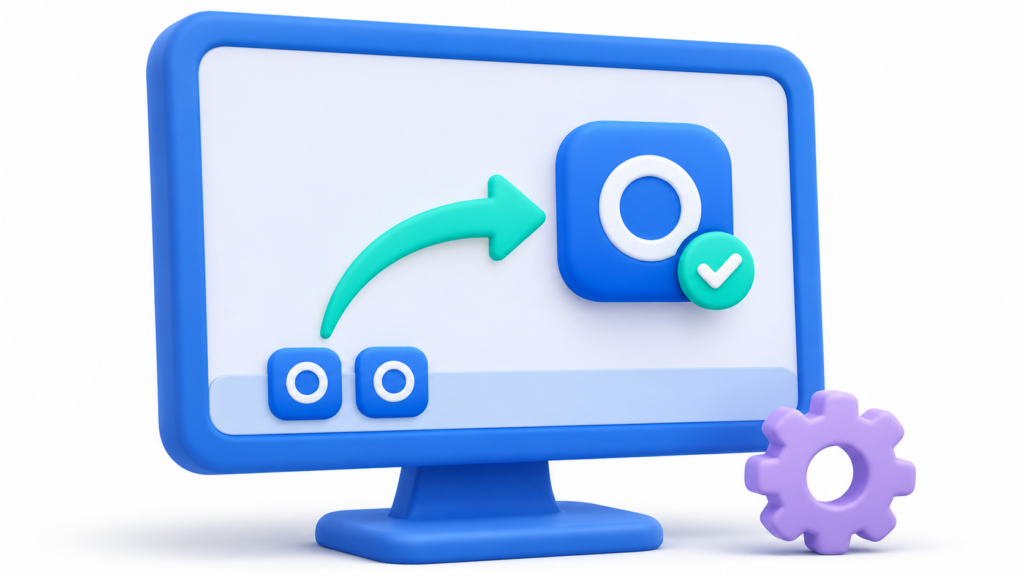
Si aparecen iconos duplicados en la barra de tareas de Windows al abrir una aplicación, prueba primero a desanclar el acceso antiguo y anclar el icono del programa que está ejecutándose. Este procedimiento puede resolver los casos en los que Windows trata el acceso anclado y la ventana abierta como elementos diferentes.
Antes de cambiar nada, comprueba qué estás viendo: dos botones de ventanas abiertas, un acceso antiguo junto al programa en ejecución o un icono situado junto al reloj. Aunque puedan parecer duplicados, no todos representan el mismo problema.
Desancla el acceso antiguo y ancla la aplicación abierta

En Windows 10 y Windows 11, empieza por reconstruir únicamente el anclaje de la aplicación afectada:
- Abre el programa y espera a que aparezca su ventana principal.
- Identifica el acceso anclado que permanece separado del icono de la aplicación abierta.
- Haz clic derecho sobre ese acceso y selecciona Desanclar de la barra de tareas.
- Haz clic derecho sobre el icono del programa que está ejecutándose y elige Anclar a la barra de tareas, si aparece la opción.
- Cierra el programa y vuelve a abrirlo desde el nuevo anclaje para comprobar el resultado.
Desanclar no desinstala la aplicación ni elimina sus documentos. Si el icono de la ventana abierta no permite anclar, busca la aplicación en Inicio y utiliza su opción de anclaje.
Por qué Windows puede separar dos iconos de la misma aplicación
Windows utiliza información de los accesos directos y de las ventanas para asociarlas con una aplicación. Entre esos datos se encuentran los identificadores de aplicación, que intervienen en la agrupación y los anclajes.
Si el acceso directo y la aplicación abierta no coinciden en esa identificación, pueden aparecer por separado. Por eso, comprobar únicamente que ambos iconos tengan el mismo dibujo no basta para saber que Windows los reconoce como un único elemento.
Entre las situaciones que conviene revisar están los accesos conservados después de una actualización, las instalaciones en ubicaciones diferentes y los programas que utilizan un lanzador independiente de su ventana principal.
Comprueba si tienes versiones, perfiles o accesos diferentes

Antes de reinstalar, comprueba desde dónde estás abriendo el programa:
- Instalaciones distintas: revisa si conviven una versión estable y otra de pruebas, o una instalación normal y otra portátil.
- Accesos antiguos: si el programa cambió de ubicación, utiliza la entrada actual de Inicio para abrirlo y volver a anclarlo.
- Lanzadores: observa si un icono abre el lanzador y otro corresponde a la aplicación que este inicia.
- Perfiles o aplicaciones web: comprueba si los accesos abren perfiles diferentes del navegador o una web instalada como aplicación independiente.
Cuando esté disponible, puedes hacer clic derecho sobre un acceso directo y abrir Propiedades para revisar su destino y sus argumentos. No todos los tipos de aplicación muestran esta información del mismo modo.
Si los accesos representan versiones o perfiles distintos, separarlos puede ser un comportamiento previsto. Elimina únicamente el anclaje que no necesites.
Distingue las ventanas separadas de un anclaje duplicado
Si cada botón corresponde a una ventana abierta, revisa la opción de combinar botones de la barra de tareas dentro de su configuración. Los nombres y la ubicación del ajuste pueden variar según la versión de Windows.
Agrupar las ventanas puede reducir los botones visibles, pero no corrige un acceso antiguo que Windows identifica como otra aplicación.
También debes distinguir los botones de aplicaciones de los iconos de la bandeja del sistema, situados junto al reloj. Un programa puede tener una ventana en la barra y, además, un icono para controlar su actividad en segundo plano. Esa combinación no implica por sí sola una duplicación defectuosa.
Reinicia el Explorador si la barra no se actualiza

Si has cambiado los anclajes y la barra mantiene elementos que no responden o no se actualizan, prueba a reiniciar el Explorador:
- Espera a que terminen las operaciones de copia o movimiento de archivos.
- Pulsa Ctrl + Mayús + Esc para abrir el Administrador de tareas.
- En Procesos, localiza Explorador de Windows.
- Haz clic derecho y selecciona Reiniciar.
La barra y el escritorio pueden desaparecer brevemente mientras se recargan. Encontrarás más detalles en nuestra guía para reiniciar el proceso Explorer.exe en Windows.
Este paso puede resolver un fallo temporal de la interfaz, pero no cambia la identidad de una aplicación ni corrige un acceso que apunta a otra instalación.
Qué hacer si sigue ocurriendo con una aplicación concreta
Actualiza el programa desde su canal oficial y comprueba si el problema también aparece al abrirlo desde Inicio. Si solo afecta a esa aplicación, revisa su soporte y sus incidencias conocidas antes de restablecer toda la barra.
Si ofrece una opción de reparación, puedes probarla. Deja la reinstalación para los casos en que las comprobaciones anteriores no funcionen y conserva previamente los datos o ajustes que necesites. Reinstalar no garantiza corregir un fallo de agrupación del propio programa.
Si utilizas herramientas que modifican la barra de tareas, desactívalas temporalmente para comprobar su posible intervención. Un dock alternativo puede cambiar la organización visual, pero no debe presentarse como una reparación del anclaje de Windows.
Por qué no conviene empezar borrando Taskband o la caché
Borrar la configuración de Taskband en el Registro o ejecutar un script que limpie todos los anclajes puede obligarte a reconstruir la barra completa. No es una solución específica para una sola aplicación y el problema puede reaparecer si su identificación sigue siendo diferente.
Eliminar accesos de la carpeta User Pinned tampoco equivale a restablecer de forma completa y coherente todos los tipos de anclaje.
La caché de iconos está relacionada con las imágenes que muestra Windows. Si ves símbolos blancos, incorrectos o que no se actualizan, consulta nuestra explicación de cómo funciona la caché de iconos de Windows. No debe confundirse ese fallo visual con dos botones que representan aplicaciones o ventanas diferentes.
Empieza por identificar los dos elementos y volver a anclar la aplicación correcta. Si continúa duplicándose, revisa sus versiones, accesos y comportamiento antes de borrar configuraciones generales de Windows.
Preguntas frecuentes
¿Por qué se crean dos iconos de la misma app en la barra de tareas?
Esto ocurre generalmente cuando el acceso directo que anclaste apunta a un archivo diferente del que realmente inicia la aplicación, haciendo que Windows los trate como procesos distintos.
¿Cómo puedo eliminar un icono que no se deja desanclar?
Se puede intentar borrar el acceso directo directamente desde la carpeta User Pinned TaskBar en AppData o eliminando la clave Taskband desde el Editor de Registro.
¿Sirve de algo reiniciar el explorador de archivos para este problema?
Sí, reiniciar explorer.exe mediante el Administrador de Tareas o un archivo .bat refresca la interfaz y puede solucionar errores visuales de iconos duplicados.
¿Qué hacer si Steam sigue duplicando su icono?
Lo ideal es desanclar la aplicación, cerrar Steam completamente, abrirlo de nuevo y anclar el icono que aparece mientras el programa está en ejecución.
¿Existen programas para evitar el desorden en la barra de tareas?
Sí, existen herramientas como Winstep Nexus o Taskbar Groups que permiten organizar las aplicaciones en docks o grupos personalizados para evitar la saturación.
¿Es seguro borrar la carpeta Taskband en el registro de Windows?
Es un procedimiento seguro siempre que se haga con precaución, ya que solo provoca que la barra de tareas se resetee a sus valores predeterminados.
Índice
- 1 Desancla el acceso antiguo y ancla la aplicación abierta
- 2 Por qué Windows puede separar dos iconos de la misma aplicación
- 3 Comprueba si tienes versiones, perfiles o accesos diferentes
- 4 Distingue las ventanas separadas de un anclaje duplicado
- 5 Reinicia el Explorador si la barra no se actualiza
- 6 Qué hacer si sigue ocurriendo con una aplicación concreta
- 7 Por qué no conviene empezar borrando Taskband o la caché
- 8 Preguntas frecuentes
