- Desactivar la opción de procesos independientes en el menú de opciones de carpeta.
- Utilizar el sistema de pestañas integrado en Windows 11 para centralizar la navegación.
- Ejecutar comandos de reparación DISM y SFC en caso de corrupción de archivos del sistema.
¿Te ha pasado alguna vez que, al intentar navegar por tus archivos, el ordenador empieza a llenar la pantalla de ventanas y no sabes cómo pararlo? Es una situación bastante molesta, sobre todo cuando solo quieres mover un par de documentos de sitio y acabas con el escritorio hecho un caos. Para solucionar el problema de que Windows abre cada carpeta en una ventana nueva basta un simple ajuste de configuración. Pero en casos más raros, toca corregir algún fallo en el sistema.
Lo cierto es que, dependiendo de la versión del sistema que utilices, la solución varía bastante. Mientras que en versiones antiguas se trataba de un tema de procesos, en las más recientes Microsoft ha implementado formas mucho más modernas de organizar el flujo de trabajo. Vamos a echarle un vistazo a todas las formas de controlar la apertura de carpetas para que tu ordenador deje de comportarse de manera errática y recuperes el control total de tu interfaz.
Windows abre cada carpeta en una ventana nueva: Cómo evitarlo
Si notas que el explorador de archivos no se comporta como debería y Windows abre cada carpeta en una ventana nueva cada vez que haces doble clic, es probable que tengas activada una opción específica de visualización. Para solucionar esto, lo primero que debes hacer es entrar en cualquier carpeta y dirigir tu mirada a la parte superior, donde encontrarás la pestaña de Vista. Una vez allí, busca el botón de Opciones y selecciona la alternativa de cambiar las opciones de carpeta y búsqueda.
Cuando se despliegue la ventana de configuración, dirígete a la pestaña denominada Ver. Desliza el listado hacia abajo hasta encontrar una casilla que dice Abrir ventanas de carpeta en un proceso independiente. Si está marcada, desactívala inmediatamente. Al hacer esto, el sistema dejará de aislar cada carpeta en su propio proceso, lo que suele corregir el problema de las ventanas infinitas y hace que la navegación sea mucho más fluida.
Aprovechando las pestañas en Windows 11
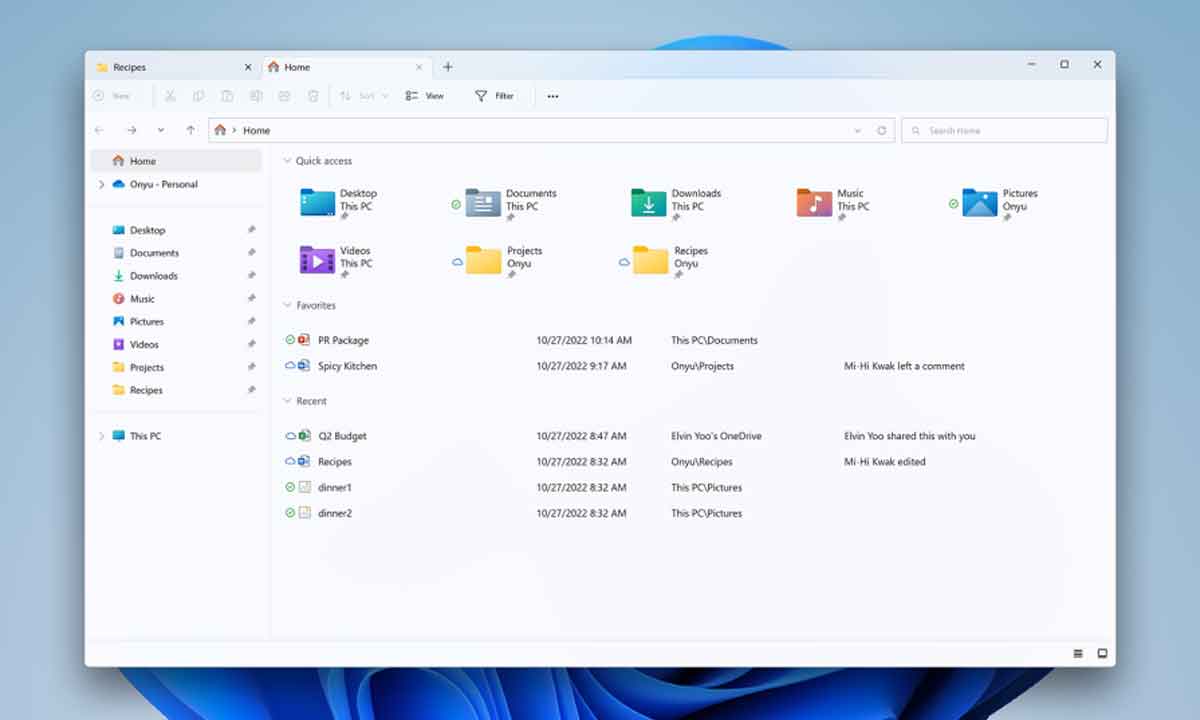
Si tienes la suerte de usar la versión más reciente del sistema, ya no tienes que pelearte con decenas de ventanas abiertas. Microsoft ha importado la lógica de los navegadores web al explorador de archivos, permitiéndonos gestionar múltiples carpetas en una sola ventana gracias a las pestañas. Es una función sencillamente brillante para quienes manejamos muchos archivos a la vez y no queremos que la barra de tareas se colapse.
Para usar este sistema, solo tienes que abrir el explorador y buscar el icono del signo más (+) que aparece en la parte superior, justo al lado de la pestaña actual. Al pulsarlo, se abrirá una nueva pestaña de inicio donde podrás acceder rápidamente a tus descargas, documentos o imágenes. Lo mejor de todo es que puedes organizar tu trabajo de forma intuitiva, moviendo las pestañas o cerrándolas individualmente, e incluso extraer una pestaña para convertirla en una ventana independiente si en algún momento necesitas comparar dos carpetas una al lado de la otra.
Qué hacer si el problema persiste: Reparación del sistema
A veces, por más que toques los ajustes de vista, el problema sigue ahí. Windows abre cada carpeta en una ventana nueva, sin que haya nada que pueda solucionarlo. Esto puede ser señal de que algunos archivos internos de Windows se han corrompido, provocando que las aplicaciones no respondan según la configuración establecida. Cuando esto ocurre, no queda otra que recurrir a las herramientas de mantenimiento del sistema para limpiar y reparar los errores de raíz.
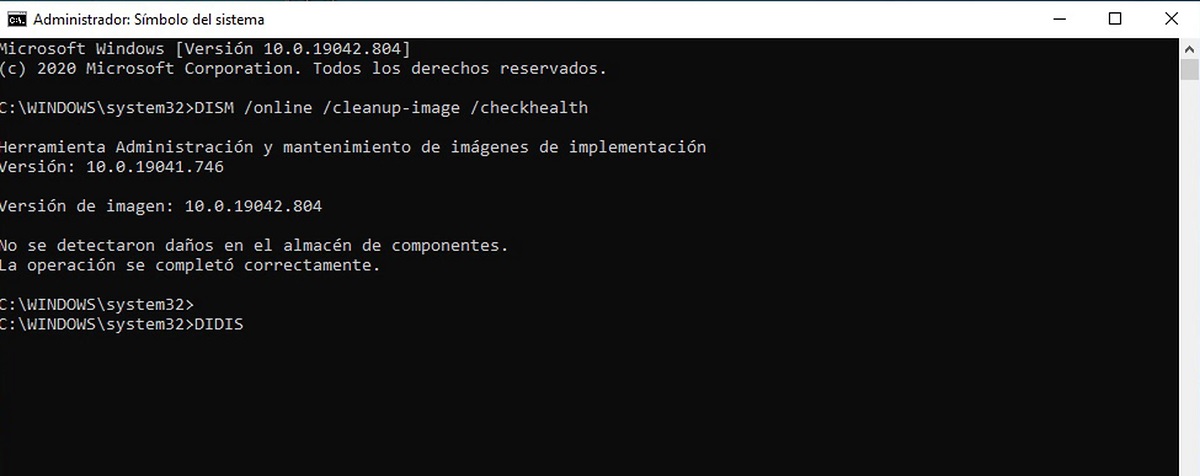
La forma más efectiva de solucionar esto es a través del símbolo del sistema. Debes buscar CMD en el menú de inicio y ejecutarlo obligatoriamente como administrador. Una vez dentro de la consola negra, es recomendable lanzar una serie de comandos de reparación. Primero, utiliza DISM.exe /Online /Cleanup-image /Scanhealth para analizar el estado de la imagen, seguido de Restorehealth para reparar los daños encontrados y StartComponentCleanup para limpiar componentes antiguos. Para rematar la faena, ejecuta el comando Sfc /Scannow, que analizará la integridad de todos los archivos protegidos del sistema y los sustituirá si están mal.
Diferencia entre aplicaciones y el explorador
Es importante no confundir el comportamiento de las carpetas con el de ciertos programas. Hay aplicaciones que están diseñadas para permitir múltiples instancias abiertas, como ocurre con el Bloc de notas, donde cada archivo que abras generará una ventana nueva por defecto. Sin embargo, existen otros programas, como el antiguo reproductor multimedia, que están programados para que solo exista una copia activa; por mucho que intentes abrir un segundo archivo, el sistema simplemente traerá al primer plano la ventana que ya estaba abierta.
Al final, la clave para cuando Windows abre cada carpeta en una ventana nueva es mantener el orden en el equipo. Para ello, hay que combinar la configuración de procesos independientes, el uso inteligente de las pestañas en las versiones modernas y, en última instancia, mantener la salud del sistema mediante comandos de reparación para evitar que errores técnicos interfieran en nuestra productividad diaria.
Preguntas frecuentes
¿Dónde cambio la opción para que no se abran ventanas independientes?
Debes ir a la pestaña Vista de cualquier carpeta, entrar en Opciones de carpeta y búsqueda y, en la sección Ver, desmarcar la casilla de abrir ventanas de carpeta en un proceso independiente.
¿Es posible tener varias carpetas en una misma ventana en Windows 11?
Sí, Windows 11 permite añadir nuevas pestañas mediante el botón más (+) situado en la parte superior del explorador de archivos, funcionando de forma similar a un navegador web.
¿Qué comandos sirven para reparar el explorador de archivos si falla?
Se recomienda ejecutar en el CMD como administrador los comandos DISM.exe /Online /Cleanup-image /Restorehealth y posteriormente Sfc /Scannow para corregir archivos dañados.
¿Por qué algunos programas abren siempre una ventana nueva y otros no?
Esto depende de la programación de cada aplicación; algunas permiten múltiples instancias independientes y otras están restringidas a una sola ventana activa que se posiciona en primer plano.
¿Cómo puedo separar una pestaña en una ventana independiente en Windows 11?
El sistema permite soltar cualquier pestaña abierta para que pase a ser una ventana autónoma, facilitando la gestión de contenidos cuando se necesita más espacio visual.
Índice
