¿Quieres quitar las pestañas de Edge del menú Alt + Tab en Windows 11? Seguro notaste que la lista de ventanas en multitarea se vuelve interminable cuando tienes muchas pestañas abiertas en Edge. En esta entrada te contamos cómo recuperar la normalidad en el trabajo multiventana.
No eres el único que quiere quitar las pestañas de Edge del menú Alt + Tab desde que Windows decidió mostrarlas como si fueran ventanas independientes. Claro, la función resulta útil si estudias o trabajas usando múltiples pestañas abiertas desde el navegador de Microsoft. Que la multitarea las trate como ventanas independientes facilita el salto entre ellas.
Sin embargo, esto puede convertirse en una molestia si también mantienes abiertas varias aplicaciones. La lista de ventanas en la multitarea puede volverse interminable, lo que arruina la experiencia de cambiar de aplicación. La buena noticia es que Microsoft incluyó una forma de reducir la cantidad de pestañas de Edge que se muestran, e incluso desactivar la función por completo.
A continuación, vamos a mostrarte la ruta para quitar las pestañas de Edge del menú Alt + Tab en Windows 11. Puedes elegir entre quitarlas por completo o establecer una cantidad máxima para mostrar en la multitarea. Y si la opción para hacer el ajuste no está disponible en la configuración, te contamos cómo aplicarla usando el editor de Registro.
Desde la configuración de Windows
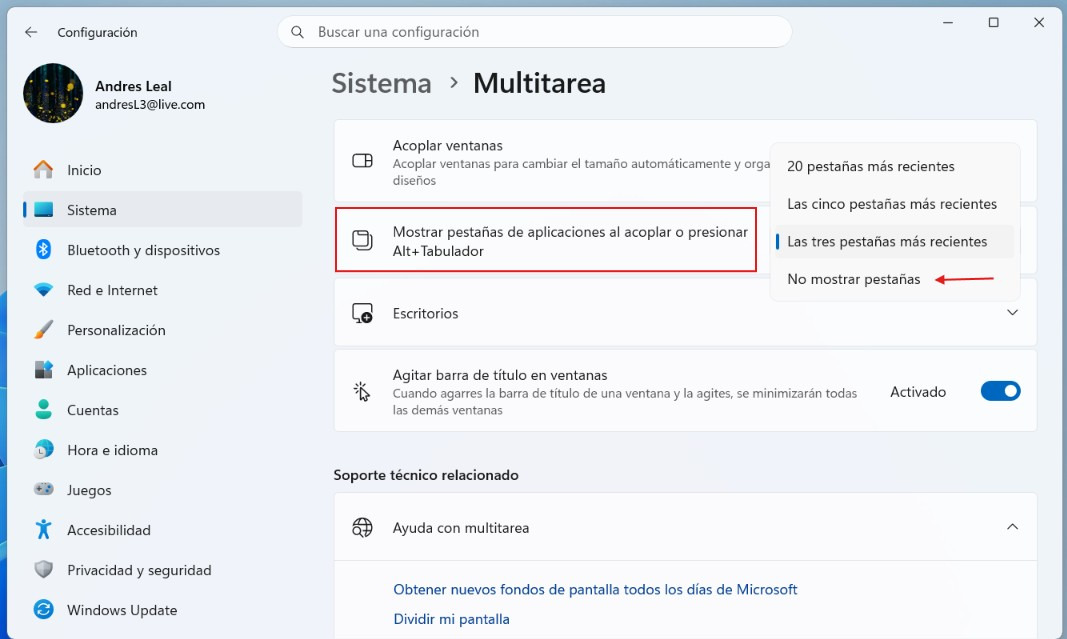
Este es el método más sencillo para quitar las pestañas de Edge del menú Alt + Tab de Windows 11. La opción está disponible en todas las ediciones de Windows 11, incluyendo la versión Home. Sigue estos pasos. Lo primero que debes hacer es abrir la aplicación de Configuración con el atajo Win + I o buscando «configuración» en el menú de Inicio.
Una vez dentro, selecciona la categoría Sistema en el panel lateral izquierdo y, a continuación, haz clic en Multitarea en el panel derecho. Dentro de las opciones de Multitarea, busca el apartado que dice «Mostrar pestañas de aplicaciones al acoplar o presionar Alt + Tabulador».
Despliega la pestaña y verás un menú con varias alternativas: mostrar las 20 pestañas más recientes, las cinco más recientes, las tres más recientes (que es la opción predeterminada) o No mostrar pestañas. Y aquí es donde puede elegir. Si te conviene ver en la multitarea las últimas pestañas abiertas del navegador, selecciona las tres o cinco más recientes.
Pero, si lo que quieres es quitar las pestañas de Edge del menú Alt + Tab de forma definitiva, selecciona «No mostrar pestañas«. Al hacerlo, el menú Alt + Tab volverá a mostrar únicamente las ventanas abiertas de cada aplicación, sin importar cuántas pestañas tengas abiertas en el navegador.
El cambio se aplica de inmediato, aunque en algunos casos puede ser necesario reiniciar la sesión para que surta efecto por completo. Además, no afecta el funcionamiento del navegador ni la gestión de pestañas dentro de Edge. Simplemente, le dice a Windows que ignore las pestañas al construir la lista de Alt + Tab.
Mediante el Editor del Registro (si la opción no aparece)

¿El apartado de Alt + Tab no aparece en la opción de Multitarea en tu versión de Windows? En ese caso, no todo está perdido: puedes lograr el mismo resultado modificando el Registro de Windows. Eso sí: ten presente que el Editor de Registro es una herramienta poderosa; un cambio incorrecto puede causar problemas en el sistema.
Por eso, antes de continuar conviene crear un punto de restauración o hacer una copia de seguridad del registro. Dicho esto, veamos cómo quitar las pestañas de Edge del menú Alt + Tab de Windows 11. Comienza por abrir el Editor del Registro presionando Windows + R, escribiendo regedit y presionando Enter.
Una vez dentro, navega hasta la siguiente ruta usando la barra de direcciones o expandiendo las carpetas manualmente: HKEY_CURRENT_USER\SOFTWARE\Microsoft\Windows\CurrentVersion\Explorer\Advanced. En el panel derecho, busca el valor llamado MultiTaskingAltTabFilter. Si no existe, tienes que crearlo: haz clic derecho en un espacio vacío, selecciona Nuevo – Valor DWORD (32 bits) y nómbralo exactamente MultiTaskingAltTabFilter.
Una vez que tengas el valor, haz doble clic sobre él y cambia la información del valor. En este caso, los número permiten controlar cuántas pestañas se muestran: 0 equivale a 20 pestañas, 1 a cinco pestañas, 2 a tres pestañas y 3 significa «No mostrar pestañas». Escribe el número 3 y haz clic en Aceptar. Finalmente, reinicia el equipo para que los cambios se apliquen.
Y así puedes quitar las pestañas de Edge del menú Alt + Tab de Windows. Este método funciona incluso si una actualización de Windows vuelve a ocultar la opción en la interfaz gráfica. Si administras equipos o necesitas un control más directo sobre este comportamiento del sistema, es la opción para ti.
Una consideración sobre las políticas de grupo
Con los dos métodos anteriores puedes quitar las pestañas de Edge del menú Alt + Tab en ordenadores Windows. ¿Y qué hay si trabajas en un entorno corporativo? En estos casos, puede que las soluciones descritas no surtan efecto si tu equipo está administrado por un departamento de TI. En ediciones Pro, Enterprise o Education de Windows, los administradores pueden controlar el comportamiento del multitarea mediante políticas de grupo.
La ruta es Configuración de usuario – Plantillas administrativas – Componentes de Windows – Multitarea, donde se encuentra la directiva «Configurar la inclusión de pestañas de aplicaciones en Alt + Tab». Si este es tu caso, tienes que contactar a tu administrador de sistemas para que ajuste la política correspondiente.

El menú Alt + Tab es una de las herramientas de productividad más utilizadas en Windows, y su funcionamiento debería ser rápido e intuitivo. La inclusión de pestañas de Edge, aunque bien intencionada, puede volverlo un poco complicado para quienes mantienen muchas pestañas abiertas. Pero ahora ya sabes cómo quitar las pestañas de Edge del menú Alt + Tab desde la configuración del sistema.
Y si eliges el método del Registro, recuerda que el valor 3 es el que desactiva por completo las pestañas. Si en el futuro cambias de opinión y quieres volver a ver algunas pestañas, siempre puedes regresar a la configuración y elegir, por ejemplo, las tres o cinco más recientes. La flexibilidad sigue ahí; solo tienes que ajustarla a tu forma de trabajar.
Índice
