- Jellyfin es un servidor multimedia gratuito y de código abierto compatible con Fire TV.
- La instalación se puede realizar vía Amazon App Store o mediante la carga de archivos APK para Android TV.
- Permite organizar bibliotecas de cine y series con filtros avanzados y streaming en alta definición.

Instalar Jellyfin en Fire TV permite acceder desde el televisor a las películas, series, música y fotografías almacenadas en tu propio servidor. La aplicación está adaptada al mando de Amazon y proporciona una interfaz diseñada específicamente para utilizarse a distancia desde el sofá.
El Fire TV actúa solamente como cliente. Antes de comenzar necesitas disponer de un servidor Jellyfin funcionando en un ordenador, NAS o servidor doméstico. Si todavía no lo tienes, puedes instalar Jellyfin con Docker y añadir posteriormente tus carpetas multimedia.
La aplicación oficial está disponible para diferentes dispositivos de Amazon, incluidos numerosos modelos de Fire TV Stick, Fire TV Cube y televisores con Fire TV integrado. Sin embargo, la compatibilidad con códecs como HEVC, AV1, Dolby Vision o determinados formatos de audio depende del modelo concreto.
Qué necesitas antes de instalar Jellyfin en Fire TV
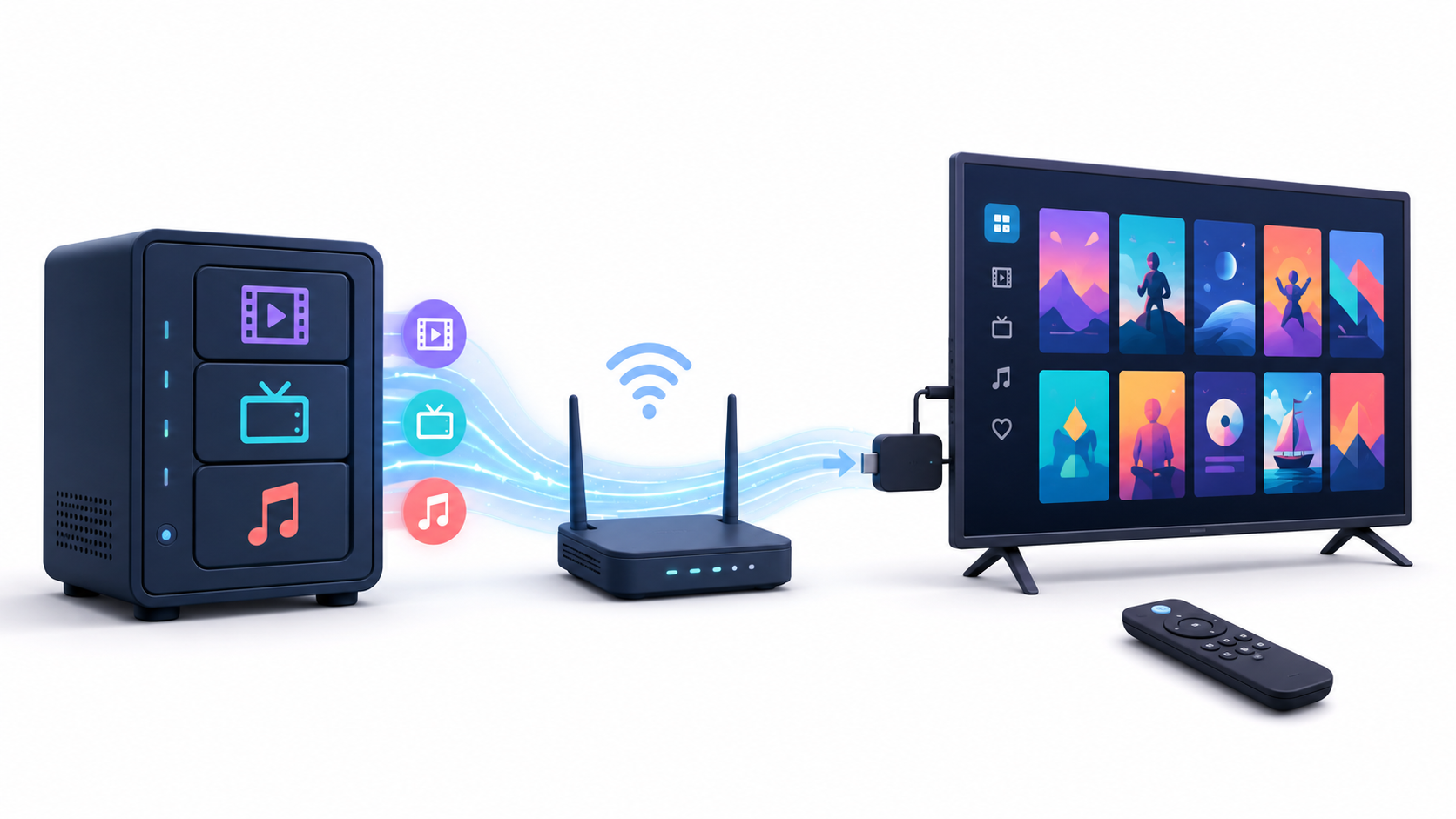
Antes de instalar la aplicación, comprueba que dispones de:
- Un Fire TV compatible y actualizado.
- Una cuenta de Amazon vinculada al dispositivo.
- Un servidor Jellyfin encendido y accesible.
- La dirección IP o el dominio del servidor.
- Una cuenta de usuario de Jellyfin.
- Una conexión de red suficientemente estable para el bitrate de los vídeos.
Si el Fire TV y el servidor se encuentran dentro de la misma casa, lo recomendable es conectarlos por la misma red local. Siempre que sea posible, conecta el servidor mediante Ethernet. El Fire TV puede utilizar Wi-Fi, aunque una señal débil puede provocar interrupciones en archivos 4K con un bitrate elevado.
También debes haber creado y escaneado al menos una biblioteca. Puedes consultar cómo añadir y organizar películas y series en Jellyfin si el servidor todavía no muestra contenido.
Cómo instalar Jellyfin desde Amazon Appstore
La forma recomendada de instalar el cliente es utilizar la tienda oficial de Amazon:
- Enciende el Fire TV y abre la pantalla de inicio.
- Accede a Buscar o utiliza el botón de voz del mando.
- Busca Jellyfin for Fire TV.
- Comprueba que la aplicación pertenezca al proyecto Jellyfin.
- Pulsa Obtener o Descargar.
- Espera a que termine la instalación y abre la aplicación.
La visibilidad de una aplicación puede depender del país asociado a la cuenta de Amazon, del modelo y de la versión de Fire OS. Si Jellyfin no aparece, comprueba primero que el dispositivo esté actualizado y que la región de la cuenta sea correcta.
No instales aplicaciones con nombres parecidos sin comprobar el desarrollador. En la tienda pueden aparecer clientes de terceros compatibles con Jellyfin que no son la aplicación oficial.
Cómo conectar Fire TV al servidor Jellyfin
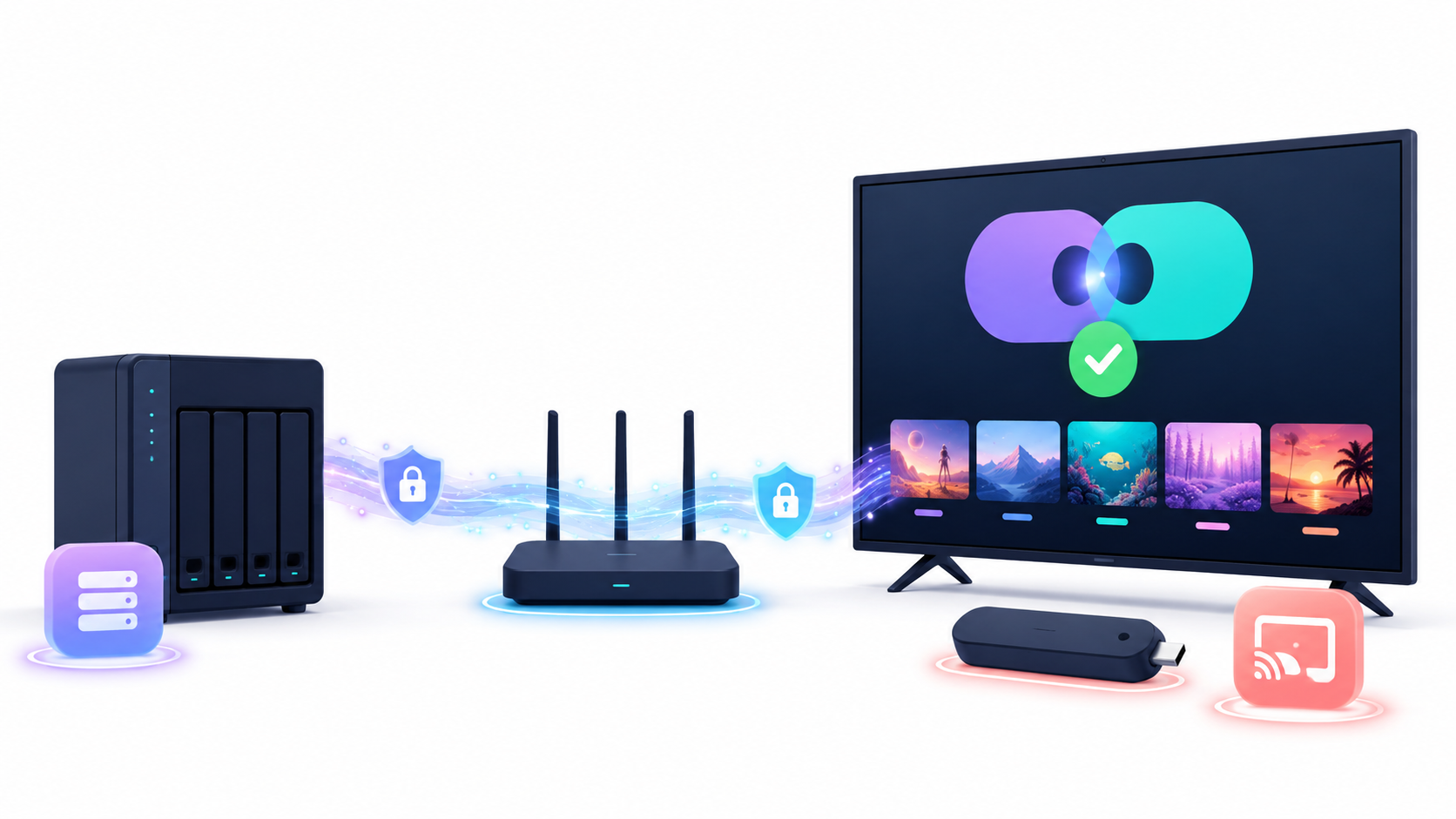
Al abrir la aplicación, Jellyfin intentará descubrir automáticamente los servidores disponibles en la red local. Este proceso utiliza el puerto 7359/UDP, pero el descubrimiento puede fallar cuando existen varias subredes, redes de invitados o reglas de aislamiento Wi-Fi.
Si el servidor no aparece, selecciona la opción para añadirlo manualmente e introduce su dirección. En una red doméstica suele tener este formato:
http://192.168.1.50:8096Sustituye la dirección por la IP real del servidor. No utilices localhost, porque desde el Fire TV esa dirección apunta al propio dispositivo, no al equipo donde se ejecuta Jellyfin.
Si accedes mediante un dominio y un proxy inverso, introduce la dirección HTTPS completa:
https://jellyfin.tudominio.esDespués de localizar el servidor, la aplicación mostrará la pantalla de autenticación. Introduce el usuario y la contraseña o utiliza Quick Connect.
Cómo iniciar sesión mediante Quick Connect
Quick Connect evita tener que escribir una contraseña larga mediante el teclado en pantalla del televisor:
- Selecciona Quick Connect en la pantalla de inicio de sesión del Fire TV.
- Anota el código temporal de seis caracteres.
- Abre Jellyfin desde un navegador o móvil donde ya hayas iniciado sesión.
- Entra en Ajustes > Quick Connect.
- Introduce el código mostrado en el televisor.
- Confirma la autorización.
El Fire TV iniciará la sesión con esa cuenta. El código caduca rápidamente y solamente puede utilizarse una vez. Si aparece como inválido, genera otro y repite el proceso.
Quick Connect debe estar habilitado en el servidor. El administrador puede comprobarlo desde Panel de control > General.
Es recomendable crear una cuenta independiente para cada persona. Así se mantienen separados el historial, los favoritos y el progreso de reproducción. También puedes configurar perfiles infantiles en Jellyfin para restringir contenidos por edad.
Cómo ajustar la reproducción en Fire TV
Jellyfin puede reproducir los archivos de cuatro maneras:
- Direct Play: entrega el archivo original sin modificarlo.
- Remux: cambia el contenedor, pero conserva las pistas de audio y vídeo.
- Direct Stream: convierte el audio mientras mantiene el vídeo.
- Transcodificación: convierte el vídeo para adaptarlo al Fire TV.
La reproducción directa ofrece el menor consumo de recursos, pero solamente funciona cuando el dispositivo admite el códec, el contenedor, el perfil de vídeo, el audio, los subtítulos y el bitrate del archivo.
En los ajustes de reproducción de la aplicación puedes revisar:
- Calidad máxima: limita el bitrate solicitado al servidor.
- Reproductor preferido: determina qué motor reproduce los archivos.
- Audio passthrough: envía determinadas pistas a un receptor o barra de sonido compatible.
- Subtítulos: algunos formatos pueden obligar al servidor a transcodificar el vídeo.
Mantén inicialmente el reproductor en su opción predeterminada. Cambiarlo por un reproductor externo puede afectar al seguimiento del progreso, los controles, la selección de pistas o la función de continuar viendo.
Durante la reproducción, el administrador puede abrir el panel del servidor para comprobar si el Fire TV utiliza reproducción directa o transcodificación. Si el servidor debe convertir constantemente los vídeos, revisa los formatos utilizados o configura aceleración por hardware.
Cómo instalar el APK oficial si Jellyfin no aparece
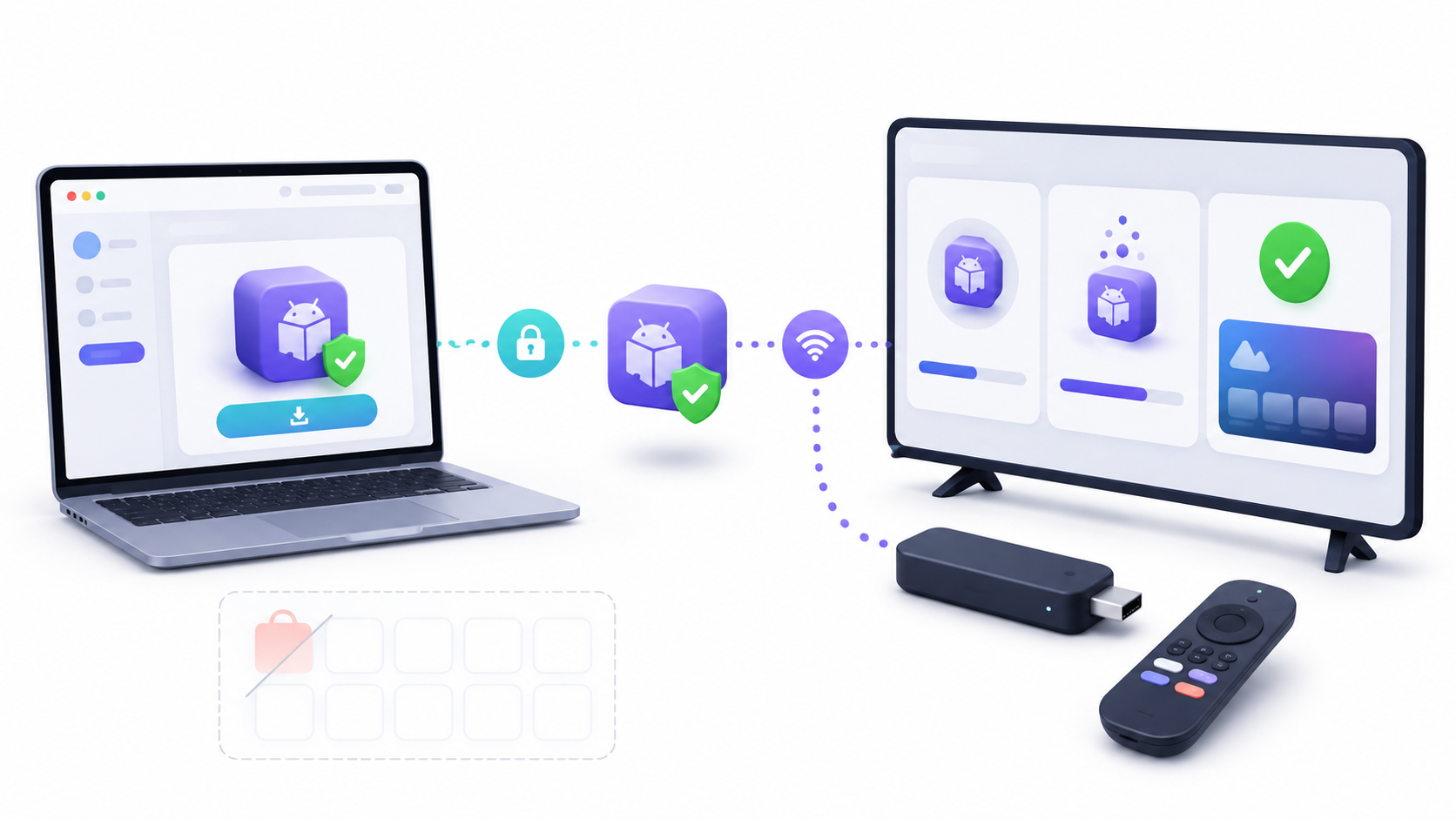
La instalación manual debe utilizarse únicamente cuando la aplicación oficial no esté disponible para la cuenta o el dispositivo. Descarga siempre el archivo desde las publicaciones oficiales de Jellyfin para Android TV.
No descargues APK desde repositorios desconocidos, páginas de descargas o enlaces compartidos en foros. Una aplicación manipulada podría acceder a las credenciales del servidor y al contenido de tu biblioteca.
Cómo activar las opciones de desarrollador
- Abre Configuración > Mi Fire TV > Acerca de.
- Selecciona el nombre del dispositivo.
- Pulsa siete veces el botón central del mando.
- Regresa a Mi Fire TV.
- Entra en Opciones para desarrolladores.
- Activa la depuración ADB.
El nombre exacto de los menús puede cambiar según la versión de Fire OS. En algunos dispositivos aparecen como Dispositivo y software.
Cómo instalar el APK mediante ADB
Localiza la IP del Fire TV desde Configuración > Mi Fire TV > Acerca de > Red. Después conecta el ordenador mediante Android Platform Tools:
adb connect IP_DEL_FIRE_TV:5555Acepta la solicitud de autorización que aparecerá en el televisor. Instala después el APK oficial:
adb install -r jellyfin-fire-tv.apkSustituye el nombre por el del archivo descargado. La opción -r actualiza una instalación existente conservando sus datos cuando la firma y la versión son compatibles.
Una aplicación instalada manualmente puede no recibir las actualizaciones automáticas de Amazon Appstore. Tendrás que revisar periódicamente las publicaciones oficiales e instalar una versión nueva cuando sea necesario.
Cómo acceder a Jellyfin fuera de casa desde Fire TV
Una VPN comercial instalada solamente en el Fire TV no hace que el servidor doméstico sea accesible automáticamente. Ese tipo de servicio cambia la salida a Internet del dispositivo, pero no crea una ruta segura hacia tu red doméstica.
Para conectarte desde otra vivienda necesitas preparar el servidor mediante uno de estos métodos:
- Una VPN privada que conecte el Fire TV con la red doméstica.
- Un dominio HTTPS detrás de un proxy inverso.
- Un servidor remoto que actúe como proxy seguro.
No expongas directamente el puerto 8096 a Internet. Puedes consultar cómo acceder a Jellyfin desde fuera de casa sin abrir puertos antes de configurar la dirección pública en el Fire TV.
Mirroring y casting no son lo mismo
La aplicación nativa es la mejor opción para utilizar Jellyfin en Fire TV. Proporciona navegación mediante el mando, cambio de pistas, subtítulos, historial y sincronización del progreso.
Algunos modelos permiten duplicar la pantalla mediante Miracast. Para comprobarlo, mantén pulsado el botón de inicio del mando o entra en Configuración > Pantalla y sonido y busca la opción de duplicación.
Si esa opción no aparece, el dispositivo no admite mirroring mediante ese procedimiento. Además, duplicar la pantalla puede reducir la calidad, aumentar la latencia y consumir más batería en el móvil.
El botón Google Cast de determinadas aplicaciones Android no convierte automáticamente el Fire TV en un Chromecast. El soporte depende de la aplicación, del modelo y de las funciones incorporadas por Amazon.
Cómo actualizar Jellyfin en Fire TV
Cuando la aplicación procede de Amazon Appstore, las actualizaciones pueden instalarse automáticamente. También puedes comprobarlas manualmente desde la biblioteca de aplicaciones del Fire TV.
Si la instalaste mediante ADB, descarga el APK nuevo desde el repositorio oficial y ejecuta:
adb install -r nueva-version-jellyfin.apkRevisa las notas de cada versión. Las futuras versiones principales del cliente pueden exigir una versión mínima del servidor Jellyfin.
Errores frecuentes al utilizar Jellyfin en Fire TV
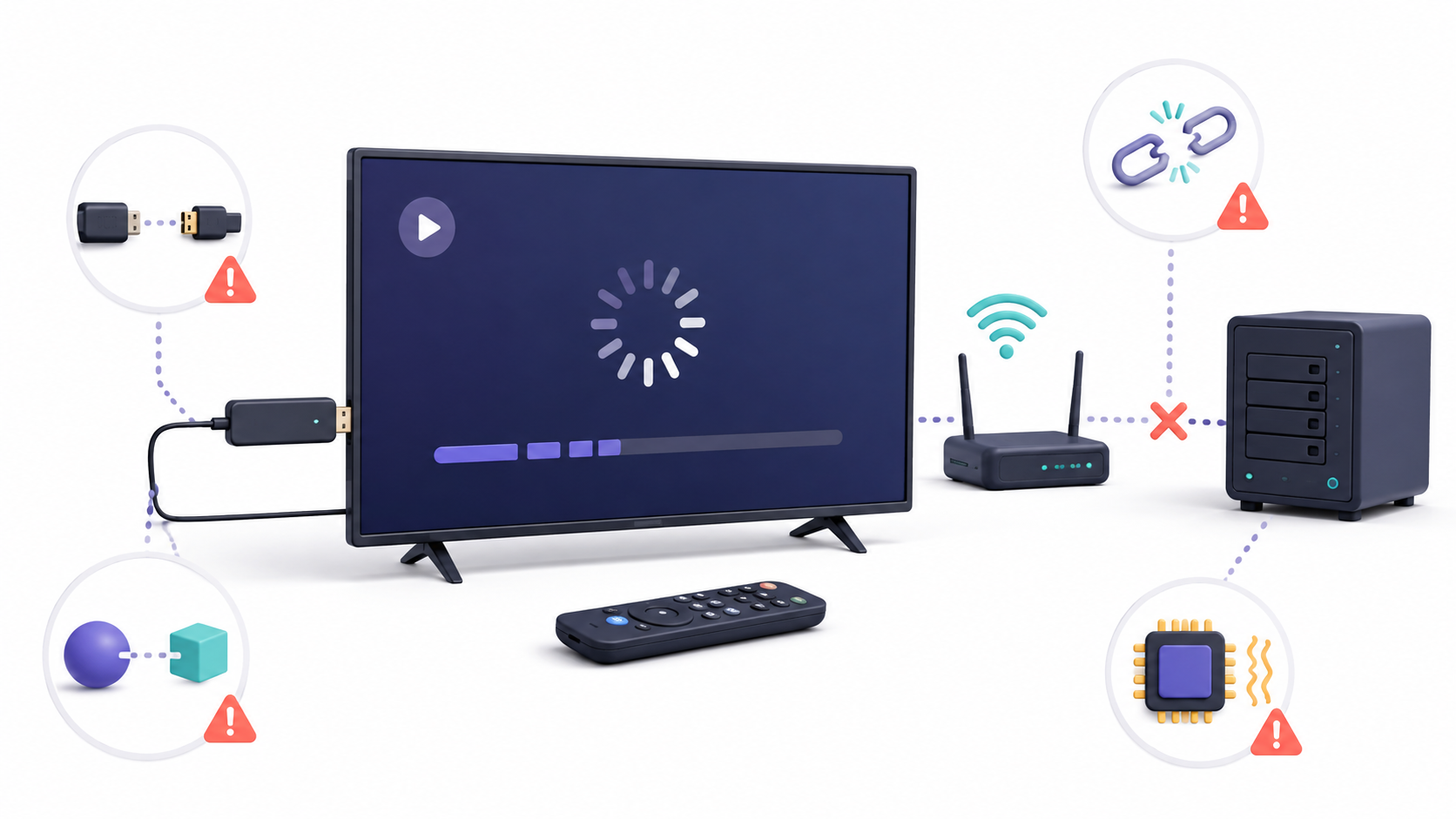
Jellyfin no aparece en Amazon Appstore
Comprueba la región de la cuenta, la compatibilidad del dispositivo y las actualizaciones de Fire OS. Si sigue sin aparecer, utiliza exclusivamente el APK publicado por el proyecto Jellyfin.
La aplicación no encuentra el servidor
Comprueba que ambos dispositivos estén en la misma red y que el Fire TV no esté conectado a una red de invitados. Introduce manualmente la IP del servidor y el puerto 8096.
Aparece Connection refused
El servidor puede estar detenido, el puerto puede estar bloqueado o la dirección puede ser incorrecta. Comprueba primero desde otro dispositivo que esta dirección funcione:
http://IP_DEL_SERVIDOR:8096Quick Connect muestra un código inválido
Los códigos caducan y solamente pueden utilizarse una vez. Genera uno nuevo y autorízalo desde un usuario que ya haya iniciado sesión.
Los vídeos se detienen o cargan continuamente
Comprueba la intensidad del Wi-Fi y revisa en el panel del servidor si el archivo se está transcodificando. Reduce temporalmente la calidad máxima para determinar si el problema es el ancho de banda.
La imagen aparece negra al reproducir HDR o Dolby Vision
El soporte depende del modelo de Fire TV, el televisor, el perfil de Dolby Vision y el contenedor. Prueba una versión compatible del archivo o permite que el servidor convierta el contenido a SDR.
No se escucha el audio
Desactiva temporalmente el passthrough y comprueba si el televisor, la barra de sonido o el receptor admiten el formato utilizado. Jellyfin puede convertir el audio cuando el dispositivo no sea compatible.
Los subtítulos provocan transcodificación
Algunos subtítulos basados en imágenes o con estilos avanzados deben incrustarse en el vídeo. Esto obliga al servidor a transcodificarlo y aumenta considerablemente el consumo de recursos.
El APK no se instala
Comprueba que la depuración ADB esté activa, que hayas autorizado el ordenador y que el APK proceda de una publicación estable compatible. No intentes instalar una versión anterior sobre otra más reciente.
No aparece la opción de duplicar pantalla
No todos los dispositivos Fire TV admiten Miracast. La ausencia del menú no es un problema de Jellyfin y no puede solucionarse modificando los ajustes del servidor.
Utilizar Jellyfin en Fire TV ofrece una forma cómoda de llevar una biblioteca multimedia autoalojada al televisor. El procedimiento recomendado consiste en instalar el cliente desde Amazon Appstore, añadir la dirección del servidor e iniciar sesión mediante Quick Connect.
Para conseguir una reproducción fluida, conviene favorecer la reproducción directa, utilizar una conexión estable y comprobar la compatibilidad del modelo con los códecs empleados. Si la aplicación no aparece en la tienda, utiliza únicamente el APK publicado por el proyecto y mantén tanto el cliente como el servidor actualizados.

Soy un apasionado de la tecnología que ha convertido sus intereses «frikis» en profesión. Llevo más de 10 años de mi vida utilizando tecnología de vanguardia y trasteando todo tipo de programas por pura curiosidad. Ahora me he especializado en tecnología de ordenador y videojuegos. Esto es por que desde hace más de 5 años que trabajo redactando para varias webs en materia de tecnología y videojuegos, creando artículos que buscan darte la información que necesitas con un lenguaje entendible por todos.
Si tienes cualquier pregunta, mis conocimientos van desde todo lo relacionado con el sistema operativo Windows así como Android para móviles. Y es que mi compromiso es contigo, siempre estoy dispuesto a dedicarte unos minutos y ayudarte a resolver cualquier duda que tengas en este mundo de internet.