Vamos a contarte cómo instalar OpenCode en Windows y empezar a programar con agentes de IA. Esta herramienta tiene importantes ventajas: es de código abierto, fácil de usar y no depende de un único proveedor de IA. Sea que estés comenzando en el mundo de la programación o que seas un experto, te vendrá bien conocerla y saber usarla.
Por qué instalar OpenCode en Windows para programar con IA
Imagina tener un programador junior superinteligente trabajando a tu lado. Pues OpenCode es exactamente eso: un asistente de programación open-source que lee archivos, edita código, ejecuta comandos y resuelve tareas complejas en múltiples pasos. Además, es gratuito, multiplataforma (Windows, macOS y Linux), y funciona desde la terminal, como aplicación de escritorio y como extensión para IDEs.
Otra ventaja importante es que OpenCode no depende de un único proveedor de IA. Puede usar Claude, Gemini, DeepSeek, OpenAI o incluso modelos locales con Ollama sin necesidad de internet. Esto te da la libertad para elegir el modelo que mejor se adapte a tus necesidades y presupuesto. Pero su verdadero poder está en su arquitectura de agentes.
OpenCode no se limita a responder preguntas. Puede planificar tareas, encadenar herramientas e incluso desplegar subagentes especializados para explorar tu código antes de proponer cambios. Todo esto lo convierte en una alternativa ideal a utilidades como Cursor, Claude Code o Roo Code. Veamos los pasos para instalar OpenCode en Windows para programar con IA.
Requisitos para instalar OpenCode en Windows
Antes de instalar OpenCode en Windows, necesitas Node.js. OpenCode está desarrollado en JavaScript/TypeScript, por lo que Node.js es su entorno de ejecución obligatorio. Así que tienes que ir a nodejs.org/es/download y descarga el instalador .msi de la última versión disponible.
Después, ejecuta el instalador, acepta los términos, selecciona la ruta de instalación y completa el proceso. Para verificar que todo esté correcto, abre la terminal (Win + R) y ejecuta node -v y npm -v. Deberías ver los números de la versión de Node.js y npm. Si ambos aparecen, estás listo para continuar.
Método 1: Instalación de OpenCode con npm (recomendado para desarrolladores)
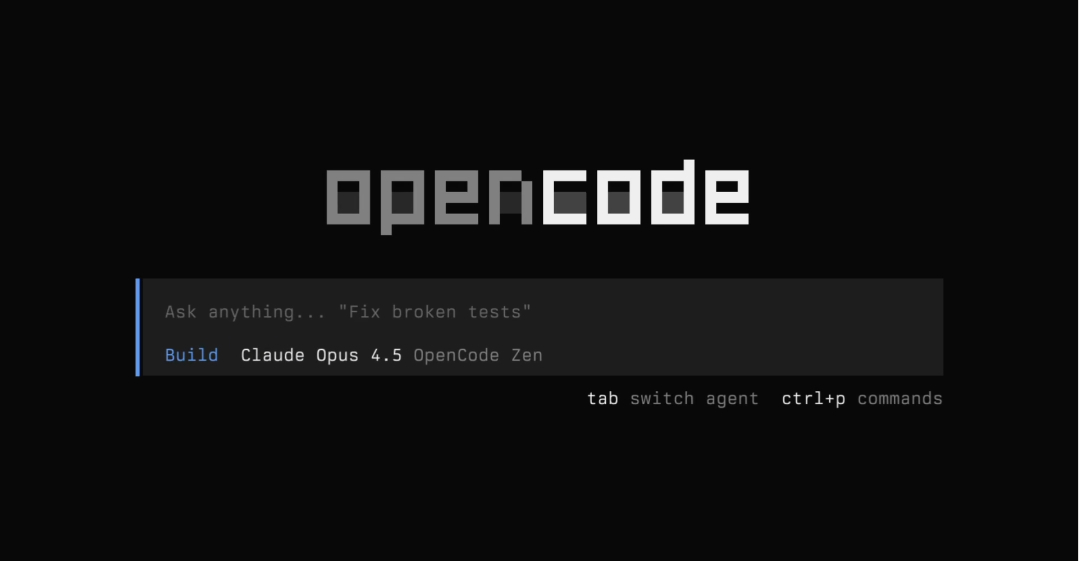
La forma más sencilla de instalar OpenCode en Windows y empezar a programar con IA es usando el gestor de paquetes de Node.js. Solo tienes que abrir la terminal y ejecutar el comando npm install -g opencode-ai. El parámetro -g significa «global», lo que permite ejecutar OpenCode desde cualquier carpeta.
De nuevo, conviene verificar la instalación solicitando la versión mediante el comando opencode --version. Si ver el número de la versión, la instalación fue exitosa. Ya solo tienes que iniciar OpenCode en tu proyecto: navega a la carpeta del proyecto y ejecuta cd ruta/a/tu/proyecto y luego opencode. Esto abrirá la interfaz TUI (Terminal User Interface) donde podrás interactuar directamente con el agente de IA.
Método 2: Instalar OpenCode en Windows mediante el instalador de escritorio
Otra forma de instalar OpenCode en Windows es mediante el instalador de escritorio. Es ideal para quienes no se sienten cómodos en la terminal y prefieren una experiencia más gráfica. Solo tienes que ir a la página oficial de OpenCode en opencode.ai y descargar OpenCode Desktop Installer.exe.
Después, haz clic sobre el archivo descargado y el instalador se ejecutará automáticamente. En unos segundos, OpenCode estará instalado en tu sistema y se abrirá la interfaz gráfica. Esta versión es ideal para empezar, pero si quieres explorar todo el potencial de los agentes y la automatización, lo mejor es familiarizarse con la versión de terminal.
Configuración de modelos de IA tras instalar OpenCode en Windows
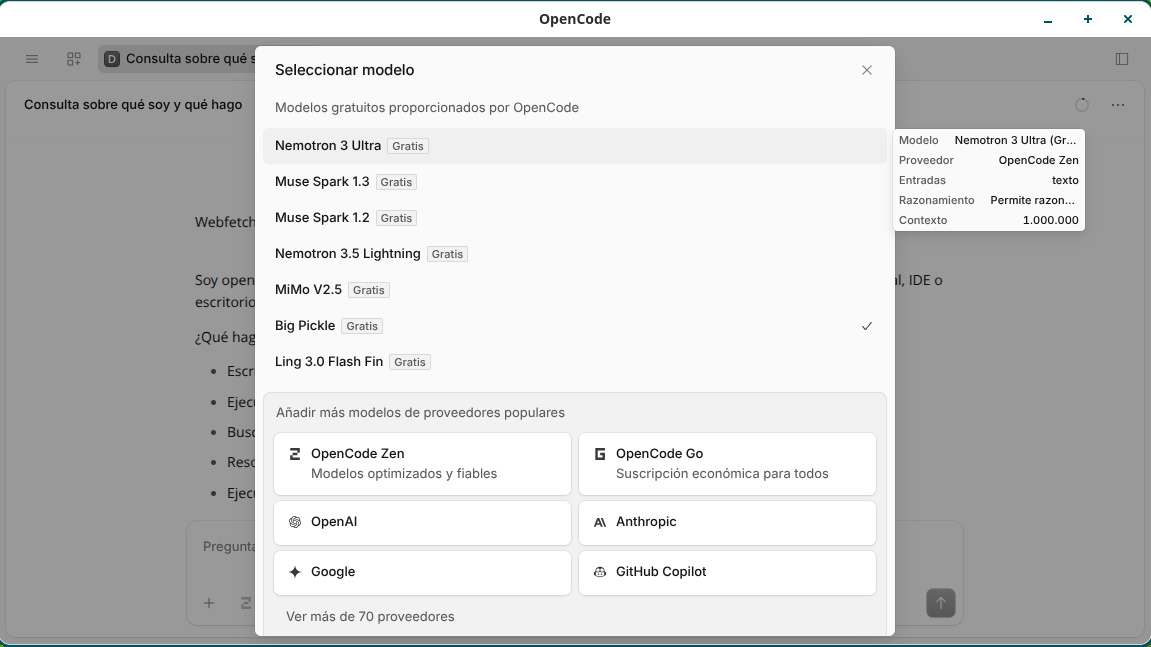
OpenCode es gratuito, pero para que funcione necesitas proporcionar una clave API de algún modelo de IA. La buena noticia es que tienes muchas opciones de donde elegir. Para empezar, puedes utilizar alguno de los modelos gratuitos que OpenCode incluye a través de OpenRouter. No necesitas configurar nada: estos modelos aparecen automáticamente en el selector de modelos dentro de la interfaz.
Si usas OpenCode desde la terminal, también necesitas establecer un proveedor de IA con el comando interno /connect. El asistente te mostrará una lista con los proveedores integrados (OpenAI, Anthropic, Google, Moonshot AI, OpenCode Zen, etc.). Selecciona el tuyo e ingresa tu clave API cuando la interfaz te lo pida. Si no tienes una API Key, puedes usar Cloudflare Workers AI, que ofrece cuotas gratuitas.
Y si cuentas con un hardware con suficiente GPU y no quieres consumir cuotas de API de pago, puedes conectar un modelo local. Para ello, solo tienes que iniciar un servidor de Ollama en Windows y conectar OpenCode a tu modelo local introduciendo los parámetros de conexión de localhost.
El mundo de los agentes en OpenCode
Tras instalar OpenCode en Windows y configurar un proveedor de IA, estás listo para explorar su verdadero potencial. Los agentes en OpenCode son programas autónomos que pueden hacer cosas como:
- Leer y entender todo tu proyecto analizando la estructura de archivos y el contenido para tener un contexto completo.
- Planificar tareas complejas dividiéndola en pasos más sencillos y manejables.
- Usar herramientas para leer archivos, editarlos, ejecutar comandos determinar o verificar los resultados de sus acciones.
- Aprender de la experiencia, ya que mantiene sesiones persistentes que recuerdan el contexto de conversaciones anteriores.
Además, puedes usar los agentes en distintos modos de trabajo que se adaptan a las diferentes fases de un proyecto en desarrollo. Por defecto, los agentes en OpenCode vienen en modo Build, con permiso para leer archivos, editarlos mediante parches y ejecutar comandos Bash/PowerShell cuando necesitas construir o testear el proyecto.
Pulsando la tecla Tab en la TUI puedes cambiar al agente Plan. En este modo, el sistema solicita confirmación manual antes de aplicar modificaciones en el disco o ejecutar scripts en la terminal. Este modo es muy útil para analizar arquitecturas complejas o solicitar diagnósticos sin riesgo de sobreescribir archivos por accidente.
Comandos esenciales para usar agentes

Dentro de la interfaz de OpenCode, puedes usar estos comandos para interactuar con los agentes:
/init: Genera un archivo AGENTS.md en tu proyecto, el cual contiene las reglas que OpenCode leerá en cada sesión para entender las convenciones y arquitectura de tu proyecto./connet: Abre el asistente de configuración para conectar nuevos proveedores de modelos de IA./model: Muestra y permite cambiar el modelo de IA activo
Otro plus de instalar OpenCode en Windows es que, durante una conversación, puedes convocar subagentes mediante menciones con @:
@Explore: Analiza la base de código rápidamente sin realizar modificaciones.@Scout: Inspecciona documentación externa, descarga repositorio de dependencias en caché y compara fuentes.
Está claro: instalar OpenCode en Windows es un antes y un después para cualquier programador. No es solo un autocompletado inteligente: es un agente de IA que entiende tu código y te ayuda a construirlo. Si te decides a probarlo, te harás con todas las herramientas para empezar a programar de forma más inteligente.

Desde muy joven he sentido una gran curiosidad por todo lo relacionado con los avances científicos y tecnológicos, en especial aquellos que nos hacen la vida más fácil y entretenida. Me encanta estar al tanto de las últimas novedades y tendencias, y compartir mis experiencias, opiniones y consejos sobre los equipos y gadgets que uso. Esto me llevó a convertirme en redactor web hace poco más de cinco años, enfocado principalmente a los dispositivos Android y sistemas operativos Windows. He aprendido a explicar con palabras simples aquello que resulta complicado para que mis lectores puedan entenderlo fácilmente.