- La función permite copiar archivos de juegos entre PC y Steam Deck conectados al mismo router sin usar internet.
- Existen cuatro niveles de privacidad para controlar quién puede acceder a los archivos de tu equipo.
- El sistema prioriza la transferencia local y recurre a los servidores de Valve solo si faltan datos o hay errores.

Instalar un juego que ocupa más de 100 GB puede convertirse en una espera considerable, especialmente cuando la conexión a Internet es lenta o varios equipos necesitan descargar los mismos archivos. Sin embargo, si otro ordenador de la casa ya tiene instalado el título, Steam puede utilizarlo como origen de la descarga.
La función de transferencia de juegos por red local permite copiar instalaciones y actualizaciones directamente entre ordenadores y dispositivos Steam Deck conectados a la misma red. De este modo, los archivos viajan mediante el router en lugar de descargarse nuevamente desde los servidores de Valve.
Conviene aclarar que esta herramienta no comparte juegos ni concede licencias. Para acceder a títulos pertenecientes a otras cuentas es necesario configurar Steam Families y compartir la biblioteca. La transferencia local se limita a reutilizar los archivos de un juego que la cuenta receptora ya puede instalar.

Qué es la transferencia local de juegos de Steam
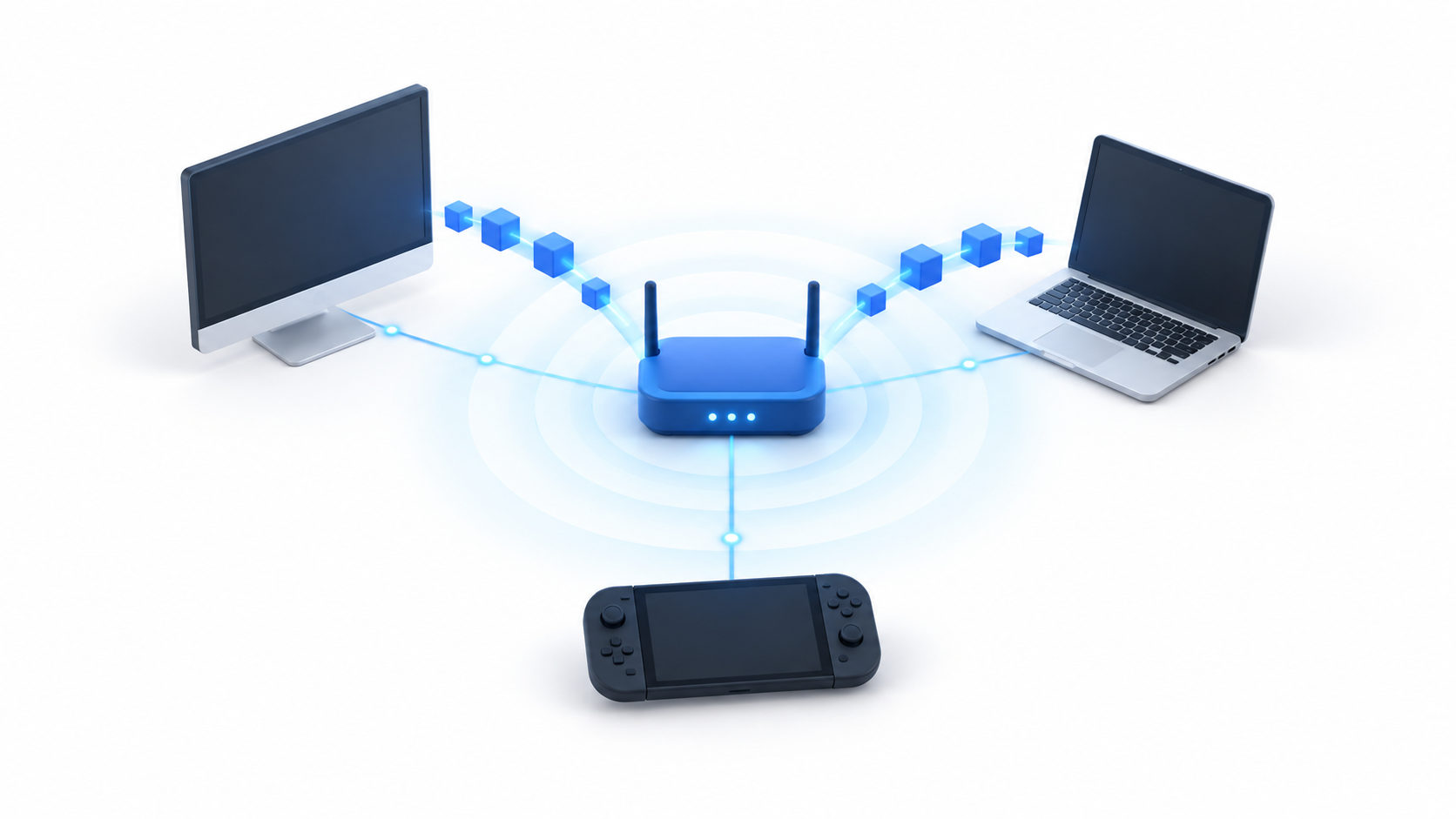
La transferencia local permite copiar los archivos de instalación y las actualizaciones desde un ordenador que ya los tiene descargados hacia otro equipo de la misma red. Es compatible con el cliente de Steam para ordenador y con Steam Deck.
Cuando inicias una instalación o actualización, Steam comprueba automáticamente si existe otro cliente compatible en la LAN. Si encuentra los archivos necesarios y ambos dispositivos cumplen los requisitos, solicita la transferencia al equipo que actuará como emisor.
El procedimiento es automático. No tienes que localizar carpetas, copiar archivos manualmente ni utilizar una memoria USB. Desde el equipo receptor solamente debes iniciar la instalación de la forma habitual.
Si la transferencia local se interrumpe o el ordenador emisor no dispone de todos los archivos, Steam continúa descargando el contenido restante desde sus servidores. Los datos recibidos también se verifican antes de instalarse, por lo que los archivos dañados o diferentes de la versión esperada se descartan.
En una red cableada moderna, la velocidad puede alcanzar aproximadamente 100 MB/s, aunque el resultado depende del router, el cableado, los discos y la capacidad de procesamiento de ambos equipos.
Requisitos para transferir un juego entre dos equipos
No basta con conectar dos ordenadores al mismo router. Steam exige varias condiciones antes de permitir que uno de ellos envíe los archivos:
- Los dos clientes deben estar conectados y visibles dentro de la misma red local.
- Steam debe permanecer en línea en ambos dispositivos; la transferencia no funciona en el modo sin conexión.
- Los permisos configurados en ambos clientes deben permitir el intercambio.
- El ordenador emisor debe estar inactivo, sin juegos ni descargas ejecutándose.
- El juego debe haberse publicado oficialmente y estar disponible para ambas cuentas.
- La instalación del equipo emisor debe encontrarse completamente actualizada.
- La cuenta receptora debe tener permiso para instalar y utilizar el juego.
La función no permite distribuir precargas de títulos todavía no publicados. Tampoco evita las restricciones de una cuenta: tener los archivos no equivale a poseer el juego.
Un PC puede enviar contenido mientras utiliza el cliente de Steam en modo escritorio. Steam Deck también puede actuar como emisor, pero debe encontrarse en el modo Escritorio. Los ordenadores que ejecuten Steam únicamente en Big Picture y los lanzadores personalizados no pueden enviar archivos mediante esta función.
Si todavía no tienes el programa preparado en alguno de los equipos, puedes consultar cómo descargar e instalar Steam correctamente antes de continuar.
Cómo activar la transferencia local de Steam
La transferencia suele estar activada de manera predeterminada para los dispositivos donde utilizas tu propia cuenta. Puedes revisar o modificar esta configuración desde el cliente de Steam:
- Abre Steam en el ordenador.
- Entra en Steam > Parámetros.
- Selecciona el apartado Descargas.
- Localiza la opción relacionada con la transferencia de archivos de juegos por red local.
- Elige qué dispositivos podrán enviar y recibir archivos.
- Repite la comprobación en el resto de los ordenadores o Steam Deck implicados.
Steam ofrece cuatro niveles de acceso:
- Desactivado: el dispositivo no busca otros clientes ni permite que estos descarguen sus archivos.
- Solo mis dispositivos: limita las transferencias a equipos donde esté iniciada la misma cuenta de Steam. Es la configuración predeterminada.
- Solo mis amigos: permite intercambiar archivos con dispositivos utilizados por contactos de tu lista de amigos.
- Cualquier usuario: autoriza la transferencia con cualquier cliente de Steam disponible en la misma LAN.
Estos permisos son bidireccionales. Si autorizas que un dispositivo reciba archivos de determinados usuarios, también permites que pueda enviárselos en las mismas condiciones.
Para una red doméstica convencional, lo más recomendable es conservar la opción Solo mis dispositivos. Los niveles más abiertos pueden ser útiles durante una reunión o evento LAN, pero permiten que otras personas conectadas descubran qué juegos tienes instalados.
Cómo transferir juegos de Steam por red local paso a paso
Una vez configurados los permisos, no es necesario seleccionar manualmente el ordenador de origen. Steam se encarga de localizarlo y comenzar la transferencia:
- Enciende el ordenador que ya tiene instalado el juego.
- Abre Steam y comprueba que el título está completamente actualizado.
- Cierra cualquier juego y pausa las descargas pendientes en el equipo emisor.
- Conecta el segundo ordenador o Steam Deck a la misma red local.
- Abre Steam con una cuenta que tenga acceso al título.
- Entra en la biblioteca y pulsa Instalar.
- Elige la unidad de almacenamiento y confirma la instalación.
- Steam buscará automáticamente otro dispositivo que pueda proporcionar los archivos.
La página de descargas indicará que los datos proceden de otro equipo de la red. Si algunos archivos no están disponibles localmente, Steam descargará únicamente la parte restante desde Internet.
El mismo sistema puede utilizarse para transferir actualizaciones. Por ejemplo, puedes actualizar primero el juego en el ordenador principal y después encender Steam Deck para que reciba la mayor parte del parche mediante la LAN.
Qué archivos se transfieren y cuáles permanecen en el equipo
Steam transmite solamente el contenido original que forma parte de la instalación o actualización del juego. La transferencia no incluye información personal asociada al usuario.
Quedan excluidos los siguientes elementos:
- Partidas guardadas localmente.
- Ajustes gráficos y archivos de configuración personales.
- Contenido almacenado en Steam Cloud.
- Elementos descargados desde Steam Workshop.
- Archivos de sombreadores generados por Steam.
Por tanto, copiar la instalación no traslada automáticamente tu progreso. Las partidas compatibles con Steam Cloud podrán sincronizarse posteriormente, mientras que los guardados locales deberán gestionarse por separado. Puedes consultar dónde se guardan los savegames en Windows 11 si necesitas hacer una copia manual.

Los archivos enviados por la red se comprimen, pero no se cifran, ya que Steam considera que el contenido de una instalación es información pública. Antes de utilizar los datos, el cliente receptor comprueba que coincidan exactamente con los archivos esperados.
Cómo mejorar la velocidad de transferencia

La velocidad final queda limitada por el componente más lento de la conexión. Tener fibra rápida no supone ninguna ventaja directa, ya que los archivos se desplazan dentro de la red doméstica.
Para obtener mejores resultados:
- Conecta ambos dispositivos mediante cable Ethernet Gigabit siempre que sea posible.
- Si utilizas Wi-Fi, conecta los equipos a la banda de 5 o 6 GHz.
- Evita redes de invitados, repetidores aislados o configuraciones que impidan la comunicación entre dispositivos.
- No ejecutes juegos, análisis del sistema ni otras descargas en el ordenador emisor.
- Comprueba que las unidades de almacenamiento tengan suficiente velocidad y espacio disponible.
- Mantén Steam y el juego actualizados en el equipo que enviará los datos.
Durante el proceso, el ordenador emisor soporta una carga adicional de CPU y almacenamiento. Por ello, utilizarlo para jugar o realizar tareas intensivas puede reducir la velocidad o impedir que la transferencia comience.
Un NAS convencional no puede actuar por sí solo como servidor para esta función. Steam necesita un cliente compatible ejecutándose en modo escritorio. Aunque una biblioteca pueda encontrarse almacenada en una unidad de red, no se convierte automáticamente en una caché de distribución para otros equipos.
Qué hacer si Steam descarga el juego desde Internet
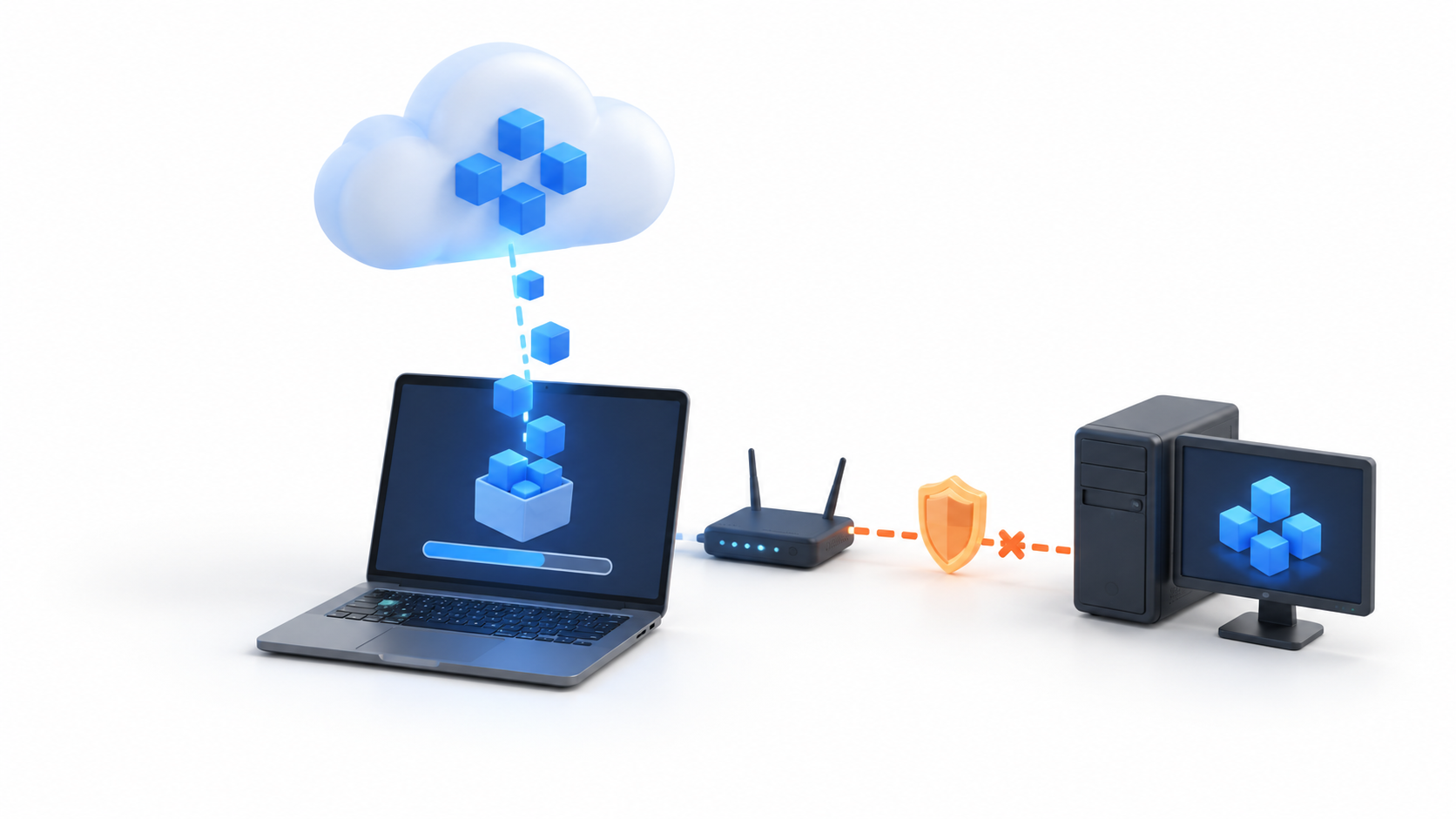
Cuando Steam no encuentra un emisor compatible, inicia la descarga desde sus servidores. Antes de asumir que la función está averiada, comprueba lo siguiente:
- Los dos dispositivos están conectados directamente a la misma LAN.
- Ninguno de los clientes se encuentra en modo sin conexión.
- Los permisos de transferencia coinciden en ambos equipos.
- El ordenador emisor no está ejecutando un juego ni descargando contenido.
- La instalación de origen está actualizada.
- Steam Deck está funcionando en modo Escritorio si actúa como emisor.
El cortafuegos también puede impedir el descubrimiento o la transferencia. Steam utiliza el puerto TCP 27040 para enviar los archivos y los puertos UDP 27031-27036 para detectar clientes dentro de la red. Antes de abrirlos manualmente, comprueba que Steam tenga permiso para comunicarse a través del firewall de Windows y que el router no aísle los dispositivos inalámbricos.
La transferencia local de Steam resulta especialmente útil en hogares con varios ordenadores, una Steam Deck o conexiones con límites de datos. Al reutilizar una instalación existente, permite reducir el consumo de Internet y acelerar instalaciones pesadas sin copiar carpetas manualmente.
Lo importante es diferenciar esta función de Steam Families: una herramienta comparte el acceso a las licencias y la otra mueve exclusivamente los archivos necesarios para instalar o actualizar los juegos.

Soy un apasionado de la tecnología que ha convertido sus intereses «frikis» en profesión. Llevo más de 10 años de mi vida utilizando tecnología de vanguardia y trasteando todo tipo de programas por pura curiosidad. Ahora me he especializado en tecnología de ordenador y videojuegos. Esto es por que desde hace más de 5 años que trabajo redactando para varias webs en materia de tecnología y videojuegos, creando artículos que buscan darte la información que necesitas con un lenguaje entendible por todos.
Si tienes cualquier pregunta, mis conocimientos van desde todo lo relacionado con el sistema operativo Windows así como Android para móviles. Y es que mi compromiso es contigo, siempre estoy dispuesto a dedicarte unos minutos y ayudarte a resolver cualquier duda que tengas en este mundo de internet.