- El widget XL de Atajos está disponible como novedad de iOS 27.
- La carpeta seleccionada determina qué atajos muestra.
- Puedes modificar la posición de los botones ordenándolos en la aplicación.
- Algunas tareas necesitan permisos, información adicional o abrir Atajos.

El widget XL de Atajos en el iPhone permite reunir más accesos a tus tareas habituales en la pantalla de inicio. Puedes utilizarlo para iniciar una rutina, trabajar con imágenes o ejecutar otras acciones sin buscar primero el atajo dentro de la aplicación.
Para aprovecharlo, necesitas distinguir tres cosas: la versión de iOS que incorpora este tamaño, la carpeta que determina qué botones aparecen y las acciones que puede completar cada atajo. A continuación encontrarás cómo añadirlo, organizarlo y comprobar por qué algunas tareas abren la app o solicitan información adicional.
Cómo añadir el widget XL de Atajos al iPhone
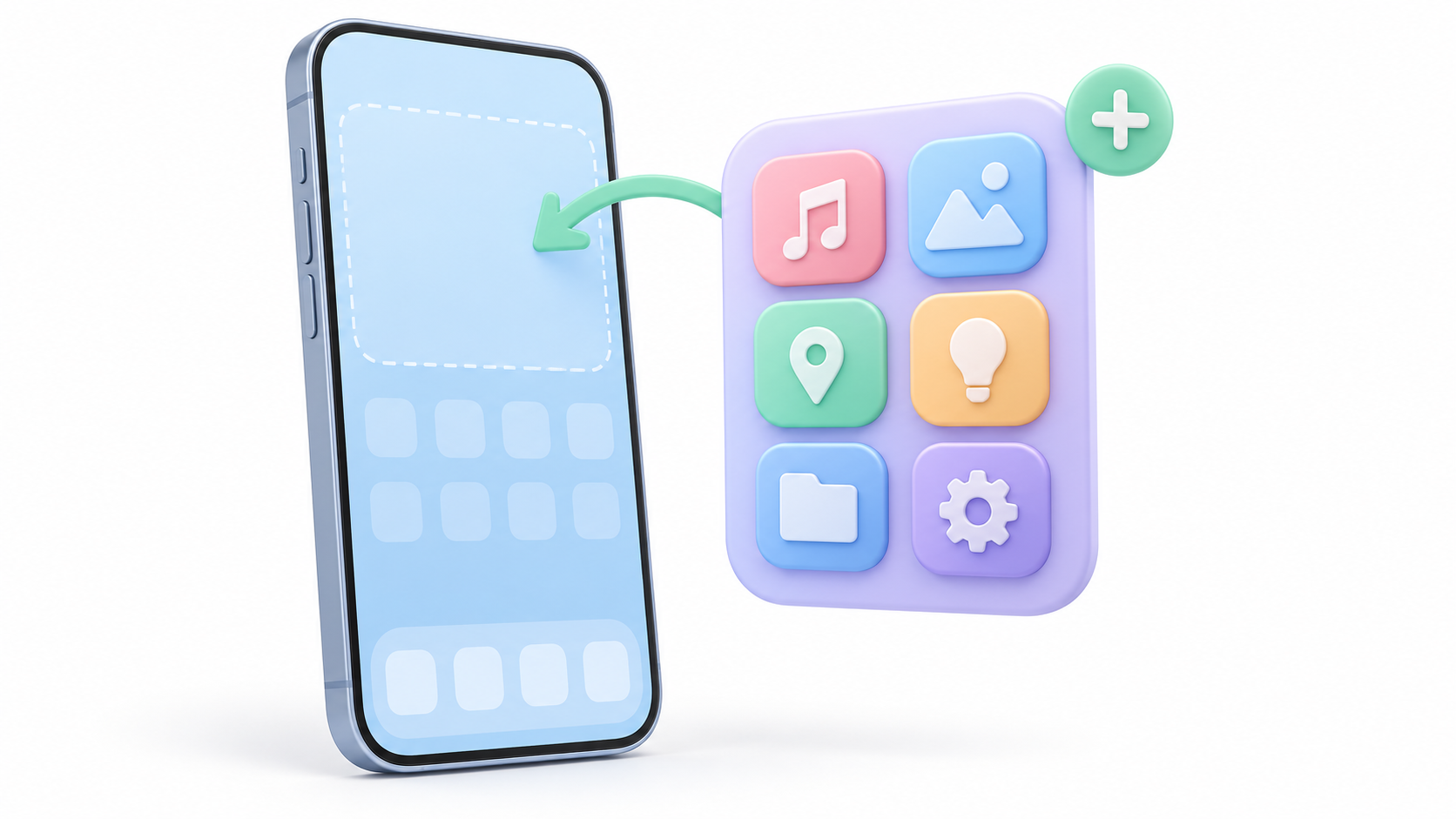
Apple incluye el nuevo tamaño XL entre las novedades de Atajos para iOS 27. Por tanto, tener instalada la aplicación en una versión antigua del sistema no significa que puedas elegir ese formato. Comprueba primero la versión de tu iPhone y las actualizaciones disponibles.
Después, añade el widget desde la pantalla de inicio:
- Mantén pulsada una zona vacía hasta que los iconos comiencen a moverse.
- Toca Editar y selecciona Añadir widget.
- Busca Atajos y abre sus opciones.
- Desliza entre los tamaños disponibles hasta encontrar el formato XL.
- Pulsa Añadir widget, colócalo en la página que prefieras y confirma con OK.
Antes de decidir dónde colocarlo, piensa qué aplicaciones necesitas mantener a mano. Una página dedicada a tus tareas habituales puede resultar más cómoda que una pantalla principal saturada de accesos.
Si después quieres cambiar el tamaño, mantén pulsado el widget y elige una de las opciones que ofrezca el menú. No todas las aplicaciones proporcionan los mismos formatos.
Elige qué atajos aparecen y cambia su orden
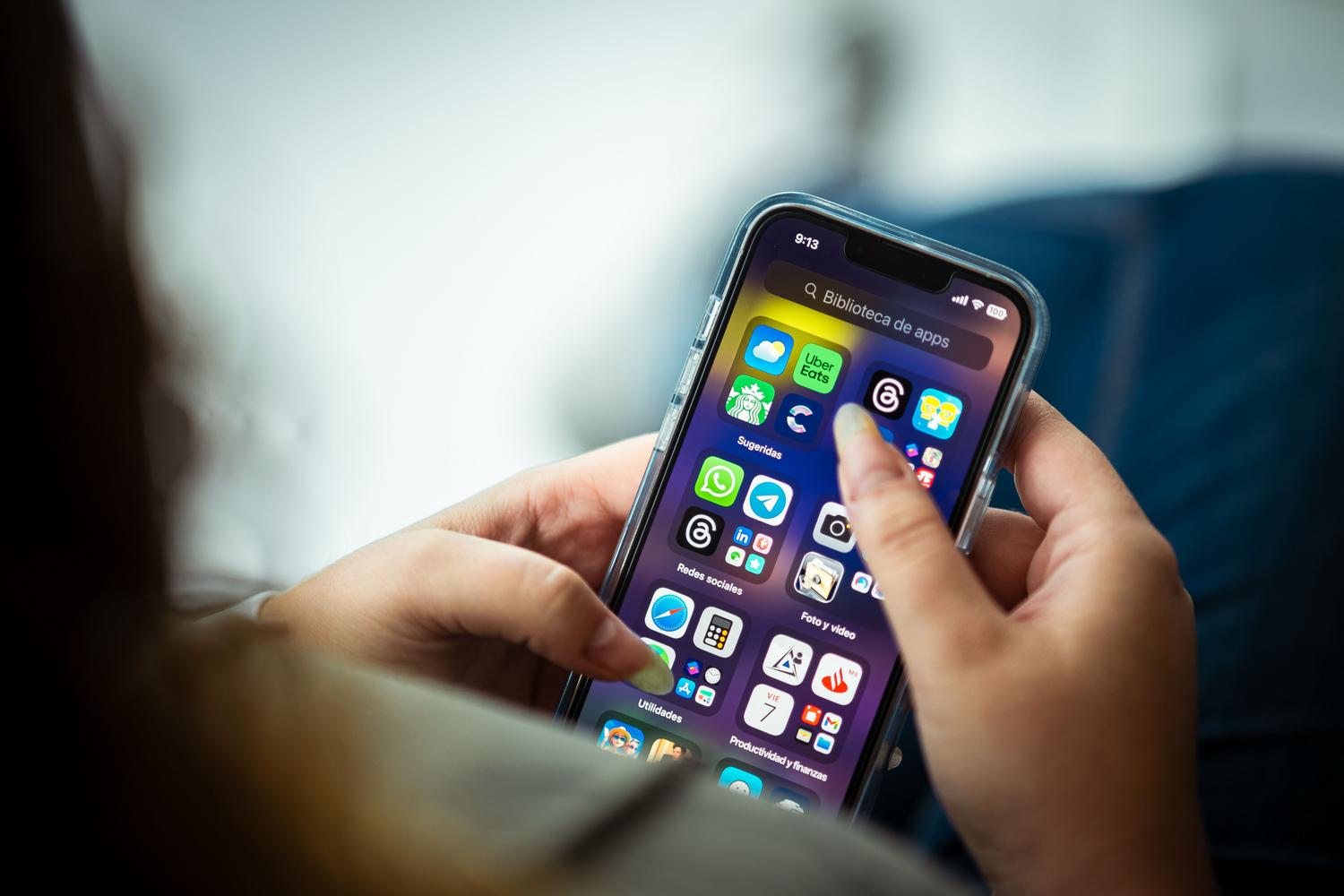
El tamaño del widget no es lo único que determina su utilidad. También debes seleccionar la carpeta de Atajos que quieres mostrar. Si utilizas una colección demasiado amplia, puedes acabar viendo botones que apenas necesitas.
Una forma práctica de organizarlo es crear una carpeta específica:
- Abre Atajos y vuelve a la vista de carpetas.
- Utiliza la opción para crear una carpeta y escribe un nombre reconocible, como «Uso diario».
- Selecciona los atajos que quieras incluir y utiliza Trasladar para moverlos a esa carpeta.
- Regresa a la pantalla de inicio, mantén pulsado el widget y toca Editar widget.
- Pulsa el nombre de la carpeta y selecciona la que acabas de preparar.
Para modificar la posición de los botones, abre la carpeta en Atajos, toca Editar y arrastra los atajos hasta dejarlos en el orden deseado. La disposición de la aplicación determina cómo aparecen en el widget.
Coloca primero las tareas más frecuentes y utiliza nombres que puedas reconocer rápidamente. «Traducir texto» o «Reuniones de hoy» resultan más claros que varios botones con nombres parecidos.
Prepara un atajo antes de incorporarlo al widget
El widget sirve como punto de acceso: el comportamiento de cada botón depende del atajo que hayas creado. Si todavía no tienes uno preparado, abre Atajos, pulsa + y añade las acciones que necesites.
Empieza con una tarea sencilla y un resultado fácil de comprobar. Puedes elegir una acción, configurar sus parámetros y añadir el siguiente paso cuando hayas verificado que el anterior funciona.
Antes de trasladarlo a la carpeta del widget:
- Ponle un nombre descriptivo para identificarlo entre los demás.
- Comprueba los parámetros: una acción puede necesitar una ubicación, un destinatario o un archivo.
- Ejecuta el atajo desde el editor y revisa el resultado.
- Corrige los pasos incompletos antes de utilizarlo como acceso habitual.
Este orden facilita detectar errores. Si una tarea ya falla dentro de la aplicación, cambiar su posición o el tamaño del widget no resolverá el problema.
Por qué algunos botones abren la aplicación o piden permisos
Al tocar un botón, comienza la ejecución del atajo. Sin embargo, no todas las acciones pueden completarse dentro del widget. Si un paso necesita otra interfaz, Atajos puede abrirse automáticamente; si falta información, la ejecución se detendrá para que la introduzcas.
También pueden aparecer solicitudes de acceso a fotos, contactos, ubicación u otros datos. Revisa qué necesita el atajo y concede únicamente los permisos adecuados para su función. Una petición de permiso pendiente puede explicar que la tarea no termine como esperabas.
Por eso conviene probar cada botón después de incorporarlo al widget. Comprueba tanto el resultado final como las preguntas que aparecen durante el proceso.
Qué tareas merece la pena colocar en el widget XL
La mejor selección depende de tus hábitos. Como criterio práctico, prioriza tareas que repites y que normalmente requieren abrir varias pantallas. Estas ideas pueden servirte como punto de partida:
- Consultar la agenda: reunir las reuniones o compromisos del día.
- Traducir texto: preparar un flujo que reciba un texto y lo traduzca al idioma elegido.
- Reproducir música: iniciar una lista que escuches habitualmente.
- Preparar un desplazamiento: consultar indicaciones hacia un destino frecuente.
- Trabajar con imágenes: reunir acciones para editar o combinar fotografías.
- Contactar con alguien: iniciar una llamada o preparar una comunicación frecuente.
No necesitas llenar todos los espacios desde el principio. Mi recomendación es empezar con unas pocas tareas, utilizarlas durante varios días y sustituir las que no aporten comodidad.
Si buscas más propuestas, puedes consultar nuestra guía de trucos de Atajos para iPhone. Después, incorpora al widget las que encajen con tu forma de utilizar el móvil.
Qué cambia con Apple Intelligence y las automatizaciones

El tamaño XL puede utilizarse para lanzar atajos convencionales. Las funciones de Apple Intelligence tienen sus propios requisitos de dispositivo, idioma y región.
Entre las novedades de iOS 27 figuran la creación de atajos mediante descripciones en lenguaje natural, mejoras de la acción Usar modelo, almacenamiento entre ejecuciones y sincronización de automatizaciones entre dispositivos. Apple detalla estos cambios en sus notas oficiales de Atajos.
Aun así, añadir un botón al widget no configura por sí solo un activador por hora, ubicación o conexión de un accesorio. Decide si quieres iniciar la tarea manualmente o preparar una automatización con sus propias condiciones.
Qué comprobar si el widget XL no aparece
Si no encuentras el formato esperado o faltan botones, revisa el problema por partes:
- Versión del sistema: comprueba que estás utilizando iOS 27 y no una versión anterior.
- Aplicación instalada: verifica que Atajos está disponible y se abre correctamente.
- Tamaños del widget: recorre las opciones de Atajos en la galería.
- Carpeta seleccionada: revisa qué colección muestra el widget y qué atajos contiene.
- Orden de los atajos: sitúa primero los que necesitas tener visibles.
- Ejecución: si el botón aparece pero falla, prueba ese atajo desde la aplicación y comprueba sus permisos.
El widget XL resulta útil cuando reúne tareas concretas y bien organizadas. Elegir una carpeta adecuada, ordenar sus botones y comprobar cada atajo te permitirá convertirlo en un acceso práctico a las funciones que más utilizas.

Soy un apasionado de la tecnología que ha convertido sus intereses «frikis» en profesión. Llevo más de 10 años de mi vida utilizando tecnología de vanguardia y trasteando todo tipo de programas por pura curiosidad. Ahora me he especializado en tecnología de ordenador y videojuegos. Esto es por que desde hace más de 5 años que trabajo redactando para varias webs en materia de tecnología y videojuegos, creando artículos que buscan darte la información que necesitas con un lenguaje entendible por todos.
Si tienes cualquier pregunta, mis conocimientos van desde todo lo relacionado con el sistema operativo Windows así como Android para móviles. Y es que mi compromiso es contigo, siempre estoy dispuesto a dedicarte unos minutos y ayudarte a resolver cualquier duda que tengas en este mundo de internet.