- El principal motivo de las notificaciones lentas en Android son los sistemas de ahorro de energía y las capas agresivas de los fabricantes.
- Ajustar Doze, batería inteligente, modos de ahorro, Wi‑Fi en reposo y permisos en segundo plano suele resolver la mayoría de retrasos.
- En algunas marcas (Xiaomi, OPPO, Pixel) hay ajustes y apps de sistema específicos que conviene desactivar o configurar con cuidado.
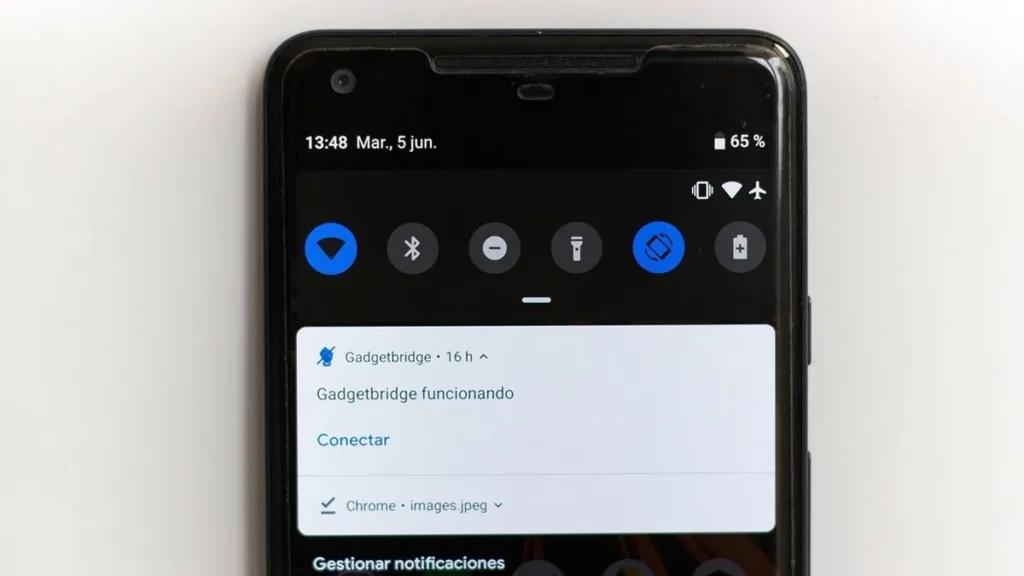
A veces, sin saber el motivo, las notificaciones de Android llegan con retraso. Esto puede ser un problema: mensajes de WhatsApp que llegan cuando la conversación ya ha terminado, alertas de cámaras o sensores que aparecen cuando el problema ya ha pasado, correos urgentes que se notifican con varios minutos de retraso…
Esas notificaciones que llegan 10, 15 o 20 minutos más tarde pueden hacer que pierdas una entrega, que no veas una alerta de seguridad o que se te pase una oportunidad de trabajo. Lo más frustrante es que, en la mayoría de casos, el fallo no es de la app, sino de Android. De cómo las capas de los fabricantes gestionan la batería y los procesos en segundo plano.
Por qué las notificaciones de Android llegan con retraso
Detrás de casi todos los problemas de avisos tardíos está la misma idea: Android intenta ahorrar batería a costa de limitar lo que las apps hacen en segundo plano. A eso se suman capas de personalización muy agresivas (Xiaomi, OPPO, Samsung, etc.), modos de ahorro extremo y funciones “inteligentes” que tocan la conectividad y el consumo sin que el usuario lo note… ¿Las causas? He aquí las más frecuentes:
- El sistema de ahorro avanzado de Android, conocido como Doze y las distintas optimizaciones de batería. Cuando el teléfono está en reposo, la pantalla apagada y sin movimiento, el sistema reduce al mínimo la actividad: limita el acceso a la red, agrupa las sincronizaciones y “duerme” procesos en segundo plano.
- Las aplicaciones de “optimización” de batería y RAM que muchos usuarios instalan pensando que el móvil irá más rápido. Estas apps suelen cerrar de golpe procesos en segundo plano, limpiar memoria y matar tareas constantemente. El problema es que entre esas tareas están los servicios que se encargan de recibir notificaciones push, sincronizar correos o mantener viva la sesión de mensajería.
- Los distintos modos de ahorro de energía del propio sistema o del fabricante: desde el ahorro estándar de Android hasta los modos extremos de algunas capas que prácticamente congelan las apps que no consideran esenciales. Cuando estos modos están activos permanentemente, o se configuran de manera muy agresiva, las notificaciones se retrasan o directamente no llegan.
- Los ajustes de Wi‑Fi y datos móviles en reposo. En algunos modelos, si el móvil entra en suspensión se corta la conexión Wi‑Fi o se limita la red de datos para ahorrar batería; el resultado es que las notificaciones sólo se reciben cuando se enciende la pantalla o se desbloquea el teléfono, dando la falsa impresión de que “entran todas de golpe” justo en ese momento.
- Por último, hay que tener en cuenta los modos de no distracción de Android (No molestar, Modo descanso, Modo sin distracciones, etc.). Están pensados para reducir el ruido de avisos, pero si se configuran mal, pueden hacer que no suene nada.
Retrasos por culpa del ahorro de energía (Doze, batería inteligente, modos agresivos)
Desde hace varias versiones, Android incluye un sistema avanzado de ahorro llamado Doze y batería adaptativa/inteligente, que analiza cómo usas el móvil para decidir qué aplicaciones pueden trabajar en segundo plano y cuáles no. Sobre el papel es una buena idea, pero en la práctica a veces se pasa de frenada.
En teléfonos como los Google Pixel, muchos usuarios reportan que las notificaciones llegan sólo cuando desbloquean el móvil. Da igual que se trate de Telegram, WhatsApp o alertas de otras apps: mientras el dispositivo está bloqueado y quieto, el sistema reduce tanto la actividad de red que los avisos se quedan en el limbo hasta que vuelves a usar el teléfono.
Para intentar evitarlo, algunos usuarios avanzados han optado por desactivar completamente el modo de ahorro Doze mediante ADB. Con un ordenador, el SDK de Android instalado y la depuración USB activada en el móvil, se pueden lanzar comandos como:
adb devices
adb shell dumpsys deviceidle disable
Con estas dos órdenes se desactiva la lógica de “device idle” (Doze) y, según esos usuarios, las notificaciones vuelven a llegar en tiempo real. Como punto negativo, cada vez que se reinicia el dispositivo hay que repetir el proceso, y en algunos modelos puede aumentar algo el consumo de batería, aunque muchos aseguran no notar una diferencia dramática.
En los Google Pixel recientes también influyen funciones como Conectividad adaptativa y Batería inteligente. La primera gestiona la red (Wi‑Fi/5G) para ahorrar energía, y la segunda limita lo que las apps hacen en segundo plano. Lubricando un poco estas opciones desde Ajustes se han visto mejoras claras en los avisos: las notificaciones suelen llegar con mucha más rapidez, aunque la autonomía puede acortarse ligeramente. Si tras unos días no notas mejora, puedes volver a activar las opciones sin problema.
Capas de fabricante que matan procesos: Xiaomi, HyperOS, MIUI y otros
En móviles de marcas como Xiaomi (MIUI e HyperOS), OPPO, Realme o OnePlus, el problema se multiplica: sus capas incluyen sistemas de ahorro de batería aún más agresivos que el propio Android puro. Esto se traduce en apps cerradas en segundo plano, procesos de mensajería que se detienen y notificaciones que se retrasan hasta que vuelves a abrir la aplicación.
En el caso concreto de Xiaomi con HyperOS o MIUI, hay varios frentes a revisar. Por un lado, están los modos de ahorro de energía estándar y el “modo de ahorro extremo”, que reduce al mínimo la actividad del dispositivo y bloquea prácticamente todas las apps salvo unas pocas básicas. Si mantienes este modo extremo activado, es normal que las notificaciones de WhatsApp, Telegram, redes sociales o incluso YouTube se queden en el camino.
La solución más lógica es usar un perfil equilibrado de batería en el día a día y reservar los modos extremos sólo para emergencias de batería. En HyperOS, por ejemplo, puedes hacer lo siguiente:
- Abre Ajustes.
- Entra en Batería.
- Despliega Modo actual.
- Selecciona Modo equilibrado en lugar de los modos de ahorro más restrictivos.
Además, puedes desactivar el ahorro de energía sólo para las apps importantes (WhatsApp, Gmail, Telegram, apps bancarias, etc.) desde la propia sección de batería, marcándolas como sin restricciones o permitiendo gasto libre en segundo plano.
Otro punto clave en Xiaomi es la limpieza periódica de caché y archivos basura. Con el tiempo, la acumulación de datos puede hacer que algunas apps funcionen mal o se queden “atascadas” al recibir notificaciones. Entrando en la app de Seguridad y usando la función de limpieza de archivos temporales, muchas veces se resuelven fallos raros con las alertas.
Por último, mantener MIUI o HyperOS actualizados ayuda a corregir errores conocidos de notificaciones. Las versiones antiguas a veces tienen bugs que afectan a las push, y los parches de sistema suelen mejorar tanto la gestión de batería como el comportamiento de las apps en segundo plano.
Notificaciones problemáticas en ROMs chinas y servicios de Google
En los Xiaomi con ROM china de HyperOS o MIUI sin servicios de Google el tema se complica todavía más. Al no traer Google Play Services integrados de fábrica, muchas apps occidentales de mensajería y redes sociales dependen de configuraciones adicionales y permisos especiales para poder recibir notificaciones push con normalidad.
En estos casos es habitual que WhatsApp, Instagram, Telegram o incluso Gmail no notifiquen como deberían, o que los avisos aparezcan con mucho retraso. Para minimizar el problema hay que tocar varios ajustes diferentes:
- Mantén pulsado el icono de la app, entra en Información de la aplicación y habilita el inicio automático, todos los permisos y el uso en segundo plano.
- En Ajustes > Notificaciones, asegúrate de que las notificaciones estén activadas para esa app y que no estén limitadas por el ahorro de energía.
- En Ajustes > WLAN > Asistente WLAN, activa opciones como Permanecer conectado y Modo tráfico para evitar cortes de red en reposo.
También es recomendable usar las herramientas de la propia capa:
- En Configuración > Seguridad > Aumentar velocidad > Bloquear aplicaciones, bloquea las apps clave (y los servicios de Google, si los tienes instalados) para que no se cierren al limpiar memoria.
- En Configuración > Batería > Configuración, desactiva el ahorro de batería para las apps que quieras que siempre tengan conexión y establece la pantalla de bloqueo en opciones que no limiten su actividad.
Es una configuración algo enrevesada, pero es el peaje de usar una ROM que no está pensada para nuestro mercado y que no integra de forma limpia los servicios de Google. Para usuarios avanzados, una alternativa es instalar una ROM global oficial o una ROM personalizada más limpia (como LineageOS), aunque esto ya implica desbloquear el bootloader y otros riesgos.
OPPO, Realme y la app del sistema Athena
En dispositivos de marcas como OPPO y algunos modelos de Realme existe un componente de sistema especialmente polémico: Athena (o com.oplus.athena), una especie de gestor de tareas que se encarga de cerrar aplicaciones en segundo plano para liberar RAM y reducir consumo.
El problema es que Athena puede ser extremadamente agresiva. Muchos usuarios describen cómo, tras unos minutos con la pantalla apagada, apps como Gmail, WhatsApp o clientes de redes sociales dejan de recibir notificaciones hasta que se vuelven a abrir. En la práctica, este “asesino de tareas” interfiere directamente con los servicios que tienen que mantenerse siempre activos para recibir push.
Como se trata de una aplicación de sistema, no se puede desinstalar desde los ajustes normales. Sin embargo, usando ADB (Android Debug Bridge) desde un PC, es posible deshabilitarla o desinstalarla para el usuario actual con un comando similar a:
adb shell pm uninstall -k –user 0 com.oplus.athena
Tras hacer esto, muchos reportan que las apps en segundo plano dejan de cerrarse solas y las notificaciones empiezan a llegar al instante, solucionando el principal problema del teléfono. La otra cara de la moneda es que la duración de la batería puede verse afectada al perder esa capa adicional de “optimización”.
Es importante tener en cuenta que eliminar aplicaciones de sistema siempre conlleva riesgos: puede causar comportamientos inesperados, conflictos con futuras actualizaciones o inestabilidad si se tocan paquetes críticos. Lo ideal es hacer copia de seguridad de los datos importantes y probar el dispositivo a fondo tras deshabilitar Athena, para asegurarse de que todo sigue funcionando correctamente.
Otros motivos habituales: No molestar, modos de descanso y ajustes de notificaciones
No siempre se trata de optimización de batería. En muchas ocasiones, las notificaciones parecen “no llegar” cuando en realidad están silenciadas o filtradas por algún modo de concentración del propio sistema. Android ha ido añadiendo funciones para reducir las distracciones, y si se activan por error pueden dar muchos quebraderos de cabeza.
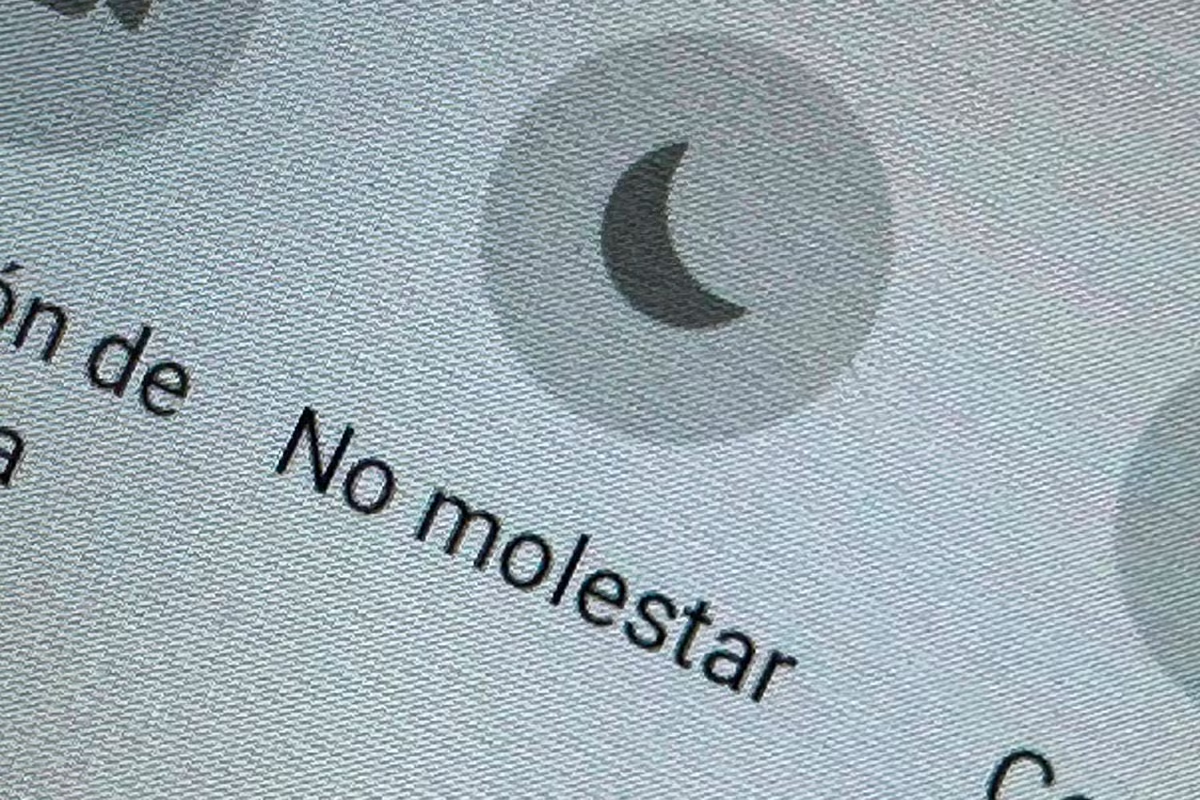
- Modo No molestar. Si está activo, puede silenciar sonidos, vibración y hasta ocultar notificaciones, según la configuración. La manera más rápida de comprobarlo es desplegar los ajustes rápidos desde la barra superior y desactivar el icono correspondiente, o entrar en Ajustes > Notificaciones > No molestar para ver si está asociado a algún horario o regla automática.
- Modo sin distracciones (dentro de Bienestar digital) que bloquea el uso y las notificaciones de ciertas apps que más te distraen. Si una de esas apps es justo la que necesitas (por ejemplo, un mensajero o el correo), bastará con ir a Ajustes > Bienestar digital y controles parentales > Modo sin distracciones y quitarla de la lista.
- “Silenciar al girar”, que activa No molestar al poner el móvil boca abajo sobre la mesa. Para evitar sorpresas, entra en Ajustes > Bienestar digital y controles parentales y comprueba que este gesto esté desactivado si no quieres usarlo.
- Modo descanso, pensado para usar menos el móvil por la noche, también puede activar No molestar de forma automática durante las horas de sueño. Si quieres seguir recibiendo avisos importantes aunque el modo esté activo, ve a Ajustes > Bienestar digital y controles parentales > Modo descanso y desmarca la casilla de “No molestar durante el modo Descanso”.
Por último, hay que revisar la configuración de notificaciones tanto a nivel de sistema como dentro de cada app. En Ajustes > Notificaciones > Notificaciones de aplicaciones puedes comprobar que la app problemática tenga el interruptor activado, y dentro de su propia configuración (pulsación larga sobre el icono > “i” de información > Notificaciones) ver si algún canal de notificación concreto (mensajes, menciones, grupos, etc.) está silenciado.
Wi‑Fi, datos móviles y calidad de red
La conectividad también juega su papel: una red inestable o mal configurada puede causar retrasos en las notificaciones. Si la señal de datos es muy débil, el móvil cambia constantemente entre 4G, 5G y Wi‑Fi, o el router tiene cortes frecuentes, los servicios de Google o de las propias apps pueden tardar más de la cuenta en entregar los avisos.
En algunos ajustes avanzados de Wi‑Fi se encuentra la opción de apagar la conexión cuando la pantalla está en suspensión. Esto ahorra batería, pero hace que el teléfono deje de recibir notificaciones hasta que vuelves a encenderlo. Para evitarlo, ve a Configuración > Wi‑Fi > Menú avanzado y asegúrate de que la opción “Mantener Wi‑Fi encendido durante la suspensión” esté en “Siempre”.
Si sospechas de la red móvil, puedes activar y desactivar rápidamente el modo avión para forzar una reconexión limpia, o cambiar entre Wi‑Fi y datos para ver si las notificaciones empiezan a entrar. A veces, simplemente reiniciar el router o el teléfono resuelve problemas puntuales de conectividad que estaban afectando al push, y también conviene revisar soluciones como configurar AdGuard Home para controlar DNS y bloqueos que puedan interferir.
Cuando sólo una app concreta se comporta mal, no está de más borrar su caché desde la información de la aplicación. Los datos temporales corruptos pueden interferir con el registro de notificaciones en los servidores, y una limpieza rápida suele ser inocua y efectiva. En casos extremos, se puede llegar a borrar también los datos (teniendo en cuenta que se perderá la sesión y habrá que volver a iniciar sesión o configurar la app).
Actualizaciones de apps, sistema y soluciones avanzadas
No hay que olvidar lo básico: una app desactualizada puede tener fallos serios con las notificaciones, y lo mismo ocurre con versiones antiguas del sistema operativo o de la capa del fabricante, y cuando hay malware en Android. Es habitual que los desarrolladores publiquen actualizaciones que mejoran la compatibilidad con las últimas APIs de Android y corrigen bugs que afectan a las push.
Para comprobarlo, abre Google Play Store, toca en tu foto de perfil y entra en “Gestionar apps y dispositivo”. Si hay actualizaciones disponibles, puedes darle a “Actualizar todo” o revisar una por una las apps que más problemas te dan. Mantenerlas al día reduce bastante la probabilidad de fallos extraños.
En cuanto al sistema, ve a Ajustes > Sistema > Actualizaciones de software y revisa si hay nuevas versiones pendientes. Muchas marcas publican parches específicos para mejorar la estabilidad de las notificaciones, sobre todo cuando se detectan problemas generalizados tras una gran actualización de Android.
Para usuarios avanzados, hay opciones aún más profundas: instalar ROMs personalizadas como LineageOS que ofrecen una experiencia más limpia y menos agresiva con los procesos en segundo plano, o usar lanzadores de terceros (como Nova Launcher) que dan más control sobre las notificaciones y su comportamiento. Eso sí, cambiar de ROM implica desbloquear el bootloader, flashear imágenes y asumir posibles pérdidas de garantía, por lo que no es una decisión para todo el mundo.
Cuando después de revisar modos de ahorro, notificaciones, permisos, conectividad y actualizaciones el problema sigue igual, la última baza es acudir al soporte técnico oficial de la marca. A veces se trata de un fallo concreto de cierto modelo o versión que ya está documentado y para el que el fabricante tiene un parche o una solución específica.
Con todo lo anterior, se puede ver que el retraso en las notificaciones de Android casi nunca es un “misterio”: suele ser la consecuencia directa de sistemas de ahorro de batería demasiado celosos, capas de personalización que matan procesos sin contemplaciones y modos de concentración mal configurados. Ajustando con calma cada uno de estos puntos, desactivando las optimizaciones más agresivas para tus apps críticas y manteniendo tanto el sistema como las aplicaciones al día, es perfectamente posible recuperar unas notificaciones rápidas, fiables y en tiempo real sin tener que renunciar por completo a una buena autonomía.

Redactor especializado en temas de tecnología e internet con más de diez años de experiencia en diferentes medios digitales. He trabajado como editor y creador de contenidos para empresas de comercio electrónico, comunicación, marketing online y publicidad. También he escrito en webs de economía, finanzas y otros sectores. Mi trabajo es también mi pasión. Ahora, a través de mis artículos en Tecnobits, intento explorar todas las novedades y nuevas oportunidades que el mundo de la tecnología nos ofrece día a día para mejorar nuestras vidas.