- Apple ha introducido un regulador deslizable en los ajustes de Apariencia para controlar la intensidad de las transparencias.
- Es posible combinar la reducción de transparencia y el aumento de contraste desde el menú de Accesibilidad para obtener una interfaz opaca.
- El diseño Liquid Glass es un lenguaje visual universal presente en iOS, iPadOS y macOS que reacciona dinámicamente al contenido.

Si te has pasado a las últimas versiones del sistema de Apple, habrás notado que la interfaz ha pegado un cambio radical con la llegada de Liquid Glass en iPadOS 27. Este nuevo lenguaje visual, que se presentó hace tiempo, busca que todo se sienta más profundo y dinámico, jugando con reflejos y transparencias que reaccionan a lo que tienes detrás. Especialmente en un iPad. Aunque a muchos les parece una pasada, es normal que a otros les resulte un auténtico horror o que, sencillamente, les canse la vista. Por eso es interesante saber cómo ajustar la transparencia y otros detalles.
Lo bueno es que Apple ha escuchado las quejas y, en lugar de dejarnos con un diseño cerrado, ha implementado herramientas para que cada uno lo adapte a su gusto. Ya no tienes que aguantarte con el efecto predeterminado; ahora puedes modular la intensidad de esos cristales esmerilados para que la pantalla sea más legible o más minimalista, dependiendo de lo que busques.

¿En qué consiste realmente el diseño Liquid Glass?
Para entender cómo ajustarlo, primero hay que saber que Liquid Glass en iPadOS 27 no es una simple capa de transparencia. Se trata de un material visual avanzado que combina el renderizado en tiempo real con propiedades ópticas del cristal. Esto significa que la interfaz puede refractar la luz y los colores del fondo de pantalla o de las aplicaciones que estén debajo, creando una sensación de volumen y movimiento muy distinta a la de versiones anteriores.
Este rediseño no se quedó solo en el iPhone, sino que se extendió a todo el ecosistema, aterrizando en iPadOS, macOS, watchOS y tvOS. El objetivo era crear una identidad visual unificada donde los menús, los iconos y el Centro de Control no parezcan elementos pegados encima, sino que se integren orgánicamente con el contenido.

Cómo ajustar la transparencia de Liquid Glass en iPadOS 27
Si sientes que el efecto Liquid Glass en iPadOS 27 es demasiado fuerte o que te cuesta leer los textos, Apple ha añadido un control deslizante dedicado que es la clave de todo. Ya no hay que elegir entre «todo o nada», sino que puedes moverte en un espectro completo de opacidad. Para cambiarlo, solo tienes que ir a Ajustes, entrar en Apariencia y seleccionar la sección de Liquid Glass. Allí verás la barra que te permite pasar de un aspecto «Ultra Clear» (muy transparente) a uno «Fully Tinted» (más opaco y sólido).
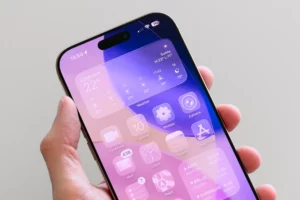
Para los que usan Mac, el proceso es prácticamente idéntico. Debes acceder a los Ajustes del Sistema, ir a Apariencia y ajustar el regulador de Liquid Glass en iPadOS 27 Glass. Esta función es especialmente útil si trabajas con fondos de pantalla muy coloridos que suelen estorbar la visibilidad de los menús del sistema.
Trucos de accesibilidad para eliminar el efecto visual
Si el regulador de transparencia no es suficiente y lo que quieres es que la interfaz sea lo más plana y clara posible, puedes recurrir a las opciones de accesibilidad. Existe una función llamada Reducir transparencia que, al activarla en el apartado de Pantalla y tamaño del texto, sustituye los efectos translúcidos por fondos más oscuros y sólidos. Esto es mano de santo para quienes sufren de fatiga visual.
Además, si combinas esto con la opción de Aumentar contraste, lograrás que la separación entre los botones y el fondo sea mucho más evidente. La configuración ideal para quienes odian el Liquid Glass en iPadOS 27 sería llevar el deslizador al mínimo de transparencia, activar la reducción de transparencia y reforzar el contraste. Con este combo, la interfaz se vuelve extremadamente nítida y pierde casi todo el aspecto de «cristal».
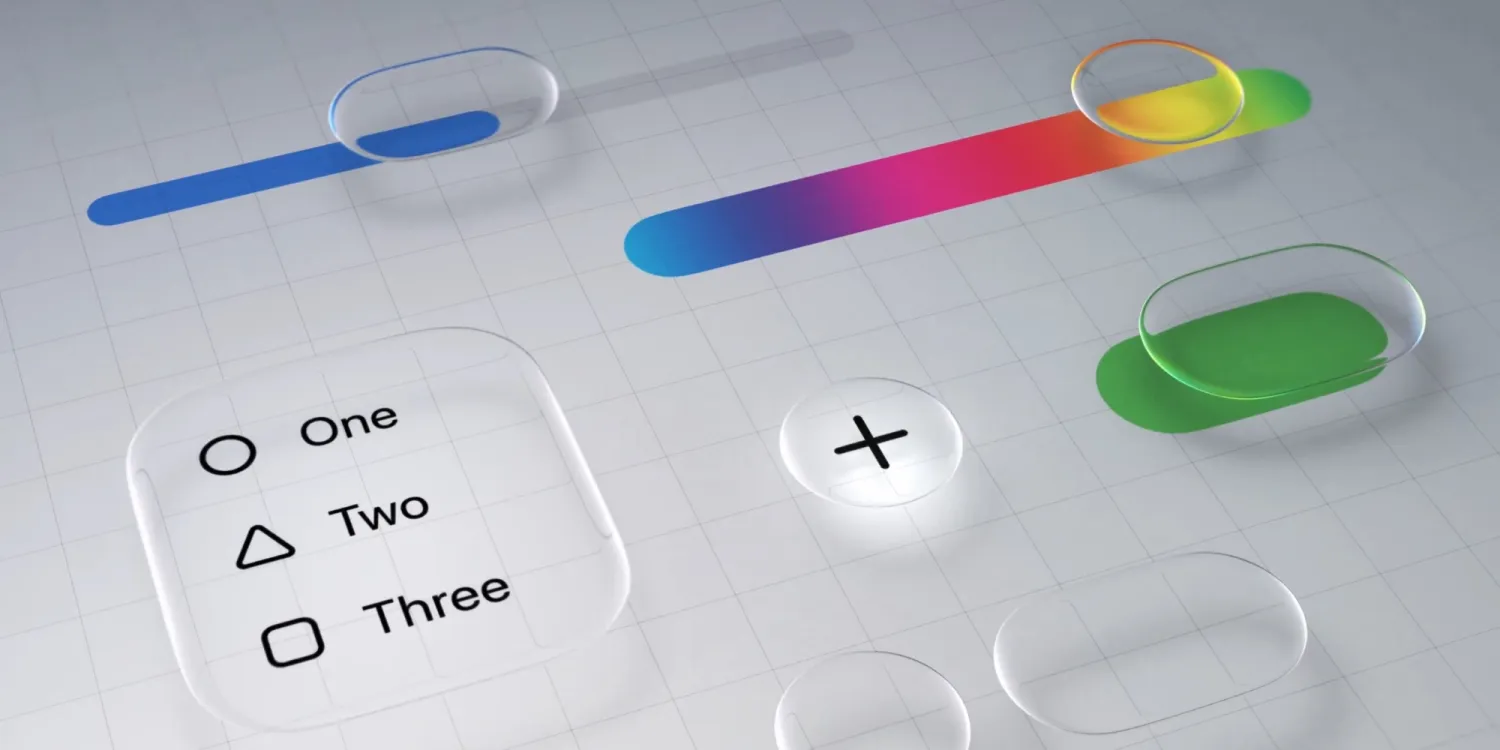
Evolución del diseño y compatibilidad
Es curioso ver cómo Apple ha pasado de imponer un diseño disruptivo a darnos las llaves para modificarlo. Mientras que en las versiones iniciales el Liquid Glass era casi obligatorio, ahora se busca un equilibrio entre estética y funcionalidad. Incluso los iconos han sido retocados para que se vean más definidos y no se pierdan tanto con los reflejos del fondo.
Además, este lenguaje visual no es exclusivo de las apps nativas. Apple ha liberado frameworks como SwiftUI y UIKit para que los desarrolladores de aplicaciones de terceros también puedan implementar Liquid Glass en iPadOS 27. Esto hace que, a medida que actualices tus apps, la coherencia visual de tu dispositivo sea mucho mayor, ya que casi todo seguirá la misma línea de diseño.
Tener un control total sobre la apariencia del sistema permite que el dispositivo se adapte al usuario y no al revés. Gracias a la combinación de los nuevos reguladores de apariencia y las herramientas de accesibilidad, es posible transformar una interfaz cargada de reflejos en una experiencia visual sobria, opaca y eficiente, recuperando la legibilidad sin renunciar a las novedades del sistema.

Redactor especializado en temas de tecnología e internet con más de diez años de experiencia en diferentes medios digitales. He trabajado como editor y creador de contenidos para empresas de comercio electrónico, comunicación, marketing online y publicidad. También he escrito en webs de economía, finanzas y otros sectores. Mi trabajo es también mi pasión. Ahora, a través de mis artículos en Tecnobits, intento explorar todas las novedades y nuevas oportunidades que el mundo de la tecnología nos ofrece día a día para mejorar nuestras vidas.