- Google Wallet introduce una nueva interfaz visual centrada en los pases favoritos para ofrecer un acceso mucho más rápido a tus tarjetas y billetes.
- Los usuarios podrán marcar pases con una estrella, fijarlos en la parte superior de la app e incluso convertirlos en accesos directos en la pantalla de inicio del móvil.
- La aplicación mejora la gestión global de documentos con un panel “Ver más”, búsqueda avanzada, ordenación, integración con Gmail y añadido desde fotos o archivos.
- Wallet refuerza el control de privacidad con ajustes de personalización y uso de pases en otros servicios de Google, además de opciones para compartir, mover y eliminar documentos.

¿Eres de los que usan el móvil para pagar, subir al metro o enseñar la entrada de un concierto,? Entonces te habrás dado cuenta de que Google Wallet se ha convertido en tu nueva cartera digital. El problema es que, a medida que vas acumulando tarjetas, billetes y carnés, encontrar lo que necesitas puede ser un auténtico caos. Google lo sabe, y por eso está preparando una experiencia completamente renovada centrada en los pases favoritos. Así es cómo podrás marcar tus pases favoritos en el nuevo Google Wallet.
En las últimas versiones de la aplicación y de los Servicios de Google Play se han descubierto pistas muy claras de un rediseño profundo, con una nueva interfaz más visual, un sistema de favoritos mucho más potente y accesos rápidos tanto dentro de la app como desde la propia pantalla de inicio del móvil. Todo con una idea en mente: que llegues a tus tarjetas y pases más usados en el menor número de toques posible.
Qué cambia en el nuevo Google Wallet con los pases favoritos
La novedad más llamativa es que Google está preparando una interfaz de inicio totalmente pensada para destacar los pases favoritos. Hasta ahora, la app mostraba casi todo en una especie de lista vertical donde se mezclaban tarjetas de pago, tarjetas de fidelización, tarjetas de transporte, entradas o billetes, diferenciadas solo por iconos y pequeños detalles de diseño.
Con la nueva experiencia, esa lista pasa a un segundo plano y se introduce un diseño en cuadrícula con tarjetas grandes, de colores vivos y bien organizadas. Esta disposición permite de un vistazo localizar tus billetes de tren, tu tarjeta bancaria principal o la entrada del concierto sin tener que desplazarte sin fin por la pantalla.
Según las capturas adelantadas por Android Authority, el cambio forma parte de una versión concreta de Wallet (26.3.856536501), en la que la pantalla principal se transforma en un tablero visual de tarjetas favoritas. De esta forma, la aplicación deja el aspecto algo soso y desordenado actual para apostar por algo más claro, moderno y muy coherente con el lenguaje de diseño Material 3 Expressive de Google.
Otro punto clave de este cambio es que Wallet ya no mostrará todos los pases en la pantalla inicial, sino únicamente los marcados como favoritos. El resto seguirán estando disponibles, pero quedarán escondidos detrás de un botón de acción específico, pensado para no saturar la vista principal y dar protagonismo solo a lo que más usas en tu día a día.
Cómo funciona el sistema para marcar tus pases favoritos en el nuevo Google Wallet
En cuanto el rediseño se active de manera general, los usuarios verán una pequeña notificación o aviso dentro de la app explicando cómo marcar o desmarcar pases como favoritos. El mecanismo será muy simple: un icono de estrella que podrás tocar para convertir ese pase en favorito o retirarlo de la lista principal cuando ya no lo necesites tan a mano.
Google, además, ha decidido dar un paso extra para facilitar la transición. En el primer arranque de esta nueva interfaz, la aplicación elegirá automáticamente como favoritos los cuatro primeros pases que tengas en Wallet. Estos cuatro aparecerán directamente en la pantalla principal sin que hagas nada. Si no te convence esa selección, siempre puedes desmarcarlos y elegir manualmente los que realmente quieres ver primero.
Un punto interesante es que no hay un límite estricto de cuatro favoritos en la pantalla principal. Si decides marcar más de cuatro pases con la estrella, todos ellos seguirán mostrándose en esa vista de inicio. Lo que cambia es que el foco de la app pasa a estar centrado en aquello que tú hayas señalado como prioritario, y el resto se relegan a una sección secundaria, accesible pero menos protagonista.
Internamente, Google ha añadido en la base de datos de Wallet nuevas columnas específicas para gestionar esta lógica de favoritos. Entre esos campos se incluyen datos como si una tarjeta está marcada como favorita, en qué orden deben mostrarse esos favoritos y cuándo fue la última vez que abriste cada tarjeta o pase. Todo esto permite que la app pueda reorganizar y destacar lo más relevante de una forma mucho más inteligente.
Este nuevo sistema va más allá de la simple ordenación que ya existía, donde podías agrupar, ordenar por emisor o archivar tarjetas que ya no utilizabas. Con la llegada de los favoritos, Wallet se prepara para separar claramente lo que es importante ahora de lo que simplemente quieres conservar almacenado por si algún día lo necesitas.
Una interfaz más visual basada en Material 3 Expressive
Además del cambio funcional, Google Wallet también va a experimentar un lavado de cara estético bastante notable. La app se aleja del clásico fondo blanco plano para adoptar una estética más colorida, con botones grandes, tarjetas muy visibles y un aspecto general que encaja con las últimas tendencias de Material 3 Expressive.
En la nueva pantalla principal, en lugar de esa lista larga y algo aburrida, verás un feed de “botones” grandes donde cada pase, tarjeta o documento ocupa su propio espacio, bien delimitado y con suficiente información para que lo identifiques al vuelo. Esto reduce la sensación de batiburrillo que muchos usuarios tenían al acumular decenas de documentos distintos.
Este enfoque no solo hace la app más atractiva a nivel visual, sino que mejora la accesibilidad para usuarios menos acostumbrados a la tecnología. Los elementos grandes, de colores y con etiquetas claras facilitan que cualquier persona encuentre su tarjeta de embarque, su pase de transporte o su tarjeta de fidelización sin confundirse ni perder tiempo navegando por varios menús.
Google está aplicando una lógica similar a la de otras de sus apps, como Google Home o el futuro rediseño de Google Fotos, donde la idea es centralizar todo en un panel muy visual y fácil de manejar. En el caso de Home, los dispositivos domóticos se muestran como “tarjetas” que puedes controlar desde un centro único; aquí, los auténticos protagonistas son tus pases y tarjetas.
Este cambio visual, unido al filtrado por favoritos, convierte Google Wallet en un auténtico centro de control de tus documentos digitales del día a día, y no solamente en una app para acercar el móvil al datáfono cuando vas a pagar.
El nuevo botón para ver más pases y gestionar tu Wallet
Para que la pantalla inicial no se convierta en un mosaico interminable, Google añade en la parte inferior de la interfaz un botón de acción dedicado a acceder al resto de pases que no están marcados como favoritos. En algunas filtraciones aparece como “View more” (Ver más), y su función será separar claramente la vista rápida de la zona de gestión completa.
Al pulsar ese botón se abre un panel o sección específica con todos los pases guardados en tu cuenta de Google Wallet, sin importar si son favoritos o no. Esta vista incluirá también una barra de búsqueda y filtros para ordenar y localizar documentos concretos, ya sea por fecha, por nombre o por tipo de pase.
Desde ese panel será posible gestionar tanto los pases como los métodos de pago vinculados, sin tener que ir saltando de sección en sección. La idea es concentrar en un solo lugar todo lo relacionado con la organización: reordenar tarjetas, ajustar favoritos, revisar métodos de pago, añadir nuevos documentos o escanear códigos.
Esta filosofía de tener un “centro de gestión” recuerda, de nuevo, a lo que Google ha hecho con otras apps, donde la pantalla principal es tu zona rápida de acción y el panel de gestión es donde afinas la configuración. Para quien usa Wallet a diario, eso significa menos toques, menos menús y más control desde un único sitio.
El botón de acción, además, incluirá accesos directos para añadir nuevos pases, crear documentos a partir de fotos o escanearlos directamente. Así, cada vez que compres una entrada, recibas un billete o te llegue una tarjeta nueva, podrás incorporarla a Wallet sin complicaciones y en cuestión de segundos.
Pases favoritos: atajos en la parte superior y en la pantalla de inicio
Otra de las grandes novedades que se ha detectado en el código es que los pases marcados como favoritos no solo ocuparán la parte superior dentro de la app, sino que también podrán convertirse en accesos directos desde la pantalla de inicio del móvil. Esto supone un salto importante en rapidez, sobre todo para el uso más frecuente de Wallet.
La idea que se desprende de las cadenas de texto encontradas en los Servicios de Google Play es que al tocar el icono de estrella de una tarjeta concreta, esta pueda añadirse directamente como acceso en el escritorio del teléfono. Hay cierto margen de duda sobre si se mostrará solo en la pantalla principal de Wallet o también en la pantalla de inicio del sistema, pero todo apunta a que Google quiere ir más allá del mero orden interno.
Imagina tener el billete de tu vuelo o tu tarjeta de transporte público anclados en el escritorio, listos para abrirse a pantalla completa con un solo toque, sin siquiera tener que entrar en Wallet. Ese es el tipo de uso que está intentando potenciar Google, sobre todo pensando en momentos de prisa en los que no te apetece ir navegando por menús.
Al mismo tiempo, dentro de la propia app, los favoritos se seguirán mostrando en la parte superior de la lista o cuadrícula. De este modo, aunque tengas decenas de documentos almacenados (gimnasio, biblioteca, aparcamiento, regalos, entradas antiguas…), siempre verás en primera línea lo que has marcado como importante ahora.
Esta combinación de favoritos en la parte superior y accesos directos en la pantalla de inicio convierten a Wallet en algo mucho más cercano a un panel instantáneo de documentos “imprescindibles” que en un simple cajón donde lo guardas todo por si acaso.
Tipos de pases y tarjetas que puedes gestionar en Google Wallet
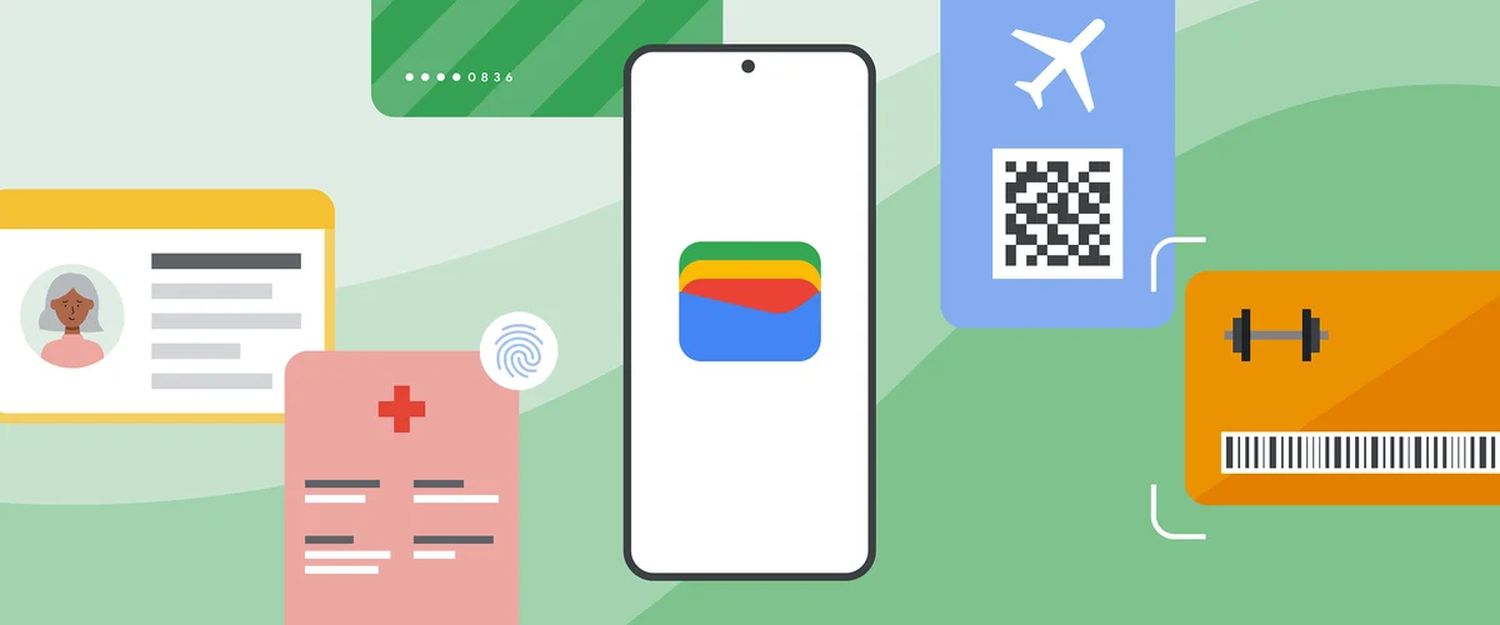
Para entender el impacto real de este rediseño, conviene tener claro la enorme variedad de documentos que Google Wallet puede manejar hoy en día. La app ha pasado de ser una herramienta de pago sin contacto a una plataforma centralizada donde guardas prácticamente todo lo que antes llevabas en la cartera física.
Entre los elementos que puedes almacenar se incluyen tarjetas de pago (crédito y débito), tarjetas de regalo y tarjetas de fidelización de tiendas y comercios, además de tarjetas de membresía de gimnasios y programas de puntos. Todo ello se integra en Wallet y, en muchos casos, se puede mostrar mediante códigos de barras o QR para escanearlos en caja.
También puedes añadir tarjetas de transporte público, billetes de tren, tarjetas de embarque y entradas para eventos. Esto convierte el móvil en el centro de tu vida de movilidad y ocio: desde los abonos de transporte hasta los pases de festivales, todo puede vivir en Wallet sin necesidad de imprimir nada.
En algunos países y regiones, la app admite incluso llaves digitales de coche, carnés universitarios, carnés de conducir o documentos de identificación, así como determinados pases de salud y seguros médicos. Muchos de estos se consideran pases privados y tienen una gestión especial en cuanto a privacidad y visibilidad.
Hay que tener en cuenta que no todas las funciones están disponibles en todos los territorios y que algunos documentos tienen limitaciones técnicas o legales que dependen del emisor. Si aparece un error al intentar guardar un pase, lo más habitual es que el problema esté en el propio documento, y en ese caso lo recomendable es contactar con la entidad emisora.
Cómo añadir nuevos pases y tarjetas a Google Wallet
La base de todo este sistema de favoritos es, lógicamente, poder llenar Google Wallet con todos los documentos que usas en tu día a día. Para ello, la app ofrece varios métodos diferentes según el tipo de pase, el dispositivo y el origen del documento (y en ocasiones, deberás consultar cómo activar el NFC).
La forma más directa es abrir la aplicación en el móvil y tocar la opción “Añadir a Wallet” en la parte inferior de la pantalla. Desde ahí puedes elegir qué tipo de documento quieres incorporar (tarjeta de pago, tarjeta de fidelización, tarjeta regalo, transporte, etc.) y seguir las instrucciones que aparecen en pantalla para completar el proceso.
En muchos servicios online, como aerolíneas, operadores de transporte o plataformas de venta de entradas, verás un botón del tipo “Añadir a Google Wallet” o “Añadir a Google Pay”. Si estás conectado con tu cuenta de Google en el dispositivo, basta con pulsar ese botón, aceptar los términos del servicio y seleccionar el dispositivo donde quieres guardar el documento. La tarjeta, entrada o billete aparecerá inmediatamente en tu Wallet.
Google también permite añadir determinados documentos desde el sitio web de Google Wallet, aunque con algunas limitaciones. En la web, por ejemplo, puedes agregar tarjetas de fidelización y tarjetas regalo de comercios compatibles, buscando el nombre del programa o del comercio y siguiendo los pasos para vincular tu cuenta. Eso sí, no todas las tarjetas regalo son válidas (por ejemplo, las de Google Play quedan fuera).
Otra opción muy potente es la integración con Gmail. Si activas la opción de “Funciones inteligentes en otros productos de Google”, las tarjetas de fidelización, entradas, billetes y recibos relacionados con pagos sin contacto que recibas por correo se añadirán automáticamente a tu Wallet. Si más tarde borras ese correo, el documento también se retirará de la app, aunque podrás volver a añadirlo manualmente si lo necesitas.
Añadir documentos a Wallet usando fotos, códigos de barras y archivos
Además de los métodos más clásicos, Google Wallet también ha incorporado funciones para convertir fotos y archivos descargados en pases digitales. Esto resulta especialmente útil para carnés físicos, tarjetas de biblioteca, pases de gimnasio o documentos que solo tienen un código de barras impreso.
Desde la app, puedes elegir la opción de añadir un documento a partir de una foto. Al hacerlo, se te pedirá que aceptes unos términos de consentimiento (si no lo haces, solo podrás crear pases a partir de códigos de barras, no de otros detalles de la imagen). Después, podrás hacer una foto nítida del documento o seleccionar una imagen ya guardada en tu galería.
La aplicación analizará la foto y te mostrará los datos detectados para que los revises y corrijas manualmente si es necesario. Una vez todo esté correcto, solo tendrás que tocar en “Añadir” para que el documento quede guardado en tu Wallet, con la foto original disponible debajo del pase para consultarla cuando quieras.
Si lo que tienes es una imagen de un código de barras o QR (por ejemplo, un pase de aparcamiento o una tarjeta de gimnasio), también puedes usar la opción “Añadir a Wallet” desde foto de código de barras. En este caso, eliges la imagen, pones un nombre y una breve descripción del documento, y Wallet lo convertirá en un pase que podrás mostrar y escanear en los lectores compatibles.
Por último, si has descargado un archivo de un billete, tarjeta o pase desde Internet, muchas veces podrás abrir ese archivo directamente con Google Wallet para convertirlo a formato compatible. Al seleccionar Wallet como app para abrirlo, seguirás un pequeño asistente que puede incluir una verificación de identidad, y al finalizar tendrás el documento listo dentro de la aplicación.
Control de privacidad y uso de la actividad en Google Wallet
Todo lo que haces con tus pases en Wallet, desde guardarlos hasta utilizarlos, genera actividad asociada a tu cuenta de Google. Google ofrece varios ajustes de privacidad para que decidas cómo se usa esa información y si quieres que se comparta con otros servicios de la compañía.
Uno de los ajustes clave es la “Personalización en Google Wallet”. Cuando está activado, la app utiliza datos como los tipos de pases que guardas y cómo los usas para ofrecer funciones y sugerencias adaptadas a ti: por ejemplo, destacarte ciertos pases en momentos concretos o proponerte integraciones específicas. Si lo desactivas, podrás seguir usando todos tus documentos, pero la experiencia será menos personalizada.
Otro ajuste importante es la opción “Utilizar mis pases en todo Google”, que permite que la información de Wallet pueda verse e integrarse en otros productos como Google Maps o Google Calendar. Así, por ejemplo, tu tarjeta de embarque podría aparecer asociada a un evento en el calendario, o un billete de tren podría mostrarse dentro de Maps cuando planificas una ruta.
Si desactivas este ajuste, los datos de Wallet dejarán de compartirse con otros servicios de Google. Además, hay documentos especialmente sensibles (como algunos certificados de vacunación) que directamente no pueden usarse fuera de Wallet, aunque tengas la opción activada.
Sobre esta base también existe la “Personalización en todo Google”, que, cuando está encendida, permite que pases y actividad de Wallet se utilicen para ofrecerte recomendaciones más ajustadas en sitios como Maps, Calendar o el Asistente. En este caso, la opción viene desactivada por defecto y solo se aplicará si previamente has permitido el uso de tus pases en todo Google.
Desde la propia app, en el apartado “Tus datos en Wallet” y “Gestionar datos de pases”, puedes encender o apagar estos ajustes en cualquier momento, tanto para la personalización en Wallet como para el uso global en otros servicios.
Gestionar documentos concretos: compartir, mover y eliminar pases
Además de los controles generales de privacidad, Google Wallet te permite ajustar el comportamiento de documentos concretos. Para cada pase, puedes decidir si quieres que se utilice o no en todo Google, siempre que el ajuste global lo permita. Esto es útil si, por ejemplo, quieres que solo determinadas tarjetas o billetes aparezcan en otros servicios.
También existe la opción de compartir algunos pases, carnés, entradas o billetes con otras personas. Cuando un documento es compatible con la función de compartir, verás un icono específico en él. Al tocarlo, podrás enviar un enlace a otra persona, que a su vez podrá reenviarlo. Ten en cuenta que, una vez compartido el enlace, no es posible “deshacer” el envío, así que conviene usarlo con cuidado.
En cuanto a la organización entre dispositivos, muchos documentos se asocian a tu cuenta de Google, de modo que al eliminarlos en un dispositivo desaparecen de todos los demás. Sin embargo, algunos pases están vinculados solo a un dispositivo concreto; si los quitas del móvil, no hace falta que los borres en otros aparatos.
Para borrar un documento desde el teléfono, basta con abrir Google Wallet, localizar el pase y usar la opción de “Quitar” o “Quitar método de pago” en el menú correspondiente. Desde un reloj inteligente con Wear OS también puedes eliminar documentos siguiendo un flujo similar dentro de la app de Wallet del reloj.
En los países donde el sitio web de Google Wallet está disponible, también puedes eliminar algunos documentos desde el navegador, aunque no todos se muestran en la interfaz web (por ejemplo, los pases privados o ciertos documentos vinculados a dispositivos no aparecen). En cualquier caso, siempre es posible volver a añadir un pase eliminado siguiendo los mismos pasos que usaste para incorporarlo la primera vez.
En conjunto, todas estas funciones hacen que Google Wallet no sea solo una app donde acumulas tarjetas, sino un auténtico ecosistema de gestión de documentos digitales centrado en la rapidez y el control. El nuevo sistema de favoritos, la interfaz más visual, los accesos directos y los ajustes de privacidad refinados van encaminados a que tu cartera digital sea más cómoda, segura y fácil de usar que llevar todo físicamente encima.

Redactor especializado en temas de tecnología e internet con más de diez años de experiencia en diferentes medios digitales. He trabajado como editor y creador de contenidos para empresas de comercio electrónico, comunicación, marketing online y publicidad. También he escrito en webs de economía, finanzas y otros sectores. Mi trabajo es también mi pasión. Ahora, a través de mis artículos en Tecnobits, intento explorar todas las novedades y nuevas oportunidades que el mundo de la tecnología nos ofrece día a día para mejorar nuestras vidas.