- Los launchers minimalistas para Android reducen distracciones, mejoran el rendimiento y simplifican el acceso a las aplicaciones.
- Opciones como Niagara, Before, Olauncher o Slim apuestan por listas de apps muy claras, gestos simples y posibilidad de ocultar aplicaciones.
- Launchers como Ratio, AIO o YASAN añaden productividad y paneles de control sin renunciar a una interfaz limpia.
- Herramientas versátiles como Nova, Hyperion o Smart Launcher permiten configurar escritorios muy minimalistas manteniendo amplias opciones de personalización.
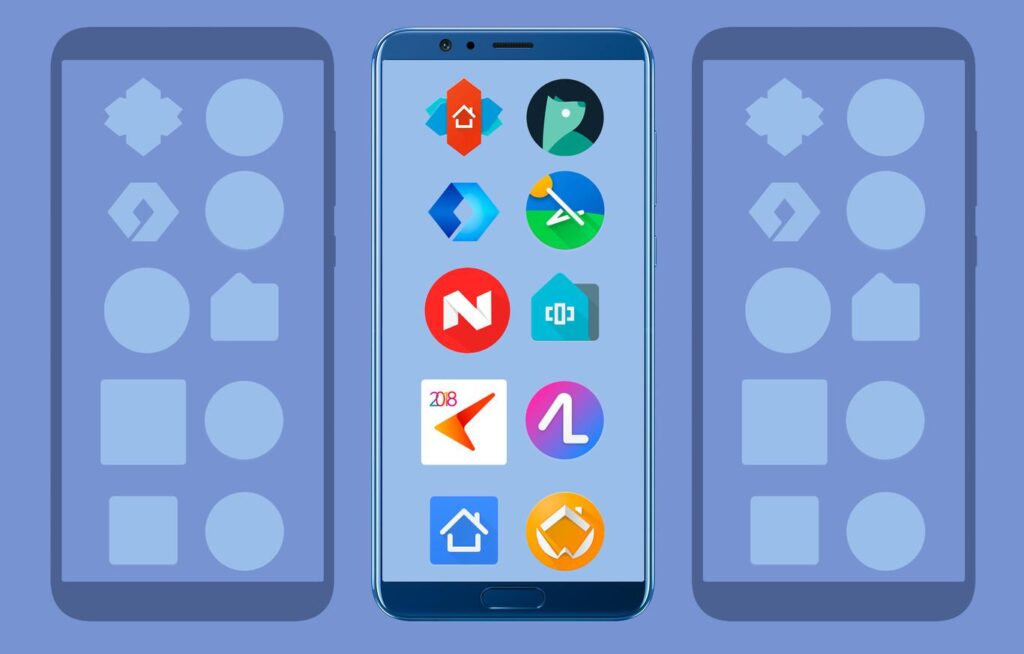
Si usas Android desde hace tiempo, sabrás que una de sus mayores virtudes es la brutal capacidad de personalización que ofrece. No hace falta cambiar de móvil para sentir que estrenas dispositivo: basta con instalar un launcher distinto para transformar la pantalla de inicio, el cajón de aplicaciones e incluso los iconos. Y si lo que te gusta es el diseño limpio, sin ruido visual ni florituras, estos son los mejores launchers minimalistas para Android. Probablemente justo lo que estabas buscando.
En los últimos años han ido ganando fuerza porque cada vez más gente quiere un móvil rápido, ordenado y sin distracciones. Nada de diez pantallas llenas de iconos, widgets animados por todas partes ni menús interminables. Estos launchers se centran en lo esencial: acceder a tus apps, ver lo que importa y seguir con tu vida. Vamos a repasar en detalle los mejores lanzadores minimalistas que puedes instalar ahora mismo, cómo funcionan y en qué se diferencian, integrando además ideas de productividad, ahorro de batería y rendimiento para que elijas el que más encaja con tu forma de usar el teléfono.
Por qué elegir un launcher minimalista en Android
La gracia de los launchers minimalistas es que dejan respirar al sistema: menos efectos, menos caos y más velocidad. Al reducir animaciones, elementos superfluos y menús recargados, el teléfono responde antes, se siente más ligero y suele consumir algo menos de batería. Para muchos usuarios es la alternativa perfecta a tener que cambiar de móvil, sobre todo cuando el dispositivo empieza a ir justo de recursos.
Además del rendimiento, hay un componente muy importante de comodidad y concentración. Abrir el móvil, ver solo lo que necesitas y no encontrarte con mil distracciones ayuda más de lo que parece. Muchos usuarios comentan que con este tipo de launchers pasan menos tiempo reorganizando pantallas, quitando widgets o ajustando detalles estéticos cada dos por tres, porque la propia filosofía minimalista invita a no complicarse.
Otro punto clave es que, en general, son launchers muy sencillos de configurar. Los instalas como cualquier otra aplicación desde Google Play, aceptas que sean tu pantalla de inicio y, en un par de ajustes rápidos, tienes el móvil listo. Nada de root, nada de historias raras. Y como consumen menos recursos, se llevan especialmente bien con móviles antiguos o de gama baja que ya sufren con interfaces más pesadas.
Por supuesto, si utilizas el teléfono para trabajar, estudiar o manejar muchas apps al día, un buen launcher minimalista puede ser tu aliado para tener todo bajo control. Menos ruido en pantalla se traduce en más foco, algo que se nota cuando combinas estas interfaces con una buena conexión a internet y servicios en la nube para trabajar con fluidez.
Niagara Launcher: minimalismo con lista de apps y temas
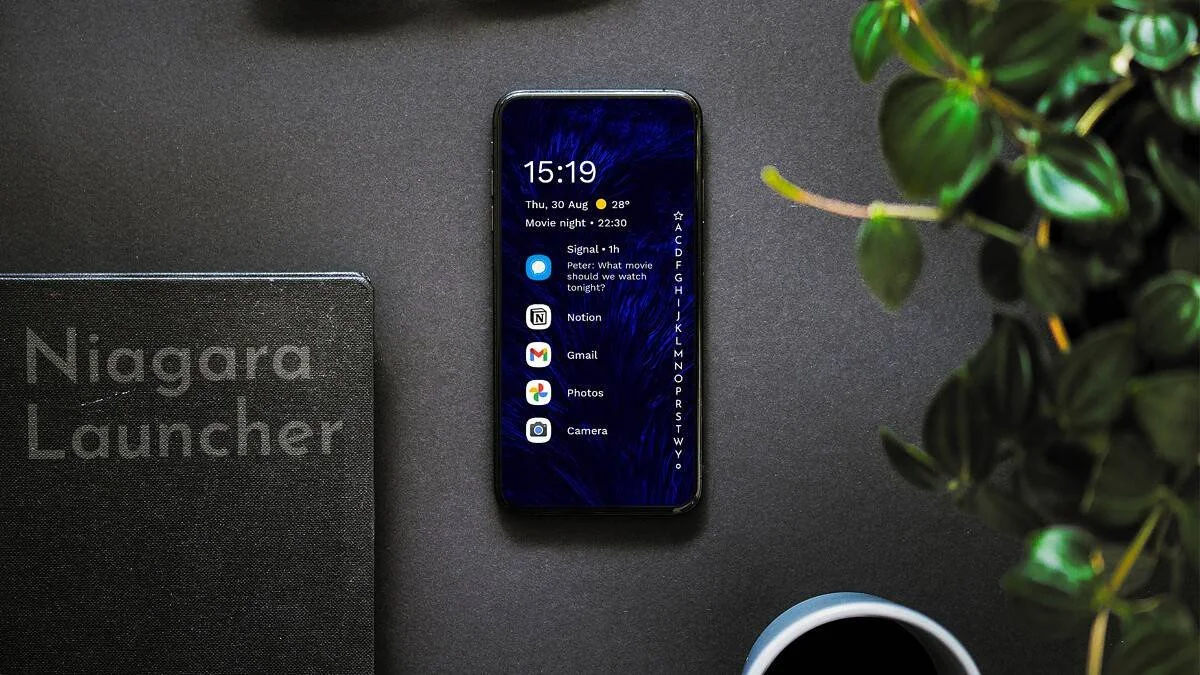
Niagara Launcher es, a día de hoy, uno de los launchers minimalistas más populares y descargados de Google Play, con más de un millón de instalaciones. Su idea es muy clara: en lugar de un escritorio lleno de iconos y carpetas, te muestra una lista vertical con todas tus aplicaciones directamente en la pantalla de inicio.
En la parte superior de esa lista puedes colocar tus apps favoritas, las que usas todo el tiempo. Desde ahí también tienes la opción de ver las notificaciones de esas aplicaciones de forma discreta y, según la configuración, incluso algunos widgets sencillos para no renunciar por completo a la información rápida. El resto de apps se consultan deslizando por un índice lateral con las letras del abecedario, lo que permite encontrar cualquier aplicación con un gesto y sin perder tiempo.
Una función muy útil en Niagara es la posibilidad de ocultar aplicaciones del listado, ideal si quieres mantener fuera de la vista algunas apps por privacidad o simplemente porque no las usas casi nunca. Además, su rendimiento es muy fluido, por lo que se lleva de maravilla incluso con teléfonos más antiguos o con poca memoria.
Niagara siempre ha sido conocido por su apuesta por la simplicidad, pero en versiones recientes ha dado un paso más con la incorporación de Temas y estilos visuales. Ahora incluye una sección en los ajustes desde la que puedes cambiar por completo el aspecto del launcher con un solo toque, seleccionando entre más de una docena de temas diseñados por los propios desarrolladores, con la promesa de ir añadiendo más.
Estos temas permiten jugar con estilos que van desde un minimalismo extremo, con interfaz casi monocromática y sin iconos, hasta propuestas más coloridas y divertidas que siguen siendo ligeras y ordenadas. Y no estás obligado a usarlos tal cual: puedes personalizar la fuente, el tamaño y estilo de los iconos, los colores predominantes o el fondo de pantalla para dejarlo totalmente a tu gusto.
Para poder usar el sistema de Temas necesitas dos cosas: instalar la versión más reciente de la app (actualmente en beta a través de la web oficial de Niagara, aunque esa versión suele acabar llegando a Google Play) y suscribirte a Niagara Pro. La suscripción tiene un coste anual relativamente bajo, y muchos usuarios consideran que compensa si quieres sacarle todo el partido a la app. Aun así, la versión gratuita permite hacer una buena parte de la personalización básica, aunque sin acceso a todos los temas avanzados.
En el día a día, Niagara está pensado para que tengas tus apps clave siempre a mano y accedas al resto con un gesto lateral. No hay pantallas extra, ni cajones de apps separados: todo está integrado en esa lista principal. Esa simplicidad es precisamente lo que lo convierte en uno de los mejores launchers minimalistas para quien busca orden y rapidez sin complicarse.
Before Launcher: enfoque sin distracciones
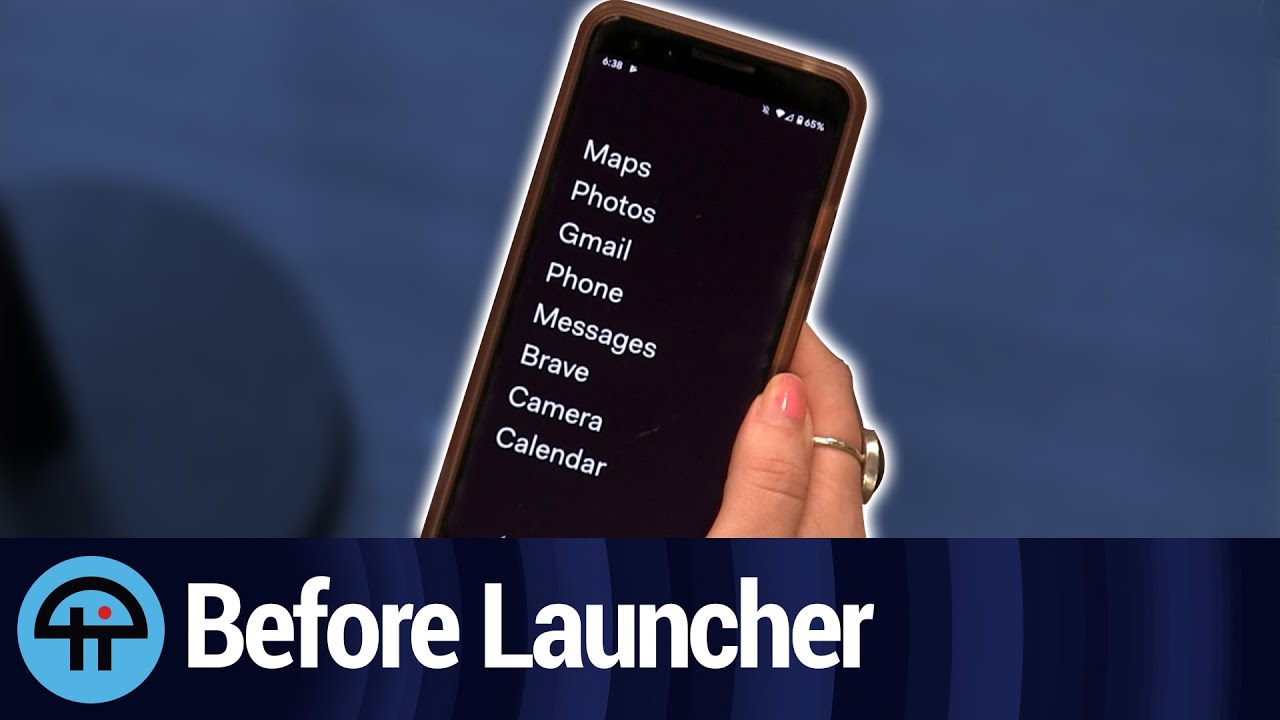
Before Launcher es otro de los grandes referentes cuando hablamos de launchers de pantalla minimalista. Cuenta con más de cien mil descargas y su diseño gira por completo en torno a reducir las distracciones. Para ello divide la interfaz en tres pantallas muy claras.
La pantalla central muestra un listado en texto grande con tus aplicaciones favoritas, nada de iconos diminutos ni escritorio saturado. A la izquierda tienes una sección dedicada a las notificaciones, presentada de forma muy simple para que puedas ver lo importante sin perderte en detalles. A la derecha, un listado completo de todas las apps instaladas en el dispositivo.
Pese a su aspecto sobrio, Before Launcher incluye opciones interesantes de personalización sin salirse del concepto minimalista. Puedes cambiar la alineación de los nombres de las aplicaciones, elegir fondos de pantalla más sobrios o jugar con distintos estilos y paquetes de iconos. La idea es adaptar el diseño a tu gusto pero sin convertir el escritorio en un caos.
La versión gratuita es totalmente funcional, pero existe una versión Pro de pago, en torno a los 5,99 euros, que añade mejoras como la posibilidad de ocultar aplicaciones, ajustar el tamaño de la fuente o afinar algunos aspectos del aspecto visual. Es una buena opción si quieres una herramienta pensada para disminuir distracciones y centrarte en lo esencial, tanto en el trabajo como en el uso personal del móvil.
Olauncher: simplicidad radical y gestos útiles
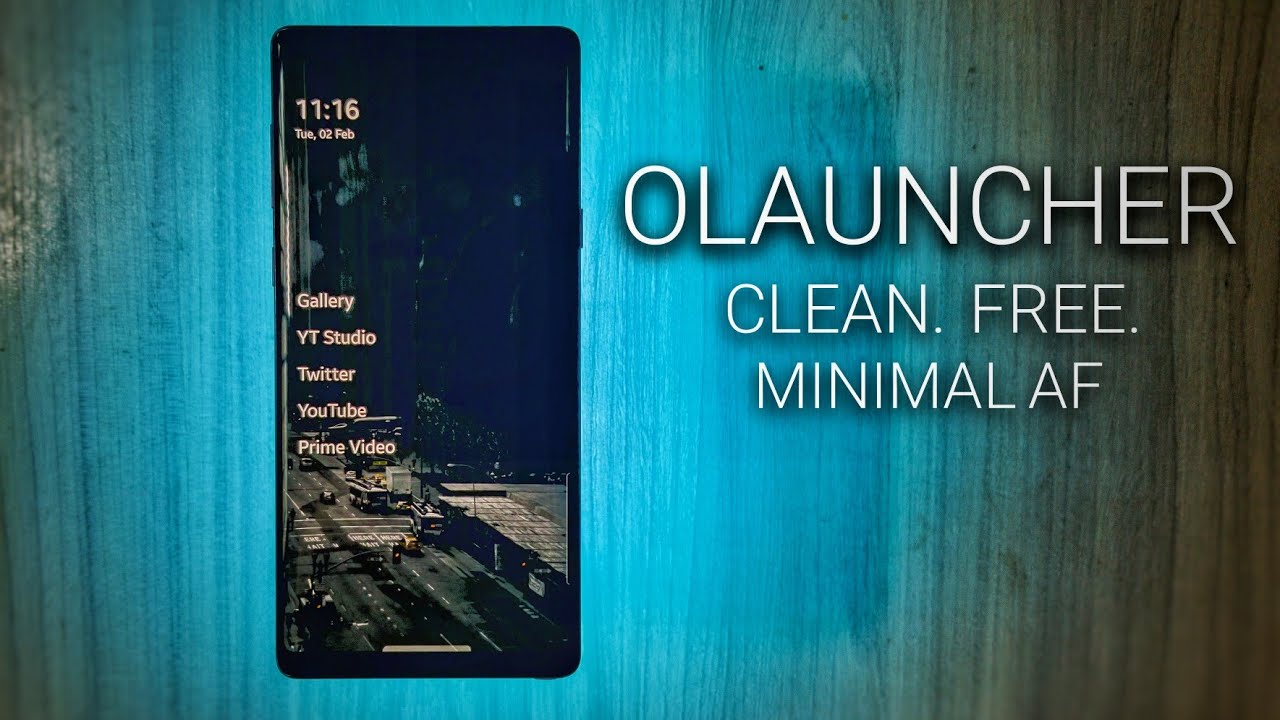
Olauncher se presenta como un launcher minimalista totalmente gratuito cuyo objetivo es dejarte prácticamente una hoja en blanco. En la pantalla de inicio solo puedes fijar hasta ocho aplicaciones visibles, en forma de lista sencilla, sin recargarse con animaciones ni elementos extra.
Para acceder al resto de aplicaciones basta con deslizar hacia arriba desde la pantalla principal, lo que abre el listado completo de apps. Pero lo más interesante de Olauncher es su sistema de gestos laterales: puedes configurar, por ejemplo, que al deslizar hacia la izquierda se abra directamente la cámara o cualquier otra app que consideres prioritaria.
También permite ocultar aplicaciones del listado, otro recurso muy práctico si quieres mantener ciertas herramientas fuera de la vista por privacidad o simplemente para no llenar la pantalla de cosas que apenas usas. Todo ello con una estética muy limpia, sin iconos barrocos ni colores estridentes, perfecta para quienes quieren un escritorio sobrio que apenas llame la atención.
Slim Launcher: solo lo justo en la pantalla
Si pensabas que no se podía ser más minimalista, llega Slim Launcher para demostrar que siempre se puede recortar un poco más. Este lanzador gratuito exige que seas tú quien añada manualmente cada app que quieras ver en la pantalla de inicio, una por una. De esta forma, eliminas todo lo que no sea realmente necesario.
Su escritorio muestra un listado muy reducido de aplicaciones, acompañado únicamente por accesos directos a teléfono y cámara en las esquinas inferiores. Nada de páginas extra, ni widgets, ni animaciones: abre el móvil y ves exactamente las dos o tres cosas que usas cada día.
En los ajustes puedes cambiar el tema de color del fondo y de los textos, escogiendo combinaciones discretas para que la interfaz siga siendo ligera. El resultado es un entorno extremadamente simple, ideal si quieres que tu móvil sea una herramienta de trabajo o comunicación y no un aparato lleno de estímulos constantes.
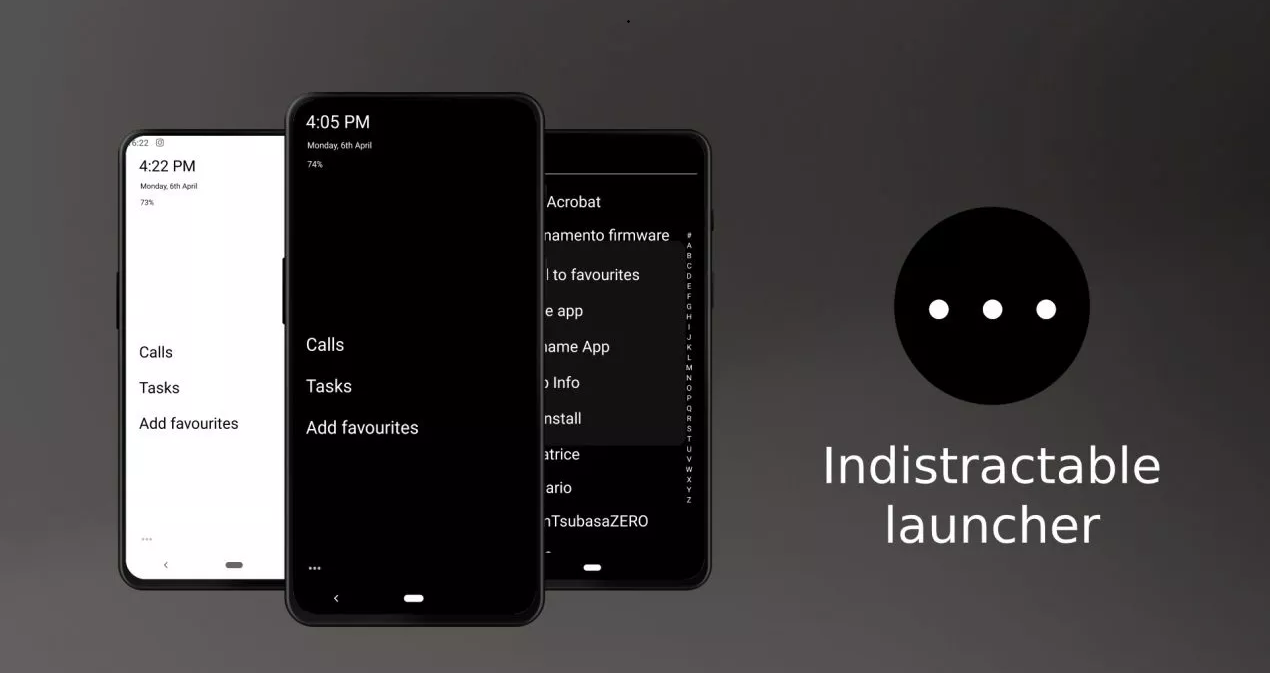
Indistractable Launcher: móvil sin distracciones
Indistractable Launcher es un proyecto aún en desarrollo que apuesta por una filosofía muy clara: minimizar las distracciones al máximo. Su interfaz se reparte en solo dos pantallas, lo justo para no complicar el uso diario.
En la pantalla principal verás una lista de aplicaciones favoritas, presentada con un diseño limpio y sin adornos. Al deslizar el dedo hacia la izquierda accedes al listado completo de apps, donde puedes buscar la aplicación que quieras cuando la necesites, pero sin tenerlo todo a la vista constantemente.
Incluye opciones para personalizar el tema (colores y estilo), modificar el tamaño de la letra y ocultar aplicaciones específicas. En la versión gratuita hay un límite de hasta cuatro apps ocultas, suficiente para apartar del campo visual las herramientas que más te tientan o que no necesitas consultar continuamente.
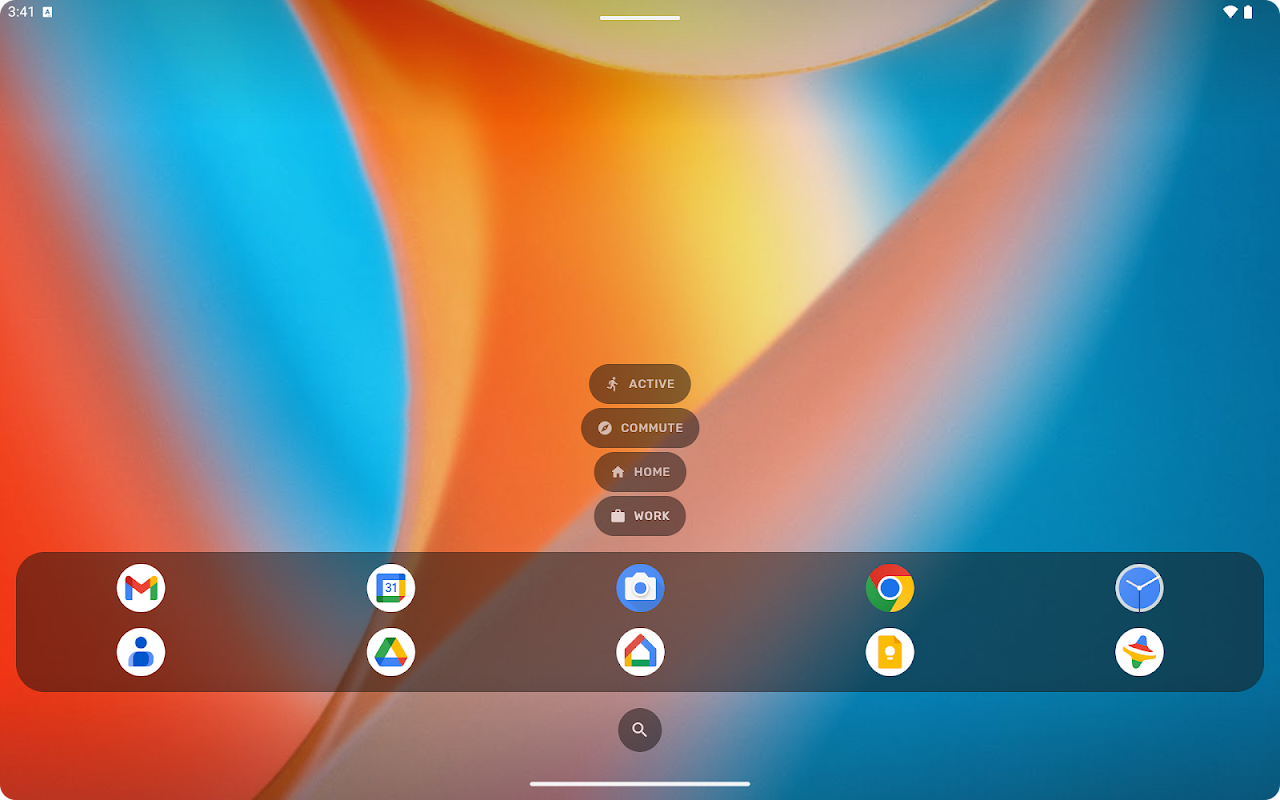
YASAN Launcher: minimalismo con iconos y panel de control
YASAN Launcher, también en fase de desarrollo, es otra propuesta minimalista pero con un planteamiento ligeramente más tradicional. En lugar de basarse en grandes textos o listas puras, su pantalla principal muestra un cajón reducido de aplicaciones donde solo se ven los iconos, sin nombres debajo.
Desde esa pantalla puedes abrir varias secciones rápidas: un cajón de aplicaciones completo donde aparecen todas tus apps, un buscador interno para encontrarlas al vuelo y un tablero de información en el que puedes ver, por ejemplo, el nivel de batería o el volumen del dispositivo. Todo está integrado dentro de un diseño limpio y sin adornos excesivos.
Su enfoque mezcla el minimalismo con un toque de control extra, ya que el panel y el buscador ayudan a gestionar mejor el uso del dispositivo sin recargar la interfaz. Para quienes no quieren renunciar a iconos reconocibles pero sí evitar el desorden, es una alternativa muy interesante.
Otros launchers minimalistas muy recomendables
Además de los lanzadores anteriores, hay una serie de opciones que, aunque en algunos casos se alejan ligeramente del minimalismo más estricto, siguen apostando por interfaces limpias y rápidas que encajan muy bien en esta categoría.
Smart Launcher 6
Smart Launcher 6 es conocido por organizar las aplicaciones en categorías automáticas, de forma que tu cajón de apps queda ordenado por tipos (comunicación, juegos, herramientas, etc.) sin que tengas que hacer nada. Mantiene una interfaz ligera y bastante limpia, perfecta si te agobia ver todas las apps mezcladas sin orden.
Incluye gestos rápidos, atajos y alguna opción de personalización moderada, pero sin convertir el sistema en una locura de menús. Es especialmente útil para usuarios que manejan muchas aplicaciones y necesitan tenerlas clasificadas sin perder un diseño relativamente simple.
Evie Launcher
Evie Launcher se hizo popular precisamente por su mezcla de rapidez y diseño minimalista. Ofrece un escritorio muy claro con algunos accesos directos en la parte inferior y un gesto hacia arriba que despliega el listado de aplicaciones en forma de cascada ordenada alfabéticamente.
También cuenta con una potente barra de búsqueda que aparece al deslizar hacia abajo en la pantalla principal, donde puedes localizar apps, contactos o incluso algunos ajustes del sistema. Su rendimiento solía ser excelente incluso en móviles más antiguos, algo clave para quienes quieren revivir un dispositivo que ya no va tan fluido.
Lawnchair 13
Lawnchair 13 está inspirado en el Pixel Launcher de Google, pero añade un extra de opciones sin salirse de un enfoque bastante sobrio. Te permite jugar con iconos, rejilla de apps y algunos efectos, pero siempre manteniendo una estética cercana a Android puro, sin recargar demasiado.
Es ideal si quieres un punto intermedio: un launcher muy cuidado visualmente, con algunos toques de personalización, pero que no renuncia a una sensación de orden y limpieza propia de los launchers minimalistas modernos.
Hyperion Launcher
Hyperion Launcher combina un diseño bastante limpio con un buen surtido de ajustes para los usuarios más avanzados. Puedes modificar colores, animaciones, iconos y otros detalles, pero si quieres ser minimalista, basta con elegir una configuración sobria y contenido discreto.
Su gran baza es que te permite crecer en personalización poco a poco, partiendo de una base muy ordenada. Así no te abruma de entrada con mil opciones, pero las tienes ahí si algún día quieres dar un paso más sin cambiar de launcher.
Lens Launcher
Lens Launcher es una de las propuestas más llamativas del listado, porque coloca todas tus aplicaciones en una sola pantalla, trabajando con una rejilla de iconos muy densa. A primera vista puede parecer abrumador, pero su truco está en que, al pasar el dedo por encima sin pulsar, el icono bajo el puntero se agranda, como si tuvieras una lupa.
En los ajustes iniciales puedes configurar el tamaño de los iconos y el número de celdas de la rejilla, de manera que encuentres el punto exacto entre accesibilidad y densidad. En pantallas con buena resolución Full HD+ o superior, los iconos se distinguen sin problema pese a lo pequeños que parecen en la vista general.
ap15 Launcher
ap15 Launcher lleva el minimalismo a otro nivel apostando prácticamente solo por el texto en lugar de iconos. En pantalla ves los nombres de tus aplicaciones escritos, ordenados alfabéticamente, y el tamaño de la fuente varía según la frecuencia de uso.
Las apps que más utilizas se muestran con una tipografía más grande, de forma que tu mirada se va directamente hacia ellas. Curiosamente, las aplicaciones de Google suelen aparecer con tamaño considerable, lo que le da un toque peculiar al conjunto. Es un launcher muy recomendable para ahorrar batería en pantallas OLED, ya que una interfaz basada en texto suele ser más eficiente si usas fondos oscuros.
ASAP Launcher
ASAP Launcher (siglas de As Soon As Possible) está pensado para darte acceso a tus apps y funciones lo más rápido posible, sin capas de complejidad innecesarias. No es tan radicalmente minimalista como otros, pero sí ofrece una experiencia sencilla, poco recargada y bastante intuitiva.
Su estilo sigue bastante las líneas de Material Design, por lo que resulta familiar para cualquiera que lleve tiempo en Android. Es muy poco personalizable, precisamente para no liarse con menús, y se centra en ofrecer accesos directos claros a tus aplicaciones y funciones más importantes.
AIO Launcher
AIO Launcher adopta un enfoque distinto: en vez de mostrar iconos flotando por el escritorio, presenta la información en forma de lista de secciones y accesos rápidos. Es como si tuvieras una aplicación central desde la que controlas casi todo el teléfono.
En su pantalla principal puedes ver un panel con accesos a apps, un feed de noticias, controles del sistema (brillo, volumen, etc.), acceso directo al feed de Twitter, una grabadora de audio, la vista previa de los últimos correos de tu bandeja de entrada y otros bloques similares. Pese a mostrar bastante contenido, lo ordena de forma vertical y minimalista, evitando recargar con widgets gigantes.
Ratio: Productivity Homescreen
Ratio es un launcher muy enfocado a la productividad y al control del tiempo. Su pantalla principal organiza las aplicaciones por categorías que se despliegan cuando las tocas, todo con un diseño en tonos negros ideal para ahorrar batería en pantallas OLED.
El orden de las apps es automático pero puedes reordenarlo manualmente. Además, Ratio te permite configurar el icono y su color, así como activar distintos modos de uso según la situación (trabajo, descanso, etc.). También incluye estadísticas de uso de aplicaciones, para que veas en qué se te va el tiempo realmente.
En el lado izquierdo puedes colocar widgets y accesos directos a funcionalidades clave, mientras que centraliza las plataformas de mensajería en una única bandeja de entrada para tener todas tus conversaciones reunidas. Su interfaz es muy cuidada y, aunque rompe un poco con lo típico en Android, es fácil acostumbrarse y va muy orientada a que tú controles el móvil y no al revés.
Nova Launcher (modo minimalista)
Nova Launcher no es estrictamente minimalista por defecto, pero se ha ganado un lugar aquí porque permite configurar un escritorio extremadamente limpio si así lo deseas. Es uno de los launchers más populares y descargados de Android, con un rendimiento muy bueno y un enorme abanico de opciones.
Entre sus puntos fuertes están la posibilidad de ocultar aplicaciones sin desinstalarlas, crear grupos en el cajón de apps, aplicar un modo nocturno o tema oscuro y ajustar prácticamente todos los elementos visuales. Puedes hacer que sea tan minimalista como tú quieras: si limitas los widgets, eliges un icon pack sobrio y organizas bien las carpetas, el resultado es una interfaz muy limpia.
Además, permite guardar en la nube una copia de seguridad de tu configuración, así que si cambias de móvil o quieres probar otros estilos, puedes restaurar tu diseño favorito en segundos. Es perfecto si te gusta trastear, pero al final buscas una pantalla de inicio rápida, sin excesos y adaptada a tu gusto.
GO Launcher
GO Launcher se ha hecho famoso por su catálogo enorme de temas: más de 10.000 temas para personalizar el escritorio del teléfono, decenas de paquetes de iconos y más de 15 widgets adicionales. Además, ofrece más de 25 efectos de animación para las transiciones entre pantallas.
Aunque su foco principal es la personalización masiva, también puede configurarse para ser un lanzador sencillo y eficaz, con animaciones simples y una experiencia orientada a la productividad. Muchos usuarios lo eligen precisamente porque pueden cambiar de estilo con frecuencia sin perder rendimiento, algo útil si aún no tienes claro qué diseño te gusta más.
Por debajo de todas esas opciones, el objetivo de GO Launcher sigue siendo ofrecer una experiencia rápida y relativamente segura, apoyada en una interfaz que se puede dejar bastante limpia si seleccionas temas sobrios y evitas recargar de widgets la pantalla principal.
Al final, el ecosistema Android ofrece lanzadores minimalistas para todos los gustos: desde propuestas ultra sencillas como Niagara, Olauncher o Slim, pasando por herramientas de concentración y productividad como Before, Indistractable o Ratio, hasta soluciones más flexibles tipo Nova, Hyperion o Smart Launcher que pueden volverse muy limpias si se configuran con cabeza. Elegir uno u otro dependerá de si priorizas la ausencia total de distracciones, la organización automática de tus apps, el ahorro de batería o un equilibrio entre minimalismo y personalización, pero lo que está claro es que con cualquiera de ellos puedes conseguir que tu Android sea más rápido, claro y agradable de usar sin tener que cambiar de móvil.

Redactor especializado en temas de tecnología e internet con más de diez años de experiencia en diferentes medios digitales. He trabajado como editor y creador de contenidos para empresas de comercio electrónico, comunicación, marketing online y publicidad. También he escrito en webs de economía, finanzas y otros sectores. Mi trabajo es también mi pasión. Ahora, a través de mis artículos en Tecnobits, intento explorar todas las novedades y nuevas oportunidades que el mundo de la tecnología nos ofrece día a día para mejorar nuestras vidas.