- Revisar la configuración de Apple Intelligence y Siri y la activación por botón lateral y voz.
- Ajustar accesibilidad, velocidad del botón, respuestas habladas y comprobar fundas o VPN.
- Actualizar iOS y recalibrar Siri antes de descartar un fallo de hardware en el botón.
- Si el botón está dañado, usar AssistiveTouch y soporte técnico para recuperar la función.

Cuando Siri deja de responder al pulsar el botón lateral del iPhone, la sensación de frustración es inevitable: intentas invocarla, el móvil vibra o se enciende la pantalla, pero el asistente simplemente no hace caso, o la opción parece haber desaparecido por completo de los ajustes. Y para colmo, en los modelos más recientes, como los iPhone 15 y 16, el botón lateral ya tiene tantas funciones que es fácil liar una cosa con otra.
En muchos casos, este fallo no se debe a un problema grave de hardware, sino a cambios en la configuración de Siri, de accesibilidad o incluso del botón lateral, a un perfil de VPN un poco restrictivo, a un bug de iOS o, sencillamente, a que hemos tocado un ajuste sin darnos cuenta. En esta guía vas a encontrar un repaso detallado de todas las causas habituales y, sobre todo, de las soluciones prácticas que puedes aplicar antes de pensar en reparación.
Por qué Siri no responde con el botón lateral en el iPhone
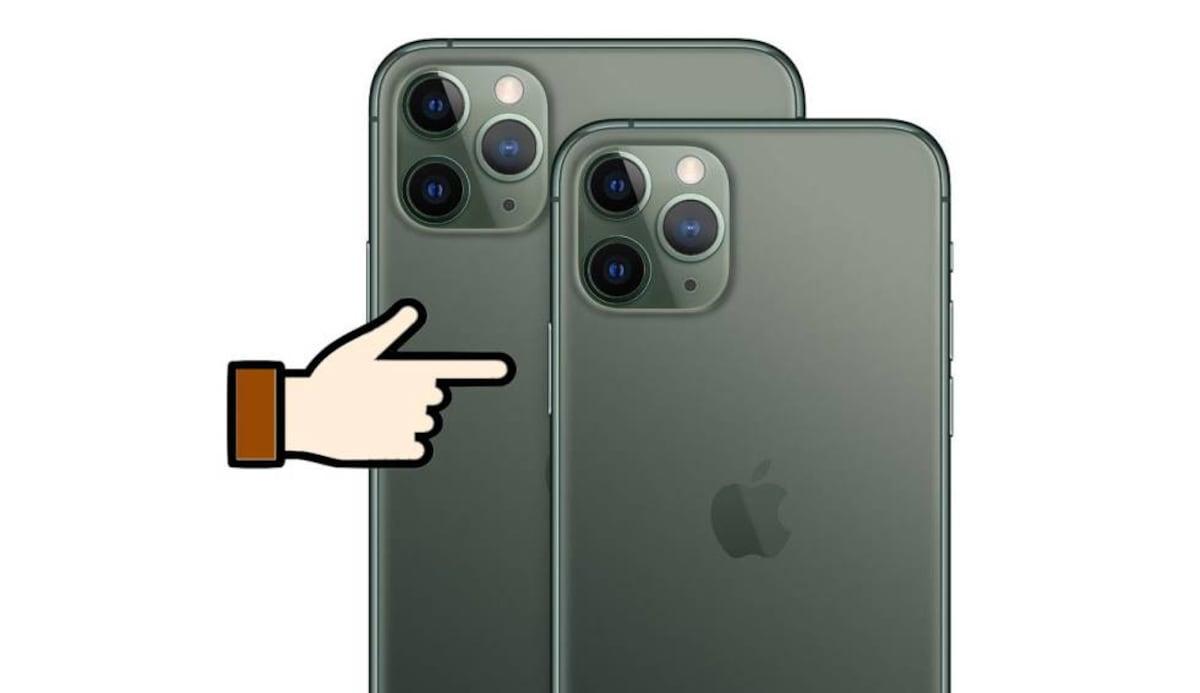
Lo primero es entender qué está pasando exactamente cuando Siri no se activa con el botón lateral. Desde los iPhone X en adelante, ese botón (el de bloqueo/encendido de toda la vida) se encarga no solo de apagar o bloquear el dispositivo, sino también de lanzar Apple Pay, activar emergencias y, por supuesto, invocar a Siri.
En iOS 17 y especialmente en iOS 18, Apple ha ido concentrando los ajustes del asistente en el menú “Apple Intelligence y Siri” o “Siri y Buscar”, según el dispositivo y la versión. Ahí se decide si Siri se invoca con la voz, con el botón lateral o ambas cosas. Si en ese menú algo está mal configurado (o desactivado), el botón puede dejar de llamar al asistente aunque físicamente funcione bien.
Además, algunos usuarios han tocado la accesibilidad del botón lateral para cambiar la función de “mantener pulsado para hablar” y han descubierto después que la opción para volver a hablar con Siri ha desaparecido de Accesibilidad. Eso puede ocurrir en betas o versiones concretas de iOS 18.1, donde Apple está reajustando la integración de Apple Intelligence con Siri y moviendo opciones entre menús.
No hay que olvidar que, si usas una VPN mal configurada o un perfil corporativo, podría bloquear los servicios de Siri, haciendo que el asistente ni siquiera aparezca en Ajustes. Y, por último, cabe la opción de un fallo de software suelto o de que el botón lateral tenga un problema físico, más habitual en iPhone X, Xs, Xs Max o XR que ya llevan años de uso.
Configurar correctamente Siri en iOS 17 y iOS 18

Antes de culpar al botón, conviene revisar a fondo la configuración principal de Apple Intelligence y Siri. Apple ha ido cambiando los nombres de los menús, pero la idea es la misma: decidir cómo queremos comunicarnos con el asistente.
En iOS 17 y iOS 18, los pasos básicos para revisar esta parte son muy parecidos. Debes ir a la app Ajustes y entrar en el apartado de Siri, que puede aparecer como “Apple Intelligence y Siri” o simplemente “Siri y Buscar”, en función de tu modelo de iPhone y del país. Dentro, encontrarás varias opciones relacionadas con la activación por voz y por botón lateral.
En muchos tutoriales oficiales de Apple, se indica que entres en “Hablar y escribir a Siri” (o “Habla y escríbele a Siri” en algunas traducciones) para gestionar si quieres hablarle, escribirle o combinar ambos métodos. Si en algún momento entraste ahí y modificaste preferencias, puede que la invocación con el botón lateral haya quedado desactivada o limitada.
Lo que debes comprobar en primer lugar es que “Siri” u “Oye Siri” estén habilitados. Si el interruptor está desactivado, el botón lateral no tendrá a quién llamar. Y si ya apareciera encendido, prueba lo que aconseja el propio soporte de Apple: apaga el interruptor, espera unos segundos y vuelve a encenderlo para forzar una reconfiguración rápida del asistente.
Por último, revisa que en el mismo menú no haya restricciones adicionales: si el idioma de Siri está mal configurado o si la cuenta de Apple Intelligence no está disponible en tu región, pueden aparecer avisos que limiten ciertas funciones, aunque lo normal es que, al menos, la llamada básica del botón lateral funcione.
Reactivar “Oye Siri” y recalibrar la detección de voz
Aunque el problema principal sea que no responde al botón lateral, merece la pena recalibrar el entrenamiento de voz de Siri, porque muchas veces esto resuelve errores internos del asistente que afectan al conjunto, incluido el botón.
En Ajustes, después de acceder a “Apple Intelligence y Siri” o “Siri y Buscar”, verás una opción para activar o desactivar la invocación por voz, ya sea solo con “Siri” o con “Oye Siri”, dependiendo de la versión de iOS. Lo que recomienda Apple cuando hay fallos es desactivar esa función y activarla de nuevo.
Al hacerlo, el sistema te mostrará una pantalla de configuración de Siri en la que tendrás que tocar en “Continuar” o “Seguir” para empezar la calibración. A continuación, el iPhone te pedirá que pronuncies en voz alta varios comandos que irán apareciendo en la pantalla, normalmente frases sencillas que Siri usa para aprender tu voz y entonación.
Cuando termines de decir los comandos, tendrás que confirmar tocando en “OK” o “Listo”, según el texto que muestre tu dispositivo. Este proceso se puede repetir si fuera necesario. Aunque pueda parecer que no tiene relación con el botón, en la práctica fuerza a Siri a reiniciarse internamente, lo que soluciona más de un comportamiento extraño.
Si tras recalibrar la función de voz el botón lateral sigue sin activar el asistente, al menos podremos descartar que el error esté en esa parte y focalizarnos ya en la configuración específica del botón y en la accesibilidad.
Ajustar las respuestas de voz de Siri y el modo silencio
Otro motivo de confusión habitual es que Siri sí se activa con el botón lateral pero no habla, de manera que el usuario piensa que no está respondiendo cuando en realidad le está mostrando solo texto en pantalla o respondiendo de forma silenciosa.
Para asegurarte de que el asistente responde de forma hablada, entra en Ajustes, luego en “Apple Intelligence y Siri” (o “Siri y Buscar”) y busca el apartado “Respuestas de Siri”. En algunos menús puede aparecer separado, pero el nombre es muy similar en todas las versiones recientes.
Dentro de ese apartado verás varias configuraciones. La que nos interesa para que Siri hable incluso con el modo silencio activado es la que suele aparecer como “Preferir respuestas habladas” o equivalente. Al seleccionar esa opción, el iPhone obligará a Siri a leer en voz alta sus respuestas, aunque el interruptor físico o el modo silencio del sistema estén activos.
En ese mismo menú también puedes ajustar el volumen de la voz de Siri y la velocidad de habla. Si el volumen de la voz está muy bajo o la respuesta es tan corta que casi ni se oye, puede dar la impresión de que el asistente no responde. Modificar esos valores te ayudará a percibir claramente cuándo Siri se ha activado correctamente con el botón.
Conviene recordar que Siri requiere iOS 7 o una versión posterior, y que en versiones muy antiguas de iOS algunas opciones de respuesta hablada no existían tal y como se muestran ahora. En cualquier caso, si tu iPhone es actual o relativamente moderno, con iOS 17 o iOS 18 instalado, deberías poder configurar sin problemas cómo y cuándo te habla el asistente.
Comprobar la compatibilidad de iOS y actualizar el sistema
Un factor que muchos pasan por alto es que las funciones de Siri dependen de la versión de iOS. Apple introduce cambios, ajusta menús, corrige bugs y a veces soluciona errores relacionados con el botón lateral en simples actualizaciones del sistema.
Si tu iPhone está anclado en una versión antigua o intermedia (por ejemplo, una beta de iOS 18.1 o una build de pruebas), puedes encontrarte con fallos curiosos como que desaparezca la opción de “mantener pulsado para hablar” en accesibilidad o que Siri deje de aparecer en Ajustes tras reiniciar. En esos casos, lo más recomendable es ponerse al día con la versión estable más reciente de iOS disponible para tu dispositivo.
Para ello, entra en Ajustes, luego en “General” y después en “Actualización de software”. El sistema buscará versiones disponibles y, si hay alguna pendiente, podrás descargarla e instalarla desde ahí. Muchas guías técnicas recomiendan hacer esto antes de plantearse cualquier reparación física, porque un simple parche de Apple puede devolver a la vida funciones que parecían rotas.
No olvides que, si el dispositivo es tan antiguo que no puede subir a una versión moderna de iOS, podrías quedarte sin algunas de las funciones más recientes de Apple Intelligence y Siri. En ese contexto, sí se mantienen las acciones básicas, pero menús y opciones avanzadas quizá no estén presentes tal y como se describen aquí.
Accesibilidad y botón lateral: hablar, escribir o desactivar Siri
Más allá de los ajustes generales de Siri, en iOS existe un menú específico para personalizar el comportamiento del botón lateral desde Accesibilidad. Aquí es donde algunos usuarios han cambiado la forma de comunicarse con Siri (de voz a texto) y luego no han sabido regresar a la situación inicial.
En la mayoría de versiones recientes, el camino es Ajustes → Accesibilidad → Botón lateral. Dentro de este menú encontrarás opciones relacionadas con la velocidad de clic y, en algunos casos, con lo que ocurre al mantener pulsado el botón. Dependiendo de la combinación de ajustes, podrás hacer que ese gesto lance Siri, el control por voz, o que no haga nada. Si necesitas más detalle sobre cómo gestionar esa opción, consulta cómo habilitar o deshabilitar el botón lateral para Siri.
Si en su momento configuraste “mantener pulsado para hablar” para cambiar a escribir a Siri, es posible que ahora no veas la opción de volver a hablar con Siri desde ese menú. Esto se ha reportado especialmente por usuarios con iOS 18.1 en algunas betas, donde Apple está recolocando parte de estos ajustes dentro del bloque “Apple Intelligence y Siri”.
Un truco que suele funcionar es revisar primero el apartado principal de Siri (en Ajustes → Apple Intelligence y Siri / Siri y Buscar) y asegurarse de que la interacción por voz está completamente habilitada. Después de eso, vuelve al menú de Accesibilidad → Botón lateral y comprueba si ha reaparecido la opción de usar Siri al mantener pulsado.
Si lo que necesitas es justo lo contrario, es decir, que Siri deje de activarse con el botón lateral porque se te dispara sin querer, puedes desactivar la casilla correspondiente en Ajustes → Siri y Buscar, normalmente llamada “Al pulsar el botón lateral”. Así mantendrás el resto de funciones (bloquear, apagar, Apple Pay, emergencias) pero el asistente solo se activará mediante voz o desde otros dispositivos como el Apple Watch. En ese caso conviene seguir la guía para dejar de activar Siri con el botón lateral.
Evitar activaciones accidentales de Siri con el botón lateral
Parte del problema de este botón es que tiene demasiadas funciones según cómo lo pulses. Un toque rápido bloquea la pantalla, dos toques van a Apple Pay, cinco toques pueden iniciar una llamada de emergencia, y mantenerlo pulsado un segundo invoca a Siri. Si a eso le sumas que los nuevos iPhone 16 incorporan un botón de disparo adicional, es fácil acabar liándose.
Muchos usuarios se quejan de que, al tratar de pagar con Apple Pay, si no hacen el doble toque con suficiente rapidez, terminan llamando a Siri sin querer. Imagina la situación: una cola en el supermercado, tú intentando pagar, el móvil hablando solo, y la persona de detrás mirando con cara rara. No es precisamente la mejor experiencia de uso.
Si te pasa esto con frecuencia y no quieres renunciar a Siri por completo, la solución ideal pasa por ajustar la velocidad de clic del botón lateral, de manera que el sistema sea un poco más tolerante con tus tiempos y no “confunda” tus pulsaciones.
Para hacerlo, ve a Ajustes → General → Accesibilidad → Botón lateral. Dentro verás la configuración de “Velocidad de clic”, que suele ofrecer tres opciones: “Por defecto”, “Lento” y “Más lento”. Escoger una de las dos últimas hace que iOS te dé un margen mayor entre pulsaciones, reduciendo el riesgo de que se active una función diferente a la que buscabas.
Si aun así prefieres cortar por lo sano, puedes seguir una combinación de pasos: en Ajustes → Siri y Buscar, desactiva tanto “Al pulsar el botón lateral” como “Activar al oír ‘Oye Siri’” (o “Siri”). Después, regresa a Ajustes → Accesibilidad → Botón lateral y en “Mantener pulsado para hablar” elige “Desactivado”. De este modo, Siri quedará totalmente fuera de juego, tanto por botón como por voz.
Comprobar fundas, suciedad y posibles problemas físicos
No todo es software: también hay ocasiones en las que la propia funda del móvil o la suciedad acumulada dificultan que el botón lateral responda bien. En carcasas muy rígidas o con botones muy pronunciados, una mínima desviación puede impedir que se transmita correctamente la pulsación.
Antes de pensar en reparación, quita la funda por completo y prueba el botón lateral directamente sobre el chasis del iPhone. Si sin funda responde mejor, ya tienes el culpable: la carcasa. En ese caso, o bien ajustas la funda (si es flexible) o cambias a un modelo más preciso con los huecos alineados.
También es importante notar si el botón lateral se siente raro al tacto: demasiado duro, hundido, flojo o con un clic inconsistente. Si cuesta que haga “click” o parece tener holgura, eso sí apunta a un posible problema de hardware, más habitual en dispositivos como iPhone X, Xs, Xs Max o XR que llevan muchos años de uso intensivo.
En esta situación, aunque el software esté bien configurado, es posible que el iPhone no “note” todas las pulsaciones o que algunas sean erráticas. Puedes comprobarlo observando si el móvil se bloquea o desbloquea correctamente con el botón. Si a veces sí y a veces no, o si el gesto para apagar tampoco funciona siempre, la avería física gana peso frente al fallo de configuración.
Cuando sospeches que el botón está dañado, lo más prudente es evitar presionarlo en exceso para no empeorar el problema y recurrir a otras formas de controlar el iPhone, como AssistiveTouch o los atajos del propio sistema, mientras pides ayuda al soporte técnico oficial.
Reiniciar el iPhone y revisar la configuración de la VPN

A menudo se subestima el poder de un simple reinicio, pero en los iPhone modernos puede resolver comportamientos extraños relacionados con Siri y los servicios de Apple Intelligence. Si has tocado ajustes, cambiado opciones de voz o instalado una actualización reciente, conviene reiniciar el dispositivo antes de seguir probando.
Tras el reinicio, comprueba si en Ajustes siguen apareciendo las secciones “Apple Intelligence y Siri” o “Siri y Buscar”. Si desaparecen por completo, algo no va bien. Uno de los motivos que Apple señala en su documentación es la presencia de ciertos perfiles de VPN (sobre todo corporativos o muy restrictivos) que pueden bloquear la conexión de Siri con los servidores de Apple.
En esos casos, ve a Ajustes → VPN y gestión de dispositivos (el nombre puede variar ligeramente) y revisa qué perfiles tienes activos. Si usas una VPN de empresa o una configuración MDM que controla tu iPhone, es posible que tenga políticas que limiten el uso de Siri por motivos de privacidad o seguridad.
Prueba a desactivar temporalmente la VPN y vuelve a entrar en Ajustes para ver si reaparecen las opciones de Siri. Si al quitar la VPN todo vuelve a la normalidad y el asistente ya responde al botón lateral, el problema no está en tu móvil, sino en las restricciones impuestas por ese perfil concreto.
Si necesitas mantener la VPN, tendrás que hablar con el administrador del sistema o con el proveedor del servicio para que revisen las políticas. Por tu cuenta, poco más se puede hacer en este caso, porque se trata de limitaciones deliberadas sobre funciones del sistema.
Usar el iPhone aunque el botón lateral esté dañado
Si, después de todo lo anterior, sospechas que el botón lateral está dañado físicamente, todavía hay varias formas de seguir utilizando el iPhone sin depender tanto de ese botón hasta que puedas llevarlo a reparar.
Una opción muy útil es activar AssistiveTouch desde Ajustes → Accesibilidad → Tocar → AssistiveTouch. Este pequeño botón flotante en la pantalla te permitirá acceder a funciones como bloquear el dispositivo, apagarlo o incluso activar Siri sin tocar el botón lateral físico. Si quieres alternativas para bloquear sin usar el botón físico, consulta cómo bloquear el iPhone sin usar el botón.
Además, puedes apoyarte más en la activación de Siri por voz (si tu configuración o entorno lo permiten). Aunque el botón lateral no funcione, mientras tengas habilitado “Oye Siri” o “Siri” en los ajustes del asistente, podrás seguir hablándole directamente para hacer consultas, enviar mensajes o ejecutar atajos. Si te preocupa cuándo puede activarse estando bloqueado, revisa cómo activar o desactivar Siri cuando el iPhone está bloqueado.
También conviene revisar, como se mencionaba antes, si hay una actualización de iOS disponible, porque algunos problemas que parecen de hardware terminan siendo fallos de software en la gestión de los sensores del botón. No es lo más habitual, pero ha ocurrido en varios modelos a lo largo de los años.
Si nada de esto te saca del apuro, lo razonable es contactar con el Soporte técnico de Apple o con un servicio técnico autorizado. Ellos podrán hacer un diagnóstico más profundo, comprobar el estado del botón lateral, ofrecer un presupuesto de reparación e informarte sobre la posible cobertura por garantía o programas especiales de servicio.
Con todo lo anterior, la mayoría de problemas en los que Siri no responde al botón lateral del iPhone suelen tener solución aplicando una o varias de estas medidas: revisar a fondo los ajustes de “Apple Intelligence y Siri”, recalibrar la voz, activar las respuestas habladas, ajustar la velocidad del botón en Accesibilidad, comprobar fundas y VPN, actualizar iOS y, si hace falta, recurrir a soluciones como AssistiveTouch mientras se gestiona la reparación. Sólo en los casos en que el botón esté claramente dañado o exista una restricción corporativa muy fuerte será imprescindible pasar por un servicio técnico o por el administrador de sistemas para recuperar por completo el uso del asistente con el botón lateral.

Soy un apasionado de la tecnología que ha convertido sus intereses «frikis» en profesión. Llevo más de 10 años de mi vida utilizando tecnología de vanguardia y trasteando todo tipo de programas por pura curiosidad. Ahora me he especializado en tecnología de ordenador y videojuegos. Esto es por que desde hace más de 5 años que trabajo redactando para varias webs en materia de tecnología y videojuegos, creando artículos que buscan darte la información que necesitas con un lenguaje entendible por todos.
Si tienes cualquier pregunta, mis conocimientos van desde todo lo relacionado con el sistema operativo Windows así como Android para móviles. Y es que mi compromiso es contigo, siempre estoy dispuesto a dedicarte unos minutos y ayudarte a resolver cualquier duda que tengas en este mundo de internet.