- La conexión estable requiere que tanto el visor como el smartphone utilicen la misma banda de frecuencia Wifi, preferiblemente 5 GHz.
- Existen fallos de comunicación internos en la aplicación de Meta que pueden impedir el casting a pesar de haber conexión.
- La funcionalidad de proyección vía navegador web sirve para diagnosticar si el problema reside en el casco o en la app móvil.

Por desgracia esto es algo que sucede demasiado a menudo: te acabas de pillar unas Quest 3, tienes todas las ganas del mundo de compartir tu partida con los colegas y, al intentar hacer el casting al móvil, la pantalla se queda en blanco o el proceso falla sin darte una explicación clara. Cuando Meta Quest no aparece para transmitir se genera una situación frustrante. Aunque parece algo sencillo, a veces la comunicación entre el casco y el smartphone se vuelve caprichosa.
Lo más desesperante es cuando el visor te suelta que la proyección ha finalizado, lo que indica que sí hay conexión, pero que algo está impidiendo que la imagen llegue realmente al dispositivo. Si te encuentras en este lío, no te preocupes, que no eres el único y hay varias vueltas que le podemos dar al asunto para intentar solucionarlo.
Causas comunes y comprobaciones básicas
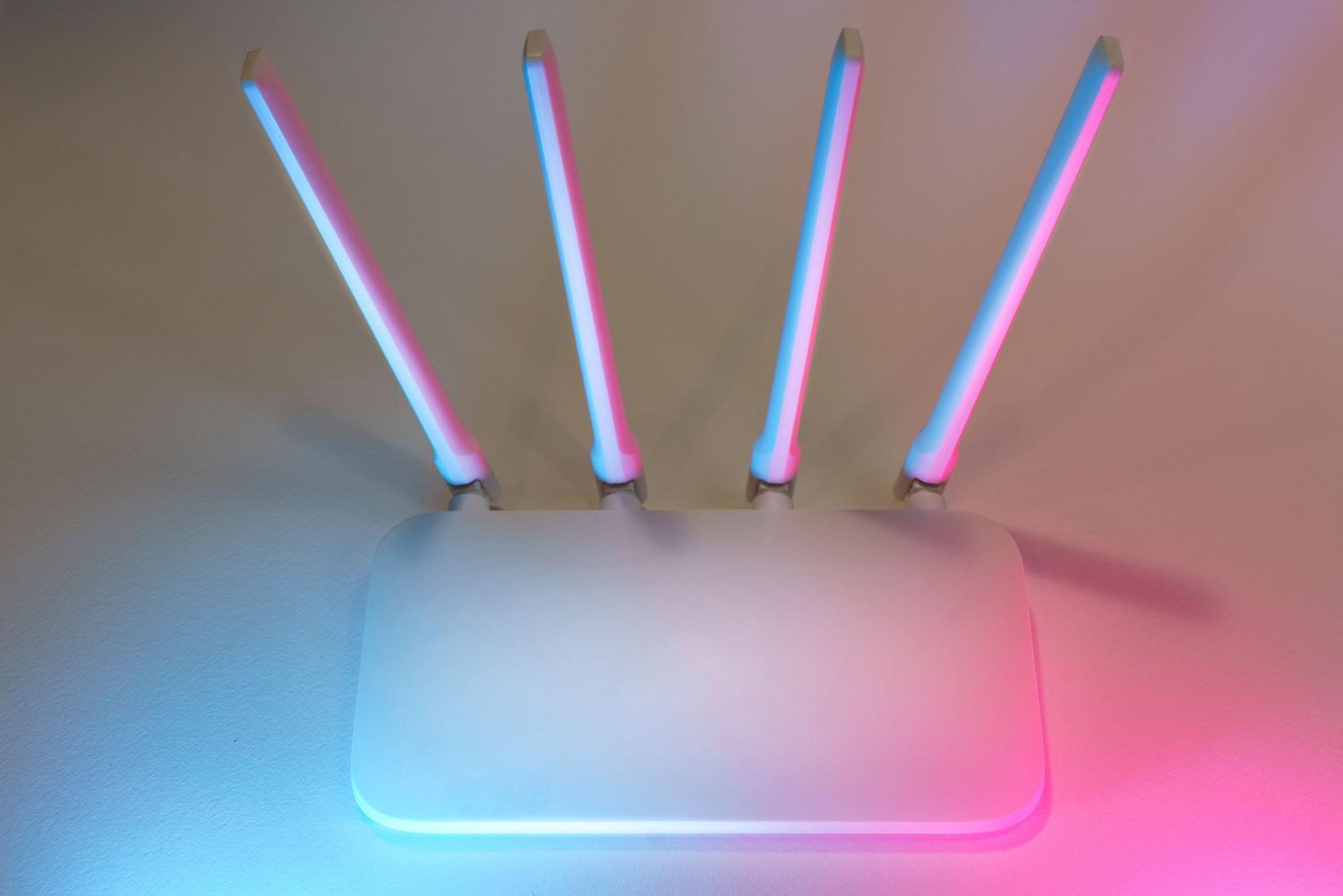
Antes de entrar en harina con soluciones complejas, hay que revisar los sospechosos habituales. Lo primero es asegurarse de que ambos dispositivos comparten la misma red Wifi. Aunque parezca obvio, a veces el móvil se conecta a una red de invitados o a una banda distinta. Para evitar líos, es recomendable desactivar la frecuencia de 2,4 GHz en el router y forzar que todo funcione en los 5 GHz, que es donde Meta Quest se siente más cómoda.
Otro punto clave es el Bluetooth. Aunque la transmisión de video va por Wifi, el apretón de manos inicial entre el teléfono y las gafas suele depender del Bluetooth, por lo que debe estar activo en ambos lados. Si notas que la aplicación de Meta Quest en el móvil intenta conectar y luego se rinde, podrías estar ante un error de sincronización temporal.
¿Meta Quest no aparece para transmitir la pantalla? Pasos para solucionar el problema
Si lo básico no ha funcionado, toca probar algunas maniobras de limpieza. Cuando Meta Quest no aparece para transmitir la pantalla, a veces, el software se queda colgado y la mejor solución es reiniciar tanto las Oculus como el teléfono. Si esto no surte efecto, no estaría de más borrar la aplicación de Meta Quest del móvil y volverla a instalar desde cero, ya que alguna actualización corrupta podría estar dando guerra.
- Prueba a conectar ambos aparatos a una red Wifi distinta (como el punto de acceso de otro teléfono) para descartar que el router sea el culpable.
- Verifica que tienes todos los permisos concedidos a la app en el móvil, especialmente los de ubicación y dispositivos cercanos.
- Si tienes un portátil a mano, intenta proyectar mediante el navegador web; si esto funciona, ya sabes que el problema está específicamente en la app del móvil y no en el casco.
En casos más técnicos, algunos usuarios han detectado errores en los registros de Android relacionados con hilos de ejecución muertos o fallos en el módulo de MQTT (el protocolo que usan para comunicarse). Esto suele ser un bug interno de la aplicación que no depende de tu configuración, sino de cómo está programada la app para interactuar con ciertos modelos de teléfono, como ocurre a veces con la gama Pixel.

La buena noticia es que, al ser problemas a menudo ligados al software, las actualizaciones automáticas suelen ser la solución definitiva. Si has probado todo y sigues igual, mantén la aplicación y el firmware del visor al día, ya que Meta suele lanzar parches que corrigen estos fallos de proyección de forma silenciosa.
Las soluciones para cuando Meta Quest no aparece para transmitir la pantalla empiezan por asegurar que ambos estén en la banda de 5 GHz, reiniciar los equipos y reinstalar la app. Si la proyección al PC funciona pero al móvil no, es probable que sea un error de software de la aplicación que se soluciona simplemente esperando a la siguiente actualización oficial del sistema.

Redactor especializado en temas de tecnología e internet con más de diez años de experiencia en diferentes medios digitales. He trabajado como editor y creador de contenidos para empresas de comercio electrónico, comunicación, marketing online y publicidad. También he escrito en webs de economía, finanzas y otros sectores. Mi trabajo es también mi pasión. Ahora, a través de mis artículos en Tecnobits, intento explorar todas las novedades y nuevas oportunidades que el mundo de la tecnología nos ofrece día a día para mejorar nuestras vidas.