- Sincronización automática mediante la cuenta de Google y la función de autocompletado en los ajustes del sistema.
- Uso de archivos CSV como método universal para importar y exportar credenciales entre diferentes navegadores y apps.
- Procedimiento de migración desde iCloud utilizando un Mac para trasladar accesos a Android.
- Implementación de gestores externos y herramientas como Microsoft Authenticator para una gestión multiplataforma.

Cuando nos toca renovar el móvil y pasamos a un dispositivo más moderno, ya sea un gama alta o porque hemos decidido dejar atrás el ecosistema de Apple para aterrizar en Android, surge siempre el mismo quebradero de cabeza: ¿cómo demonios muevo todas mis claves sin tener que escribirlas una a una? Es un proceso que puede dar dolor de cabeza, sobre todo cuando la opción de transferir contraseñas no aparece a primera vista o no sabemos dónde buscar en los menús.
La buena noticia es que existen diversas rutas para lograr que tus accesos viajen de un teléfono a otro de forma segura. Ya sea aprovechando la nube de Google, utilizando archivos de intercambio o apoyándonos en gestores externos, hay maneras muy sencillas de evitar que te quedes fuera de tus cuentas favoritas por no recordar una contraseña compleja. Aquí te contamos todos los trucos y pasos detallados para que no se te quede nada en el camino.
Sincronización automática con Google y Chrome
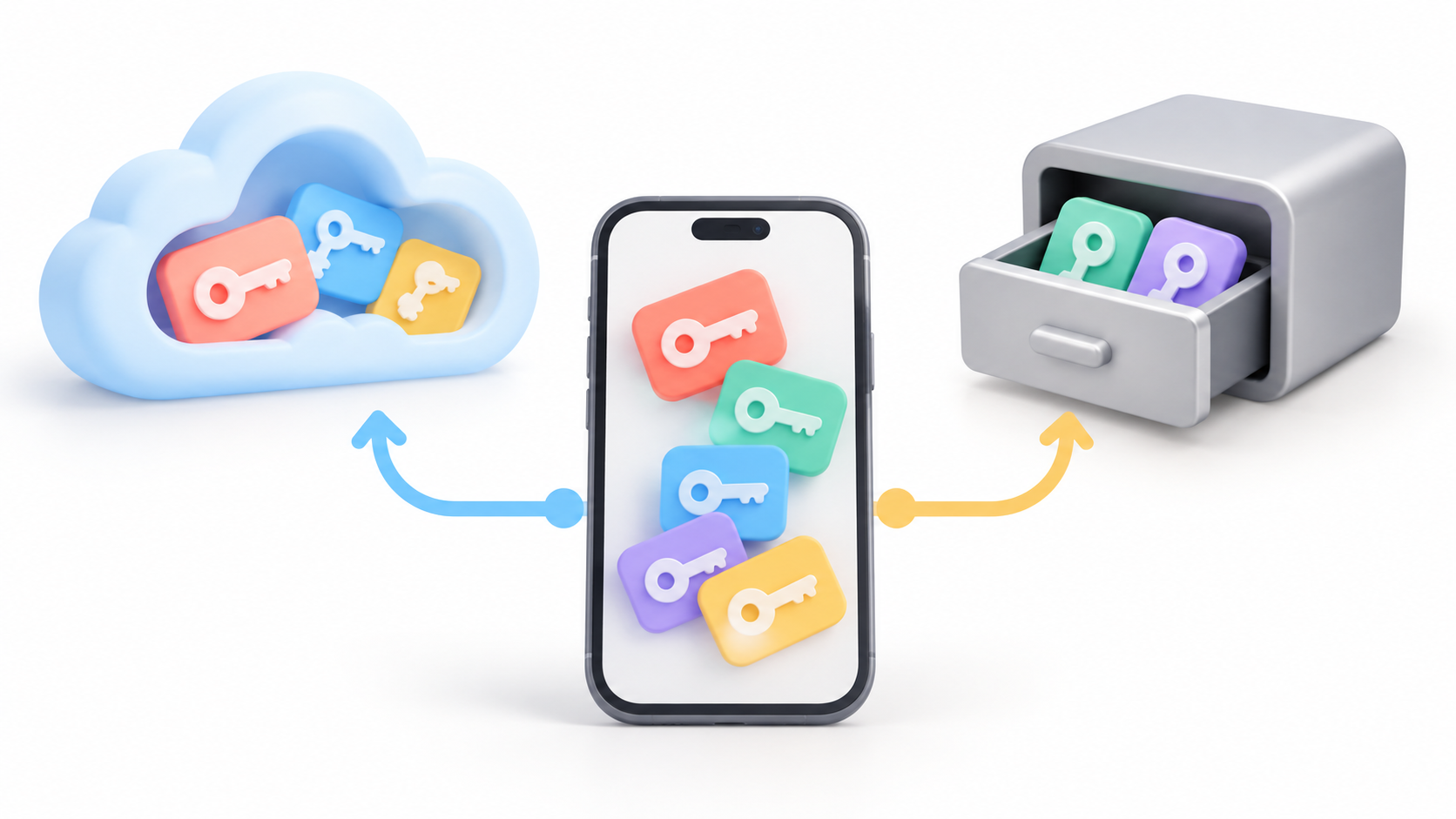
Para la gran mayoría de usuarios de Android, la opción más natural es apoyarse en la cuenta de Gmail. Si has utilizado Chrome como tu navegador principal, es muy probable que tus datos ya estén resguardados en la nube. El secreto para que aparezcan en el nuevo móvil es tener activa la sincronización de datos desde los ajustes del sistema.
Si quieres asegurarte de que todo esté en orden en tu teléfono actual, debes ir al menú de Configuración, entrar en el apartado de Google y buscar la sección de Autocompletar con Google. Una vez ahí, activa la función para que el sistema gestione tus claves. Además, dentro del Administrador de contraseñas, te recomendamos activar las opciones de sugerir guardar contraseñas y el acceso automático para que la experiencia sea totalmente fluida.
Una vez que inicies sesión con tu cuenta en el nuevo dispositivo, las claves deberían aterrizar automáticamente. No obstante, ten en cuenta que algunos fabricantes, como Samsung, tienen sus propios sistemas como Samsung Pass. Si saltas de un Samsung a otra marca, tendrás que exportar los datos manualmente desde su app específica ya que no siempre se sincronizan con Google.
El método del archivo CSV para importaciones manuales
A veces, la sincronización automática falla o queremos mover datos desde aplicaciones que no son de Google. En estos casos, el formato CSV (valores separados por comas) es el puente universal. Básicamente, es un archivo de texto que contiene las URLs, los usuarios y las claves, permitiendo que un gestor lea la información y la integre en su base de datos.
Cómo importar claves al Gestor de Google desde el PC
Para hacer esto, lo ideal es usar un ordenador. Primero, exporta las claves de tu aplicación actual en formato .csv. Es fundamental que la primera línea del archivo tenga exactamente los encabezados url, username y password; si no es así, el importador no reconocerá los datos y dará error. Luego, abre Chrome en el PC, ve a Configuración, accede al Gestor de contraseñas y en el apartado de importación selecciona el archivo descargado.
Ten en cuenta que Google permite subir hasta 3.000 claves por tanda, con un límite total de 10.000. Un consejo de oro: una vez terminada la importación, borra el archivo CSV de tu equipo inmediatamente. Cualquiera que tenga acceso a ese archivo puede leer tus claves en texto plano, lo que supone un riesgo de seguridad enorme.
Migración desde iPhone y iCloud hacia Android
Si vienes de iOS, el proceso es un pelín más laborioso porque Apple guarda todo bajo llave en iCloud. Para sacar tus claves de ahí, necesitarás obligatoriamente un Mac. Debes entrar en la Configuración del sistema del Mac, ir a la sección de Contraseñas y, tras validar tu identidad, elegir la opción de exportar todas las contraseñas.
Con ese archivo en tu mano, solo tienes que entrar en la web de passwords.google.com desde Chrome, hacer clic en el icono del engranaje y subir el archivo de iCloud. Así, todas tus credenciales de Apple pasarán a formar parte de tu cuenta de Google y estarán disponibles en tu nuevo Android al instante.
Alternativas con Gestores de Contraseñas Externos

Si buscas algo más profesional y multiplataforma, aplicaciones como 1Password o LastPass son opciones magníficas. Aunque suelen requerir una suscripción, ofrecen una seguridad superior y permiten generar claves aleatorias muy robustas. El proceso para migrar a ellas es similar: exportas el CSV desde Chrome o iCloud y luego usas la función de Importar desde Chrome en la web del gestor elegido.
Integración con Microsoft Authenticator
Microsoft Authenticator también permite centralizar tus accesos. Para llevar tus claves aquí, primero debes exportarlas desde tu navegador actual (sea Chrome, Edge, Firefox o Safari). Por ejemplo, en Chrome para Android, vas a Configuración, Administrador de contraseñas y seleccionas Exportar contraseñas para generar el CSV.
Una vez que tengas el archivo en tu móvil, abre Authenticator, ve a la configuración y busca la opción de Importar contraseñas. Puedes elegir subir el archivo directamente o compartir el documento CSV con la aplicación para que procese la información. Este método es muy útil si usas el ecosistema de Microsoft en el trabajo y Android en tu vida personal.
Recomendaciones finales de seguridad

Cuando manipules archivos de contraseñas, la prudencia es clave. Si por alguna razón necesitas guardar una copia de seguridad de tu CSV, no lo dejes en la nube ni en el escritorio. Lo más inteligente es almacenarlo en un USB cifrado o un disco duro externo que esté desconectado de la red. Recuerda siempre vaciar la papelera de reciclaje tras borrar estos archivos para que no sea posible recuperarlos mediante software especializado.
Gestionar la transición de tus claves entre dispositivos Android o desde otros sistemas es un proceso sencillo si se utilizan las herramientas de sincronización de Google o el estándar de archivos CSV. Ya sea activando el autocompletado en los ajustes del sistema, exportando datos desde un Mac para quienes vienen de iOS, o recurriendo a gestores externos y Microsoft Authenticator, lo primordial es garantizar que la información se mueva de forma segura y que los archivos temporales sean eliminados para evitar brechas de privacidad.

Soy un apasionado de la tecnología que ha convertido sus intereses «frikis» en profesión. Llevo más de 10 años de mi vida utilizando tecnología de vanguardia y trasteando todo tipo de programas por pura curiosidad. Ahora me he especializado en tecnología de ordenador y videojuegos. Esto es por que desde hace más de 5 años que trabajo redactando para varias webs en materia de tecnología y videojuegos, creando artículos que buscan darte la información que necesitas con un lenguaje entendible por todos.
Si tienes cualquier pregunta, mis conocimientos van desde todo lo relacionado con el sistema operativo Windows así como Android para móviles. Y es que mi compromiso es contigo, siempre estoy dispuesto a dedicarte unos minutos y ayudarte a resolver cualquier duda que tengas en este mundo de internet.