- Android permite ahora migrar credenciales y passkeys entre gestores compatibles sin usar archivos CSV.
- Existen opciones integradas como el Gestor de Google y alternativas externas como Bitwarden, 1Password o NordPass.
- La elección de un administrador debe basarse en la seguridad del cifrado, la facilidad de uso y la capacidad de sincronización.

Estrenas un móvil Android, abres el gestor de contraseñas y no encuentras la opción para transferir tus claves. O quizá aparece «Importar», pero el gestor que utilizabas antes no figura en la lista. Antes de exportar toda tu información a un archivo, conviene averiguar dónde están guardadas realmente las contraseñas y qué tipo de traslado necesitas.
Si las claves ya están asociadas a tu cuenta de Google, puede bastar con iniciar sesión con esa misma cuenta en el nuevo teléfono. Si estaban guardadas solo en el dispositivo, en Samsung Pass, en Apple o en otro gestor, el procedimiento cambia. Vamos a comprobar cada caso y a ver qué hacer cuando la transferencia directa no aparece en Android.
Primero, comprueba dónde están guardadas tus contraseñas
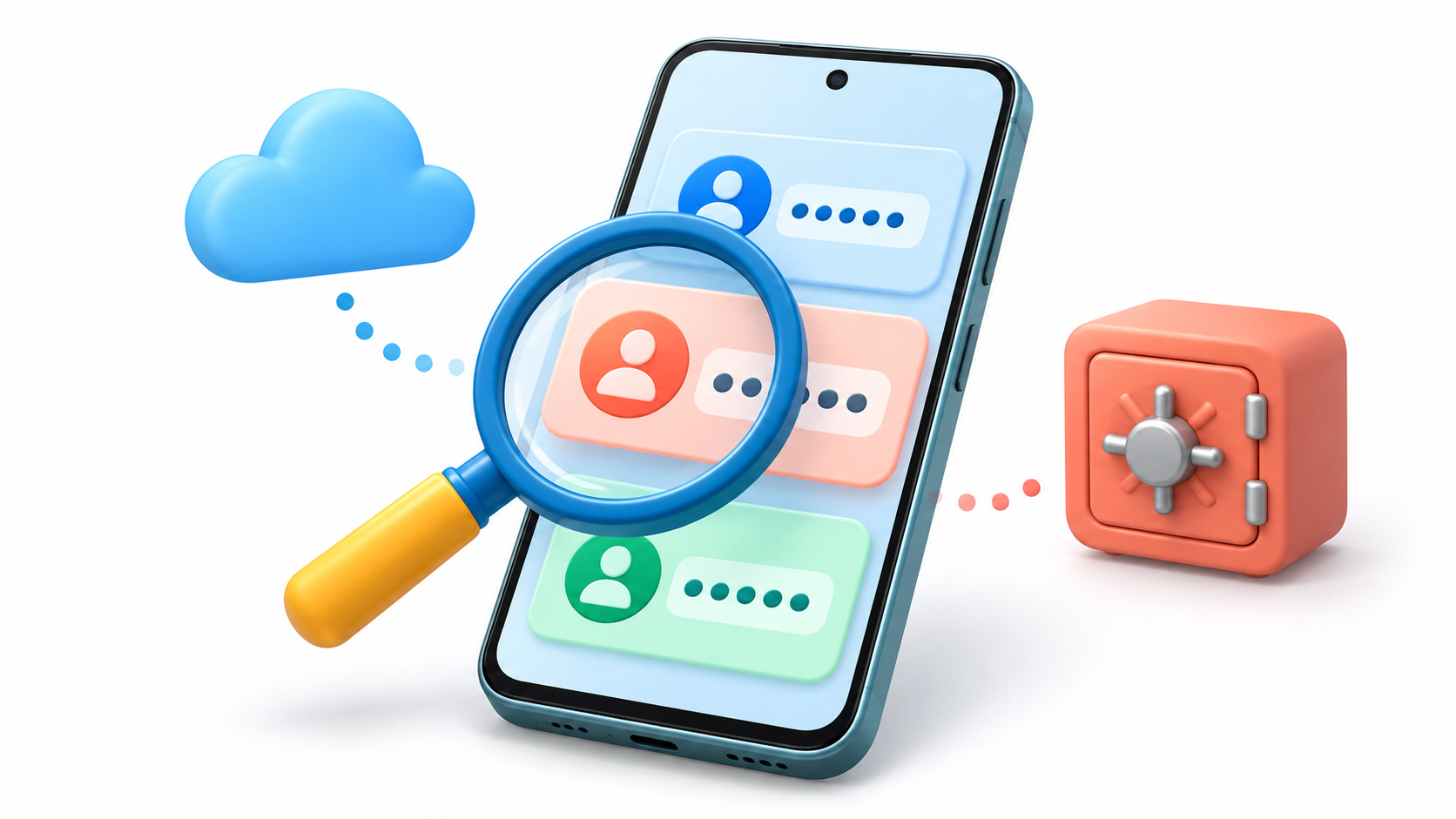
En el teléfono antiguo, abre Chrome y entra en Configuración > Gestor de contraseñas de Google. Comprueba si aparecen tus accesos y revisa la cuenta seleccionada. También puedes consultar las contraseñas asociadas a tu cuenta desde passwords.google.com. Si están ahí, inicia sesión con esa misma cuenta de Google en el nuevo Android y espera a que el gestor muestre tus datos.
Hay una diferencia importante: Chrome también puede guardar contraseñas solo en el dispositivo cuando no has iniciado sesión. Esas claves no aparecerán en otro móvil por el mero hecho de añadir tu cuenta de Google. En ese caso, utiliza la opción para incorporarlas a tu cuenta o expórtalas desde el teléfono antiguo antes de borrarlo o restablecerlo.
Si no encuentras las claves en el gestor de Google, identifica qué aplicación te las ofrecía al iniciar sesión. Podrían estar en un gestor externo o en una solución del fabricante, como Samsung Pass. La transferencia debe comenzar desde el servicio que realmente contiene los datos.
Por qué no aparece la transferencia directa en Android
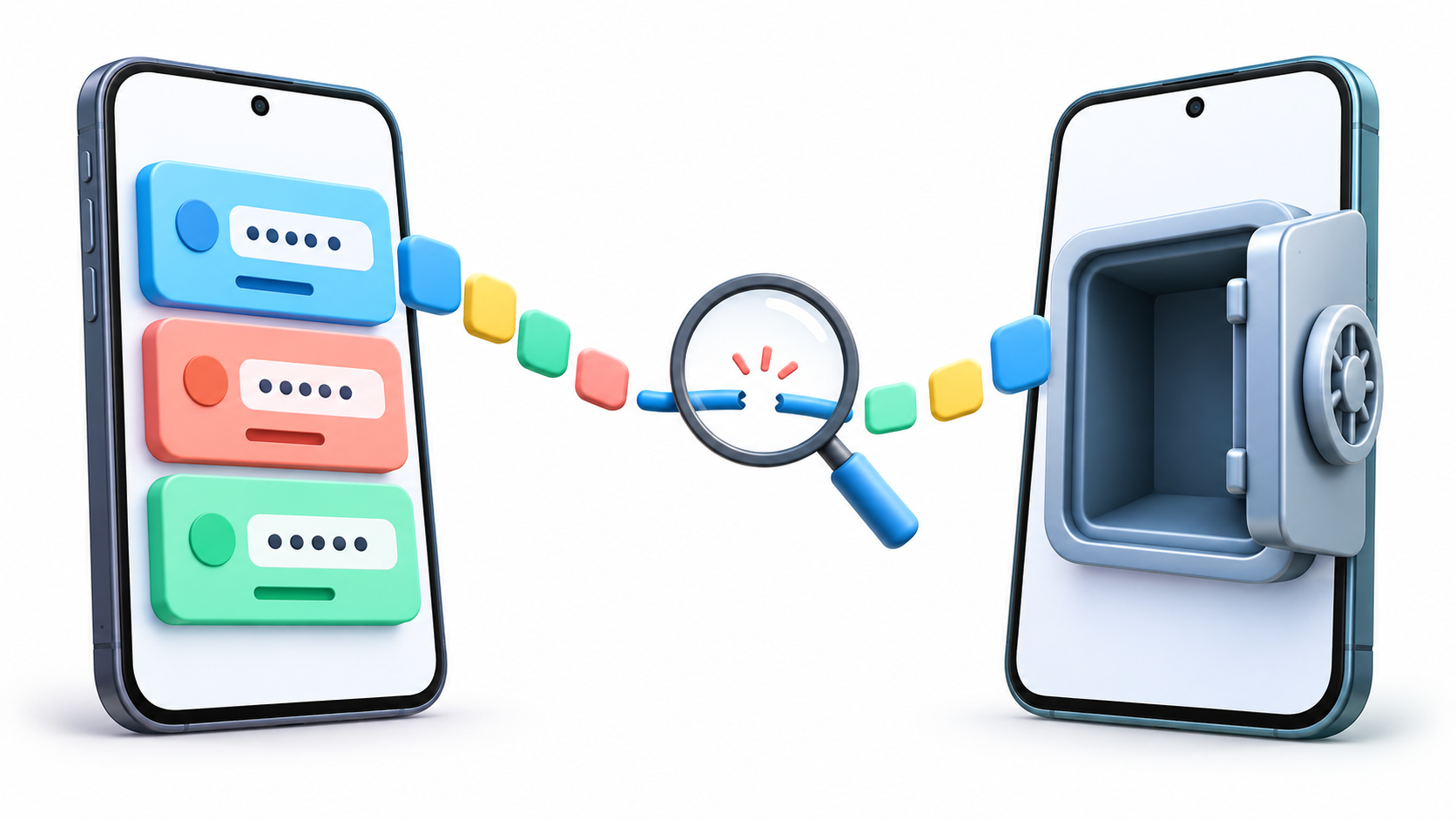
Android permite trasladar contraseñas y llaves de acceso directamente entre gestores compatibles, sin descargar un CSV. Sin embargo, esa posibilidad no implica que cualquier aplicación instalada vaya a aparecer como origen o destino. Google indica que su gestor, 1Password, Bitwarden y Dashlane admiten la nueva experiencia; otros proveedores pueden incorporarla más adelante.
Si no ves la opción, haz estas comprobaciones en este orden:
- Abre el gestor de destino: busca allí «Importar» o «Copiar contraseñas y llaves de acceso desde otro proveedor». La transferencia suele iniciarse en la aplicación a la que quieres llevar los datos.
- Comprueba la compatibilidad: ambos gestores deben admitir este tipo de traslado. Si el antiguo no aparece en la lista que muestra Android, consulta su ayuda antes de dar por hecho que tus contraseñas han desaparecido.
- Revisa el bloqueo de pantalla: para importar o exportar con el Gestor de Contraseñas de Google necesitas un método de desbloqueo, como PIN, patrón o huella.
- Actualiza las aplicaciones: instala las versiones recientes del gestor de origen, el de destino y los componentes del sistema disponibles para tu móvil. Después, vuelve a abrir la opción de importación.
Si quieres importar al Gestor de Contraseñas de Google, abre su aplicación y entra en Configuración > Importar contraseñas y llaves de acceso. Tras verificar tu identidad, toca «Siguiente», elige el gestor de origen y autoriza la exportación cuando este se abra. Si tu destino es otro gestor, inicia el proceso desde su propia aplicación.
Si las claves están en Google, revisa la cuenta antes de importar
Cuando las contraseñas no aparecen en el móvil nuevo, la causa puede ser tan sencilla como haber añadido otra cuenta de Google. En el teléfono anterior, busca una contraseña que sepas que guardaste y comprueba en qué cuenta figura. Luego selecciona esa misma cuenta en el nuevo dispositivo y vuelve a abrir el gestor.
No confundas tampoco tener las contraseñas guardadas con verlas sugeridas en todas las aplicaciones. Si los accesos figuran en el gestor pero no aparecen al iniciar sesión, revisa en los Ajustes de Android qué servicio de autocompletado está seleccionado. Si utilizas Chrome con un proveedor externo, comprueba también sus ajustes de servicios de autocompletar.
Después de una importación, busca las cuentas por el nombre del sitio o la aplicación. Google advierte que algunas entradas pueden migrarse con un nombre distinto del esperado, por lo que no encontrarlas a primera vista no significa necesariamente que falten.
Importar contraseñas mediante CSV cuando no hay otra opción
Si los gestores no admiten transferencia directa, puedes exportar las contraseñas desde la aplicación antigua a un archivo CSV e importarlo en la nueva. Ese archivo suele contener sitios web, nombres de usuario y contraseñas legibles: mantenlo únicamente durante el traslado y evita enviártelo por correo.
Para importarlo desde un móvil Android al gestor de Google, abre Chrome > Configuración > Autocompletar y contraseñas > Gestor de contraseñas de Google. En su configuración, entra en «Importar contraseñas y llaves de acceso», verifica tu identidad y selecciona la opción de subir un CSV. Si el archivo procede de otra aplicación y Google no reconoce sus columnas, comprueba que los encabezados sean url, username y password.
Google permite importar hasta 3.000 contraseñas por archivo y almacenar hasta 10.000 en la cuenta. Comprueba varias entradas y prueba a iniciar sesión antes de eliminar el CSV. Después, borra todas las copias temporales que hayas creado, también las que puedan haber quedado en Descargas. Un CSV no sirve para trasladar passkeys; para ellas necesitas un procedimiento compatible o volver a configurarlas en los servicios correspondientes.
Qué hacer si vienes de un iPhone

No necesitas obligatoriamente un Mac para exportar las contraseñas desde un iPhone. Según las instrucciones actuales de Apple, puedes abrir Ajustes > Apps > Safari > Exportar, seleccionar únicamente «Contraseñas» y guardar el archivo en Descargas. Después, traslada ese CSV al dispositivo desde el que vayas a realizar la importación y elimínalo cuando hayas comprobado que las claves están en el nuevo gestor.
Ten presente que la exportación tiene límites: Apple indica que no incluye las contraseñas de redes Wi-Fi, ciertas contraseñas compartidas ni las cuentas de «Iniciar sesión con Apple». Si utilizabas Chrome o un gestor externo en el iPhone, comprueba primero si tus claves estaban allí; exportarlas desde Safari podría dejar fuera los accesos guardados en otra aplicación.
¿Y si utilizabas Microsoft Authenticator o Samsung Pass?
Las instrucciones antiguas que recomiendan importar un CSV a Microsoft Authenticator ya no sirven. Microsoft retiró la incorporación de nuevas contraseñas y dejó de ofrecer su autocompletado en 2025. Las contraseñas que estaban sincronizadas con tu cuenta de Microsoft se consultan ahora desde Microsoft Edge, que también puede configurarse como proveedor de autocompletado en Android.
Si utilizabas Samsung Pass, no presupongas que las claves se guardaron también en Google. Comprueba primero qué accesos contiene Samsung Pass o Samsung Wallet y consulta sus opciones actuales de exportación o traslado antes de cambiar de marca. Si el gestor de destino no detecta Samsung Pass para una transferencia directa, tendrás que seguir el método de exportación que permita tu dispositivo o migrar las cuentas de forma individual.
Comprueba la migración antes de borrar el móvil antiguo

Abre el nuevo gestor y busca varias cuentas importantes: correo principal, banca, compras y trabajo. Prueba a iniciar sesión en una web y en una aplicación para verificar también el autocompletado. Si utilizabas llaves de acceso, comprueba por separado que siguen funcionando.
Mantén el teléfono anterior disponible hasta terminar estas pruebas. Si la opción de transferencia no aparece, normalmente tendrás que resolver una de estas cuestiones: identificar el gestor de origen, seleccionar la cuenta correcta o comprobar la compatibilidad entre aplicaciones. El CSV queda como alternativa para las contraseñas cuando la transferencia directa no está disponible, siempre con la precaución de eliminar el archivo tras la importación.

Soy un apasionado de la tecnología que ha convertido sus intereses «frikis» en profesión. Llevo más de 10 años de mi vida utilizando tecnología de vanguardia y trasteando todo tipo de programas por pura curiosidad. Ahora me he especializado en tecnología de ordenador y videojuegos. Esto es por que desde hace más de 5 años que trabajo redactando para varias webs en materia de tecnología y videojuegos, creando artículos que buscan darte la información que necesitas con un lenguaje entendible por todos.
Si tienes cualquier pregunta, mis conocimientos van desde todo lo relacionado con el sistema operativo Windows así como Android para móviles. Y es que mi compromiso es contigo, siempre estoy dispuesto a dedicarte unos minutos y ayudarte a resolver cualquier duda que tengas en este mundo de internet.