Vamos a contarte cómo usar Smart Window de Firefox para continuar una investigación sin perder el contexto. A todos nos ha pasado que un dato importante se nos pierde entre decenas de pestañas abiertas. Mozilla pretende resolver este y otros problemas con su «Ventana inteligente», una nueva forma de navegación web asistida.
El problema de perder el contexto durante una investigación prolongada

Llevas horas navegando en la web investigando sobre un tema y de pronto tienes que interrumpir la búsqueda. Decides retomar el proyecto más tarde, pero no sabes por dónde comenzar o no tienes idea de dónde está ese dato importante que viste. A esto se le conoce como perder el contexto, y es muy habitual que ocurra cuando llevas a cabo una investigación prolongada.
Y el detalle es que la navegación web tradicional no hace más que agravar el problema. La mayoría de los navegadores no están diseñados para la investigación sostenida, sino para hacer búsquedas rápidas. Es verdad que tienen herramientas de memoria, como el historial, los marcadores y las pestañas, pero solo sirven para recuperar páginas, no para reconstruir contextos.
Pues bien, Firefox quiere cambiar eso con Smart Window, una ventana opcional impulsada por modelos de inteligencia artificial. No es un chatbot integrado en el navegador: es todo un espacio de trabajo paralelo, una nueva forma de navegar. En ella, la IA trabaja con el contexto que tú le proporcionas: tu historial reciente, pestañas abiertas y los temas que estás explorando.
Así, puedes usar Smart Window de Firefox para continuar una investigación sin perder el contexto. A continuación, vamos a explicar en detalle cómo puedes utilizar este modo de Firefox (Mira el tema Firefox Classic, Private o Smart Window: qué cambia entre cada modo). Te será especialmente útil si, además de consultas rápidas, acostumbras a hacer investigaciones más elaboradas y complejas desde tu navegador.
Cómo usar Smart Window de Firefox para continuar una investigación sin perder el contexto
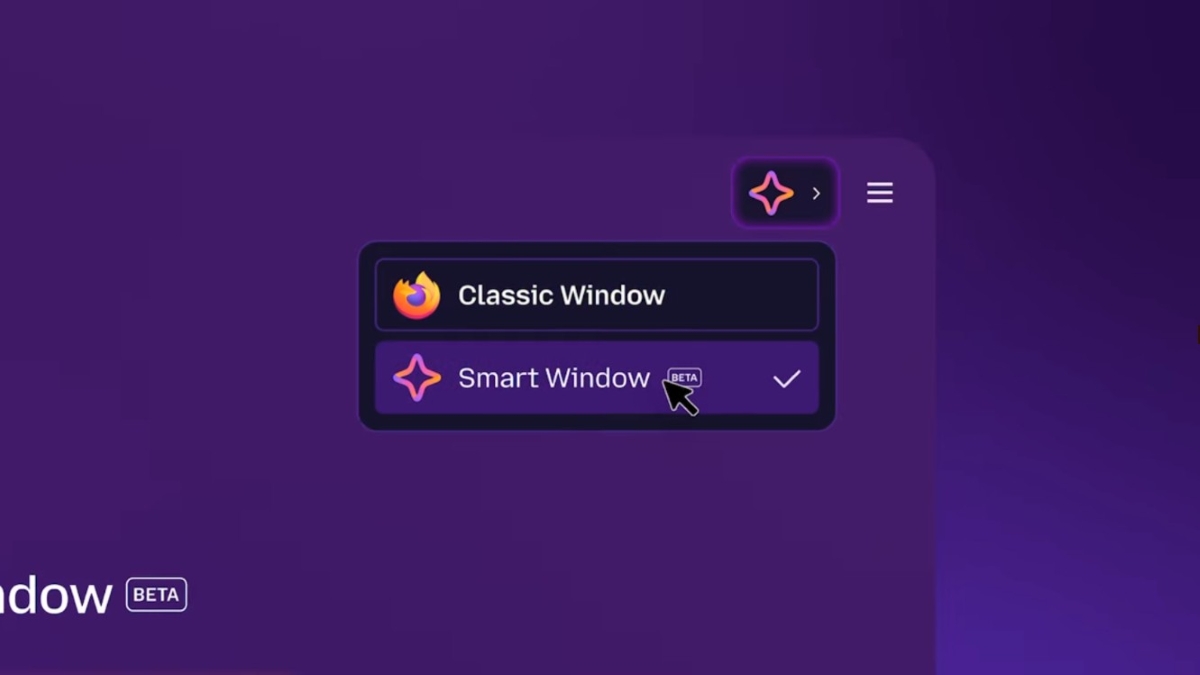
Usar Smart Window de Firefox para continuar una investigación sin perder el contexto es muy intuitivo. Lo primero que tienes que hacer es activar la Ventana Inteligente, una función nueva que sigue en fase beta. Después, hay que elegir el modelo de IA que la ventana usará por defecto para responder consultas y gestionar tu contexto.
Conviene, además, entrar a los Ajustes del navegador e ir a Controles de IA – Ventana Inteligente – Ajustes de ventana inteligente. En la sección de Recuerdos, marca las casillas Activar aprendizaje a partir de chats en ventanas inteligentes y Activar aprendizaje a partir de navegación en ventanas inteligentes y clásicas. Con esto, ya está todo listo para poner a prueba la ventana inteligente de Firefox durante una investigación.
Qué esperar al usar Smart Window de Firefox para continuar una investigación
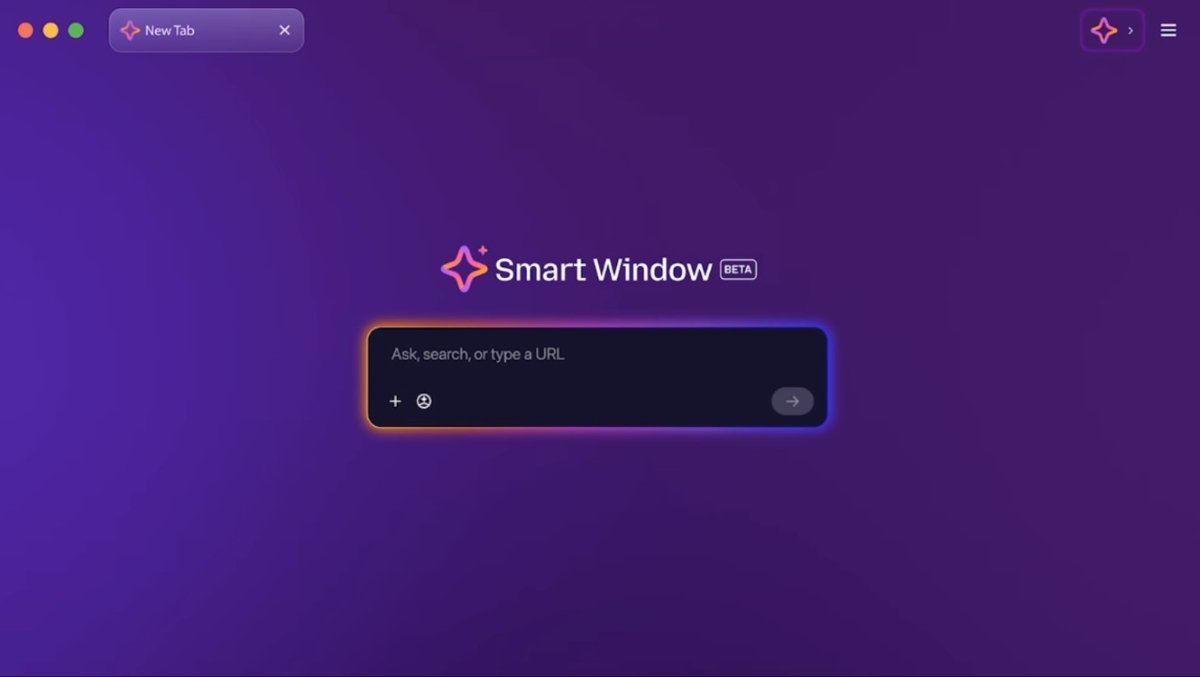
Investigar en línea es, en esencia, un ejercicio de memoria de trabajo. Mantienes mentalmente una serie de hilos: la pregunta inicial, las fuentes consultadas, los datos descartados y las conclusiones parciales a las que has llegado. Pero, cuando cierras la portátil o cambias de tarea, toda esa memoria puede desvanecerse. Y los marcadores, el historial y las notas sueltas que hayas hecho te muestran dónde buscaste, y no por qué lo hiciste.
Imagina, por ejemplo, que estás elaborando una comparativa profunda sobre herramientas de programación, instrumental médico o corrientes filosóficas. Al cabo de tres días, retomar el proyecto suele implicar revisar decenas de pestañas abiertas. Usar Smart Window de Firefox para continuar una investigación puede ayudarte a recordar el hilo que traías. Veamos cómo:
Agrupación inteligente y limpieza de redundancias
Esta es una de las funciones más útiles durante una investigación que avanza a buen ritmo. En estos casos, es normal que se acumulen diez, quince o más páginas web sobre un mismo tema. Pues bien, Smart Window puede analizar su contenido y sugerir hacer grupos por temas.
Y no estamos hablando de solo etiquetar pestañas o identificarlas con un mismo color. Más que eso, Smart Window es capaz de crear una estructura visible de tu investigación. Por ejemplo, si estás comparando proveedores, el sistema puede identificar qué pestañas corresponden a precios, cuáles a reseñas y cuáles a especificaciones técnicas.
La ventana inteligente también detecta duplicados, algo que es muy valioso cuando abres la misma página dos veces sin darte cuenta. Puedes cerrar las repetidas o idénticas con una sola confirmación. Esto no solo ayuda a mantener el orden y la concentración, sino que también libera memoria y otros recursos.
Usar Smart Window de Firefox para búsqueda en el historial mediante lenguaje natural

¿Te ha pasado que recuerdas el aspecto de la web donde encontraste un dato importante, pero no el dominio o las palabras clave que usaste para encontrarla? Usar Smart Window de Firefox para continuar una investigación soluciona este problema: puedes hacer búsquedas en el historial usando lenguaje natural y memoria contextual.
Por ejemplo, puedes escribir en el buscador inteligente algo como: «Busca la página de la semana pasada donde analizaban…» El sistema no solo rastreará los términos, sino que mostrará previsualizaciones de las páginas de tu historial. Así, si recuerdas el aspecto de la web, puedes identificarla de un vistazo sin necesidad de abrirlas una por una.
Consultas cruzadas sin abandonar el flujo de trabajo
Esta es otra característica que te permite usar Smart Window de Firefox para continuar una investigación sin perder el contexto. ¿Has necesitado saber la definición de un término, una cifra exacta o una especificación en concreto mientras analizas o investigas? Normalmente, esto implica abrir una pestaña nueva y perder de vista temporalmente lo que estás estudiando.
Pero con Smart Window las cosas cambian: ahora puedes plantear tu pregunta directamente en el panel lateral mientras mantienes visibles las fuentes principales. ¿Qué hace la IA? Puede examinar el contenido de tus pestañas activas para dar respuestas más personalizadas. Y si requieres datos externos actualizados, puede consultar la web en tiempo real y mostrar enlaces directos a las fuentes originales.
No hay duda: usar Smart Window de Firefox para continuar una investigación te ayuda a no perder el hilo. Su enfoque es diferente: no intenta generar nuevas respuestas desde cero, sino ordenar y aprovechar lo que tú ya has visto. Esto es un plus para investigadores, estudiantes y cualquier persona pase horas navegando y necesite retomar su trabajo sin empezar de nuevo.

Desde muy joven he sentido una gran curiosidad por todo lo relacionado con los avances científicos y tecnológicos, en especial aquellos que nos hacen la vida más fácil y entretenida. Me encanta estar al tanto de las últimas novedades y tendencias, y compartir mis experiencias, opiniones y consejos sobre los equipos y gadgets que uso. Esto me llevó a convertirme en redactor web hace poco más de cinco años, enfocado principalmente a los dispositivos Android y sistemas operativos Windows. He aprendido a explicar con palabras simples aquello que resulta complicado para que mis lectores puedan entenderlo fácilmente.