- 1Password permite almacenar, organizar y compartir claves de acceso en múltiples sistemas operativos y navegadores.
- La transición hacia el modelo sin contraseñas mejora la seguridad frente al phishing gracias a la criptografía de clave pública.
- Existen limitaciones específicas en la exportación de passkeys, requiriendo procesos manuales en ciertas versiones de escritorio.

Si ya guardas llaves de acceso en Google, Apple o en otro gestor y quieres utilizar 1Password, la pregunta es bastante concreta: ¿se pueden pasar las passkeys sin crearlas otra vez? En algunos casos, sí. 1Password admite la transferencia directa desde aplicaciones compatibles, aunque necesitas una versión del sistema adecuada y que el gestor de origen también permita ese intercambio.
Lo primero es distinguir entre importar contraseñas y trasladar passkeys. Un archivo CSV puede servir para mover usuarios y contraseñas, pero no transporta esas llaves de acceso. Vamos a ver el procedimiento que sí puede incluirlas, qué hacer si la opción no aparece y cómo comprobar que funcionan antes de dejar de usar el gestor anterior.
Qué debes comprobar antes de pasar tus passkeys a 1Password
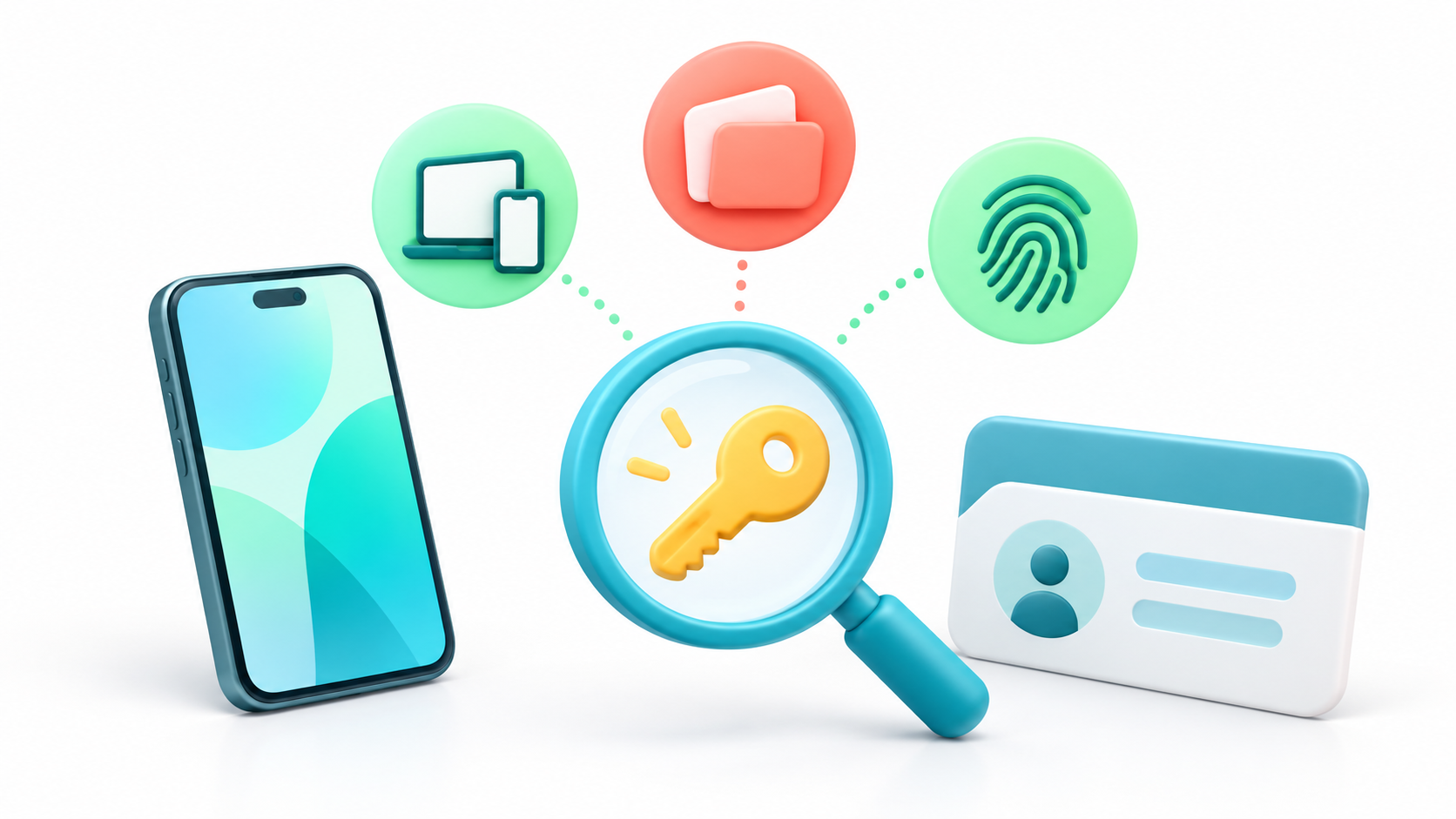
Una passkey utiliza criptografía de clave pública: el servicio conserva una clave pública y el gestor protege la credencial privada necesaria para iniciar sesión. Normalmente autorizas su uso mediante la huella, el reconocimiento facial o el bloqueo del dispositivo. Esto reduce el riesgo de phishing porque la credencial se vincula al sitio o aplicación para el que se creó.
Antes de migrar, identifica dónde está guardada cada passkey. Puede estar en el Gestor de Contraseñas de Google, en la app Contraseñas de Apple, en Bitwarden o en otro proveedor. Tener instalada una aplicación en el móvil no significa que todas tus llaves estén almacenadas en ella.
Comprueba también estos requisitos:
- En Android: 1Password indica que la importación directa desde gestores compatibles requiere Android 14 o posterior. Esa misma versión es necesaria para guardar y utilizar passkeys con 1Password en Android.
- En iPhone: la importación directa mediante el estándar de intercambio de credenciales está disponible en 1Password con iOS o iPadOS 26 o posterior.
- En ambos casos: el gestor de origen debe admitir el intercambio de credenciales y estar disponible en el dispositivo. Actualiza las aplicaciones antes de comenzar.
Cómo importar passkeys a 1Password en Android
Si utilizas Android 14 o posterior, abre y desbloquea 1Password. Pulsa «Nuevo elemento» y busca la opción «Migrar datos a 1Password»; puede que tengas que desplazarte por el menú para verla. Selecciona un gestor compatible, toca «Iniciar importación» y sigue las indicaciones para revisar y autorizar la transferencia en la aplicación de origen.
Este proceso está pensado para mover los datos directamente entre aplicaciones compatibles, incluidas las passkeys, sin crear un CSV con todas tus contraseñas. Si el gestor de origen no aparece, comprueba la versión de Android y consulta si esa aplicación admite el intercambio de credenciales. No desinstales el gestor antiguo mientras investigas el problema.
Si tus llaves están en el Gestor de Contraseñas de Google, verifica que estás seleccionando la cuenta de Google donde se guardaron. Una vez completado el traslado, busca varias entradas en 1Password y prueba a iniciar sesión en los servicios correspondientes antes de eliminar datos de Google.
Pasar llaves desde un iPhone a 1Password
En un iPhone compatible, el proceso también depende de que las dos aplicaciones admitan la transferencia directa. Por ejemplo, si las credenciales están en la app Contraseñas de Apple, abre esa aplicación y busca en su menú la opción para exportar datos a otra app. Elige 1Password como destino y confirma la operación siguiendo los avisos del sistema.
Este procedimiento es distinto de exportar un CSV. Si únicamente exportas contraseñas a un archivo e importas ese archivo en 1Password, no habrás trasladado las passkeys. Comprueba las llaves en 1Password una a una, empezando por las cuentas que más utilizas.
Por qué el CSV y la exportación de escritorio no sirven para las passkeys

1Password permite importar contraseñas desde Chrome mediante CSV, pero advierte que esa importación no incluye las passkeys, ni tampoco tarjetas o direcciones. Si recurres a este método para mover tus contraseñas, comprueba por separado qué harás con cada llave de acceso y borra el CSV una vez terminada la importación: el archivo contiene información legible.
Hay otra distinción que puede causar confusión. Desde las aplicaciones de escritorio de 1Password puedes exportar datos en formatos como .1pux o .csv, pero esa exportación no incluye las passkeys. 1Password señala que, por ahora, la salida de passkeys hacia otros gestores compatibles se realiza desde sus aplicaciones móviles mediante el intercambio directo. En escritorio, si necesitas dejar 1Password y no puedes usar esa transferencia, tendrás que crear nuevas passkeys en las webs correspondientes.
Esto afecta sobre todo a quien busca salir de 1Password. Para entrar en 1Password desde otro gestor, empieza siempre por comprobar si ambos ofrecen la transferencia directa. No supongas que un archivo de exportación de la bóveda conserva todo su contenido.
Qué hacer si «Migrar datos a 1Password» no aparece

Revisa primero la versión del sistema y de 1Password. En Android, comprueba que tienes Android 14 o posterior; en iPhone, iOS 26 o posterior para esta vía de importación. A continuación, verifica que la aplicación donde guardaste las passkeys sigue instalada y ofrece el intercambio directo con otros gestores.
Si no hay compatibilidad entre ambos, entra en cada servicio donde utilizas una llave de acceso y consulta sus opciones de seguridad. Es posible que te permita añadir una nueva passkey y guardarla esta vez en 1Password. Prueba el inicio de sesión con la nueva llave antes de retirar la anterior. El procedimiento exacto depende de cada web o aplicación.
Si las passkeys ya aparecen en 1Password pero Android no te las ofrece al iniciar sesión, revisa en los Ajustes del móvil el proveedor elegido para contraseñas, passkeys y autocompletado. Selecciona 1Password y vuelve a probar. La propia aplicación dispone de una comprobación del estado del autocompletado para ayudarte a detectar problemas de configuración.
Comprueba el acceso y conserva una vía de recuperación

Después de importar, abre varias cuentas con sus passkeys desde 1Password. Presta especial atención a tu correo principal y a los servicios que no ofrecen otro método de acceso. Conserva el gestor anterior hasta confirmar que las llaves nuevas o transferidas funcionan y que tienes disponibles los métodos de recuperación de cada cuenta.
También conviene distinguir las passkeys que guardas para entrar en otras webs de la passkey que podrías utilizar para desbloquear tu propia cuenta de 1Password. Son funciones diferentes. Si accedes a 1Password mediante passkey, guarda su código de recuperación según las indicaciones de la aplicación.
Pasar passkeys a 1Password es posible cuando el sistema y ambos gestores admiten el intercambio directo. El recorrido es breve: localizar el proveedor de origen, iniciar la migración desde 1Password, autorizarla y probar los accesos. Si la transferencia no está disponible, crea nuevas llaves en los servicios afectados; importar un CSV de contraseñas no las sustituye.

Soy un apasionado de la tecnología que ha convertido sus intereses «frikis» en profesión. Llevo más de 10 años de mi vida utilizando tecnología de vanguardia y trasteando todo tipo de programas por pura curiosidad. Ahora me he especializado en tecnología de ordenador y videojuegos. Esto es por que desde hace más de 5 años que trabajo redactando para varias webs en materia de tecnología y videojuegos, creando artículos que buscan darte la información que necesitas con un lenguaje entendible por todos.
Si tienes cualquier pregunta, mis conocimientos van desde todo lo relacionado con el sistema operativo Windows así como Android para móviles. Y es que mi compromiso es contigo, siempre estoy dispuesto a dedicarte unos minutos y ayudarte a resolver cualquier duda que tengas en este mundo de internet.