
Si decidiste pasar de Samsung Messages a la aplicación de mensajería de Google, es probable que te preocupe perder tus hilos de chat actuales. Aunque los dos sistemas son compatibles, realizar la transición correctamente es vital para conservar archivos multimedia y mensajes importantes. En este artículo, veremos cómo migrar tus conversaciones de Samsung Messages a Google Messages sin perder nada.
Maneras de migrar tus conversaciones de Samsung Messages a Google Messages sin perder nada
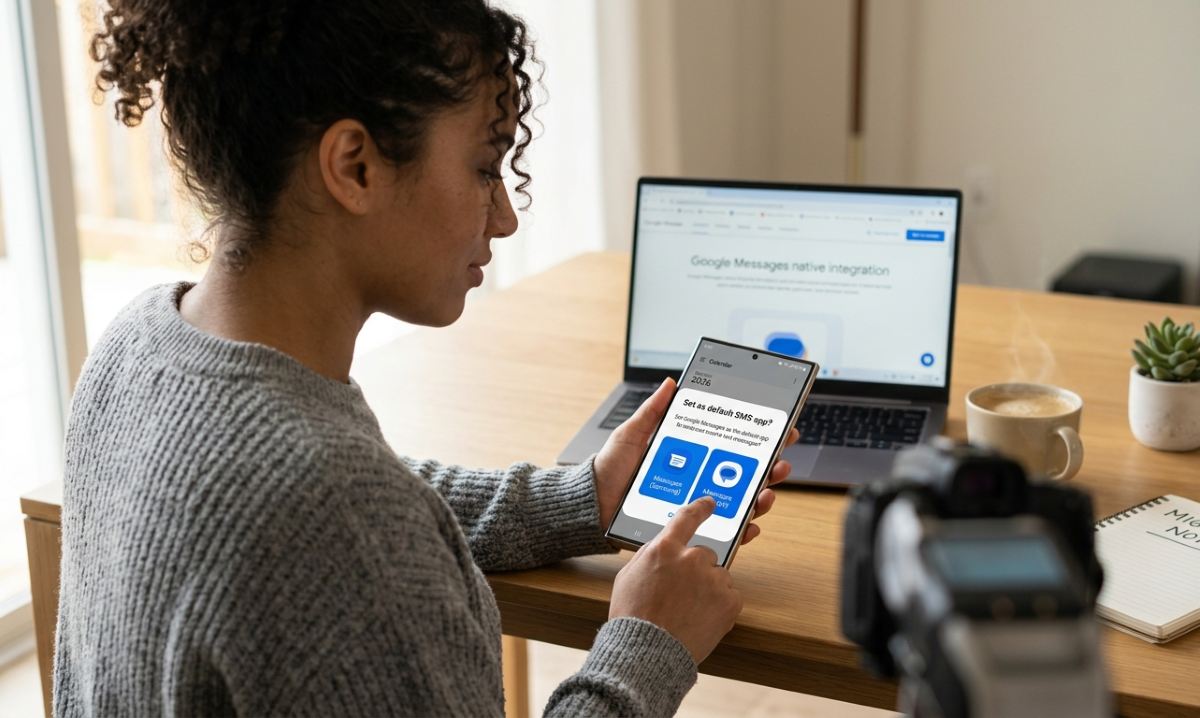
Migrar tus conversaciones de Samsung Messages a Google Messages de manera segura es esencial para no perder mensajes ni conversaciones importantes. De hecho, es imprescindible que lo hagas pronto, ya que Samsung ha oficializado lo que muchos ya sospechaban, la aplicación Samsung Messages tiene fecha de caducidad: Julio de 2026.
Eso sí, el proceso es bastante directo, ya que ambas aplicaciones suelen tener la misma base de datos de SMS/MMS almacenada en el sistema Android. Con todo, para asegurarte de no perder nada tienes que dar los pasos correctos. A continuación, veamos cómo realizar esta transición de forma segura.
Establecer Google Messages como aplicación predeterminada
Al establecer Google Messages como aplicación predeterminada, la mayoría de tus SMS y MMS se transferirán automáticamente. De hecho, al abrir Google Messages por primera vez, la aplicación te pide permiso para ser la principal. Si aceptas, Android sincronizará automáticamente tu historial de Samsung Messages. Al hacerlo, podrás disfrutar de otros beneficios como recuperar los mensajes borrados desde su Papelera.
Para migrar tus conversaciones de Samsung Messages a Google Messages con este método, sigue estos pasos:
- Abre Google Messages.
- Toca en “Establecer como aplicación de SMS predeterminada”.
- Espera unos minutos. Si tienes miles de mensajes, la aplicación tardará un poco en indexar y mostrar todas las conversaciones con sus respectivos nombres de contacto.
Verificar la activación de los Mensajes de Google (RCS)
Si usabas funciones avanzadas en Samsung (como ver cuando alguien escribe o enviar fotos en alta resolución) debes activar los servicios de Google Jibe para no perder la continuidad de esos chats. Para lograrlo, haz lo siguiente:
- Dentro de Google Messages toca el icono de tu perfil (arriba a la derecha).
- Ve a Configuración de mensajes – Chats de RCS.
- Asegúrate de que se encuentre en Conectado.
Nota: es posible que tu operador móvil no admita los chats RCS y por eso no te aparezcan.
El método de respaldo: Smart Switch
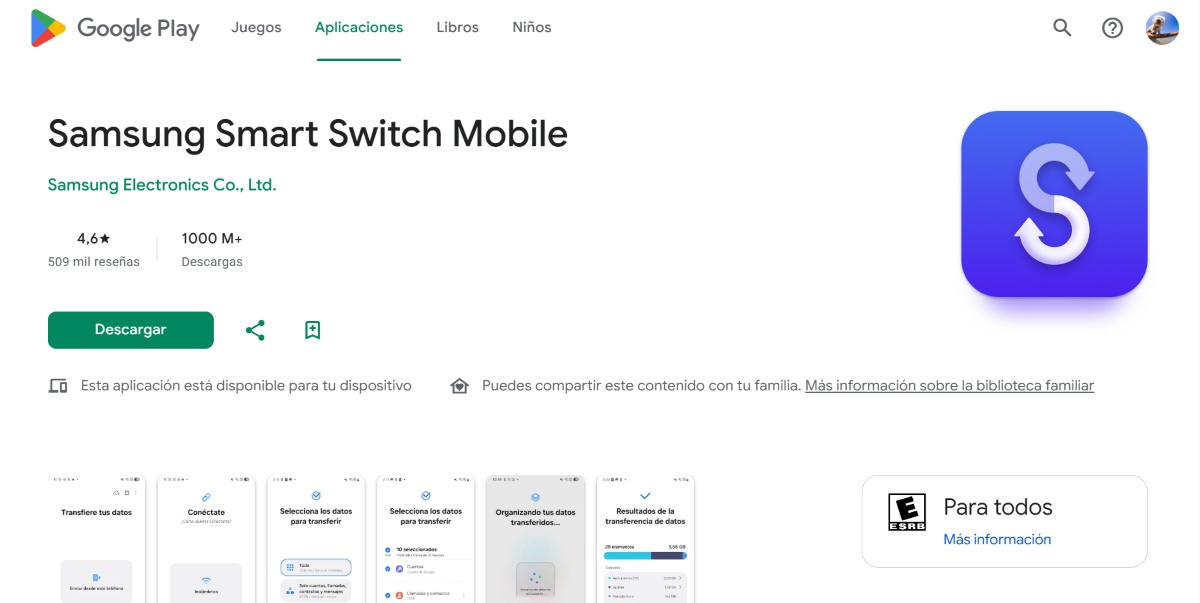
Ahora bien, si quieres migrar tus conversaciones de Samsung Messages a Google Messages de un teléfono Samsung antiguo a uno nuevo, la mejor herramienta es Samsung Smart Switch. Sigue estos pasos:
- En el dispositivo nuevo: Durante la configuración inicial, selecciona transferir datos desde un dispositivo Galaxy.
- Selecciona “Mensajes”: Esto moverá la base de datos completa una vez en el teléfono nuevo, simplemente abre Google Messages y ponla como predeterminada, como explicamos en el paso 1.
¿Y las categorías y mensajes bloqueados?
Ahora bien, hay algunos aspectos técnicos importantes que debes tener en cuenta al migrar tus conversaciones de Samsung Messages, a Google Messages. Por un lado, las carpetas personalizadas que hayas creado en Samsung Messages no se transfieren a Google Messages, ya que Google usa un sistema de organización distinto.
¿Y qué pasa con los mensajes bloqueados? La lista de números bloqueados suele mantenerse a nivel del sistema, pero tal vez te resulte útil revisar la sección “Spam y bloqueado” en la nueva aplicación de mensajería para confirmar que las reglas siguen vigentes.
- Recomendación de seguridad: Antes de migrar tus conversaciones de Samsung Messages a Google Messages, asegúrate de que tu copia de seguridad de Google esté al día. Para eso puedes ir a Ajustes – Google – Copia de seguridad y verifica que Mensajes de SMS y MMS esté activado.
¿Qué hacer si no aparecen todos tus mensajes al migrar tus conversaciones de Samsung Messages a Google Messages?
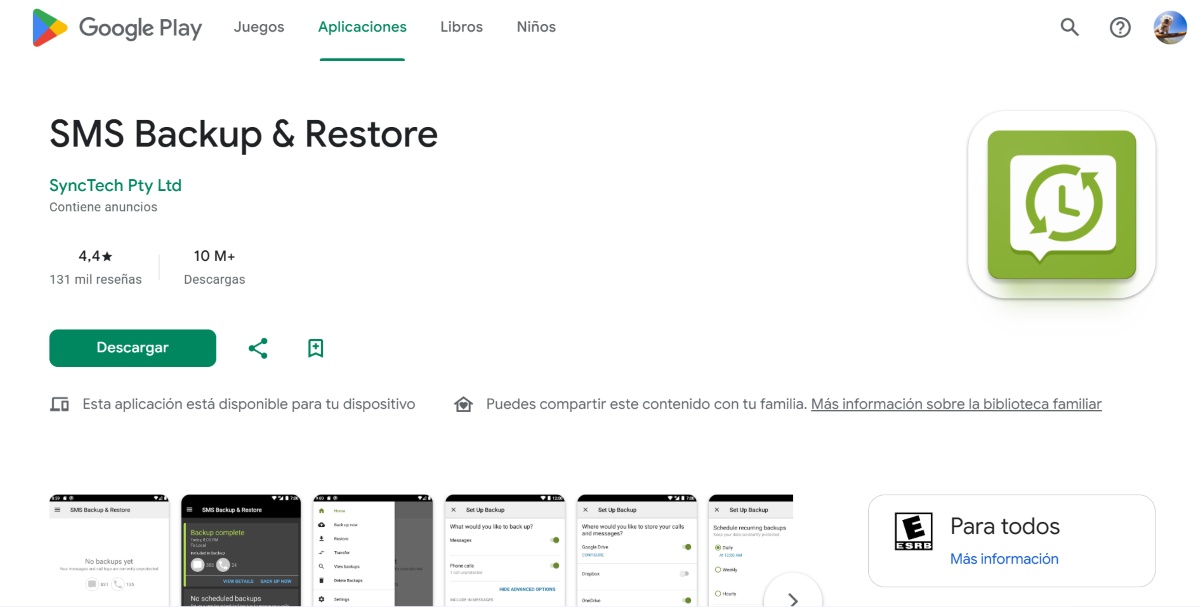
Si al migrar tus conversaciones de Samsung Messages a Google Messages de la forma tradicional notas que no todos tus mensajes aparecen, hay algo más que puedes hacer. Cuando la sincronización automática falla, puedes usar SMS Backup & Restore como un puente de seguridad. A continuación, te explicamos cómo realizar el proceso paso a paso para asegurar la compatibilidad.
Crear la copia desde Samsung Messages
Lo primero que debes hacer es crear la copia de seguridad de tus mensajes en SMS Backup & Restore. Después de abrir la aplicación, sigue estos pasos:
- Toca en Configurar una copia de seguridad.
- Asegúrate de seleccionar tanto Mensajes como Registros de llamadas (si lo quieres). Puedes entrar en Configuración avanzada para incluir los mensajes multimedia (fotos y vídeos).
- Elige dónde guardar la copia. Puede ser Google Drive para facilitar la recuperación.
Prepara Google Messages y Restaura la nueva aplicación
Antes de recuperar tus mensajes, es fundamental que Google Messages sea la aplicación principal. Ábrela y confírmala como aplicación predeterminada. Luego, cierra la aplicación por completo para que no haya conflictos durante la escritura de la base de datos. A continuación, haz lo siguiente:
- Abre otra vez SMS Backup & Restore y selecciona “Restaurar”.
- Selecciona la ubicación donde guardaste la copia de seguridad.
- Elige el archivo de copia de seguridad más reciente.
- La aplicación te pedirá permiso para hacer la aplicación de SMS predeterminada temporalmente para poder escribir los mensajes. Acepta este cambio.
Finalización y Resincronización
Una vez creada la copia de seguridad en esta aplicación, vuelve a abrir Google Messages. Te pedirá nuevamente ser la aplicación predeterminada. Acéptalo. Es posible que no veas todos los mensajes de inmediato. Google Messages tiene que realizar un proceso interno de indexación. Verás que las conversaciones van apareciendo poco a poco de la más reciente a la más antigua.
Migrar tus conversaciones de Samsung Messages a Google Messages: un salto necesario hacia el futuro de la mensajería
Migrar tus conversaciones de Samsung Messages a Google Messages no es solo una necesidad ante el cierre de la app de Samsung, sino una evolución hacia una comunicación más moderna y segura. Cuando hagas el cambio, obtendrás acceso inmediato a la mensajería RSS, que permite enviar archivos de alta calidad y usar chats grupales.
Por otro lado, la integración nativa con herramientas de inteligencia artificial y la sincronización fluida entre ambos dispositivos garantizan que tu historial permanezca intacto y siempre accesible. Haz este cambio cuanto antes y optimiza tu experiencia digital a partir de ahora.

Desde muy joven he sentido una gran curiosidad por todo lo relacionado con los avances científicos y tecnológicos, en especial aquellos que nos hacen la vida más fácil y entretenida. Me encanta estar al tanto de las últimas novedades y tendencias, y compartir mis experiencias, opiniones y consejos sobre los equipos y gadgets que uso. Esto me llevó a convertirme en redactor web hace poco más de cinco años, enfocado principalmente a los dispositivos Android y sistemas operativos Windows. He aprendido a explicar con palabras simples aquello que resulta complicado para que mis lectores puedan entenderlo fácilmente.