- El modo AHCI optimiza el funcionamiento de las unidades SATA con funciones como NCQ y hot swap.
- Es el modo recomendado para HDD y SSD modernos en Windows, Linux y macOS, frente al antiguo IDE.
- Cambiar de IDE a AHCI sin reinstalar Windows requiere preparar antes el sistema para cargar los controladores.
- AHCI sigue siendo clave en equipos con discos SATA, aunque NVMe haya tomado el relevo en alto rendimiento.

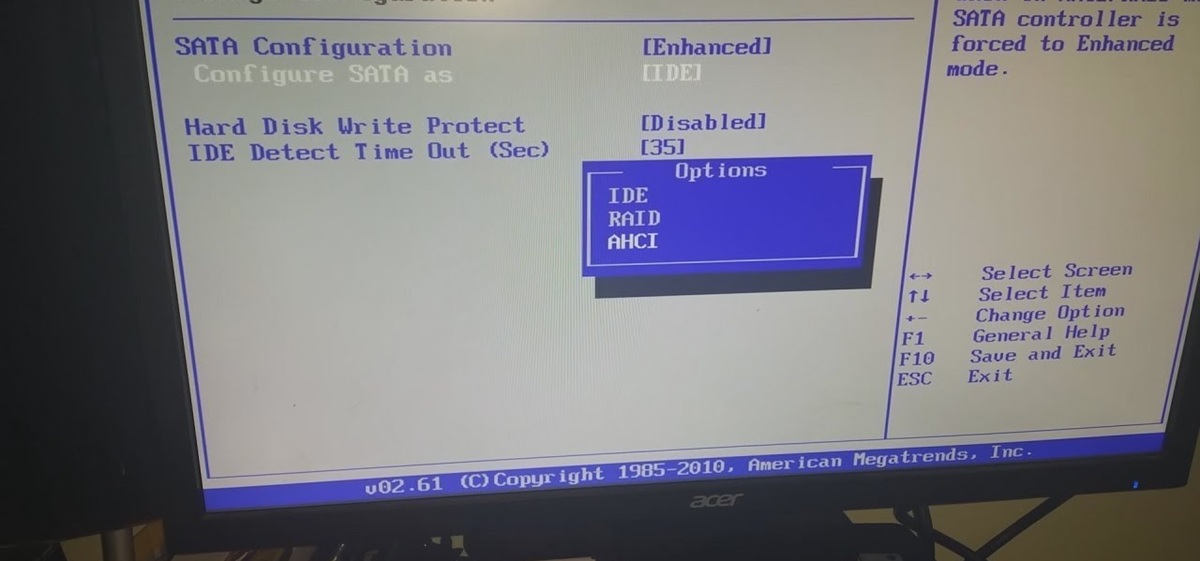
Al entrar en la BIOS/UEFI, aparece una serie de opciones (IDE, AHCI o RAID) para los puertos SATA. Muchos usuarios ignoran su significado y su utilidad. Sin embargo, la elección correcta puede marcar una diferencia notable en el rendimiento y en la estabilidad del sistema, sobre todo si usas SSD. En este artículo repasaremos el modo AHCI: qué es y cómo activarlo.
También explicaremos su utilidad y cómo se diferencia de las opciones IDE y RAID. Qué sistemas operativos lo soportan, cuándo tiene sentido activarlo y qué riesgos hay al cambiarlo.
Qué es el modo AHCI y cómo funciona
El modo AHCI, siglas de Advanced Host Controller Interface, es una especificación creada por Intel que define cómo se comunica el sistema operativo con las unidades SATA (discos duros y SSD con conector Serial ATA). No es un tipo de disco en sí, sino un modo de funcionamiento del controlador SATA integrado en la placa base.
Cuando activas AHCI en la BIOS/UEFI, el sistema puede aprovechar un conjunto de funciones avanzadas de SATA que con el modo IDE heredado no están disponibles. Entre ellas destaca la cola de comandos nativa (NCQ), el intercambio en caliente (hot swap) y una gestión más eficiente de las peticiones de lectura y escritura.
Aunque AHCI nació de la mano de Intel, es totalmente compatible con placas AMD y con prácticamente cualquier chipset moderno que use puertos SATA. Lo relevante no es la marca del procesador, sino que la controladora SATA implemente el estándar AHCI y el sistema operativo tenga los controladores adecuados.
Hay que tener en cuenta que AHCI está pensado exclusivamente para dispositivos SATA. Las unidades NVMe, que usan el bus PCI Express, emplean su propio protocolo y no pueden funcionar en este modo; AHCI no se aplica a ellas ni tiene sentido configurarlas así.
Diferencias entre IDE, AHCI y RAID
Antes de lanzarse a cambiar cosas en la BIOS, conviene entender qué ofrece cada modo de la controladora SATA y en qué casos tiene sentido usar uno u otro. Los tres nombres que verás casi siempre son IDE, AHCI y RAID.
Modo IDE: compatibilidad heredada y pocas alegrías
El modo IDE (Integrated Drive Electronics) emula el comportamiento de las antiguas unidades PATA/IDE en los puertos SATA modernos. Su función principal es asegurar la compatibilidad con sistemas operativos muy antiguos que no entienden el estándar SATA de forma nativa, como Windows XP sin drivers adicionales o versiones previas.
Cuando la controladora SATA está en IDE, el sistema ve los discos como si fueran dispositivos PATA clásicos, perdiendo casi todas las ventajas del estándar SATA moderno. El rendimiento de lectura y escritura suele ser inferior y, además, se desactivan funciones como el hot swap o la cola de comandos nativa.
En este modo, no se soportan características avanzadas pensadas para mejorar el acceso a disco, y el número de unidades que se pueden gestionar de forma eficiente es menor. IDE está completamente desfasado para equipos actuales y se mantiene básicamente por retrocompatibilidad.
Modo AHCI: el estándar moderno para discos SATA
Con el modo AHCI, la controladora expone todas las características modernas de SATA y permite que el sistema operativo las aproveche. Esto se traduce en mayor rendimiento, más estabilidad y funciones que simplemente no existen en IDE.
Entre las ventajas más importantes del modo AHCI se encuentran varias mejoras clave para HDD y SSD:
- Mayor rendimiento de lectura/escritura al gestionar mejor las peticiones del sistema.
- Native Command Queuing (NCQ), que reorganiza las solicitudes de acceso para reducir movimientos innecesarios del cabezal en HDD.
- Intercambio en caliente (hot swap), permitiendo conectar o desconectar unidades SATA con el equipo encendido, algo crucial en servidores y NAS.
- Mejor escalabilidad, permitiendo gestionar más unidades de manera eficiente frente al modo IDE.
- Compatibilidad nativa con SSD SATA, aprovechando mejor sus capacidades dentro de los límites del estándar SATA.
- Base para configuraciones RAID en muchas BIOS, ya que el modo RAID suele incluir el conjunto de funciones de AHCI.
Para cualquier equipo moderno con Windows Vista o superior, Linux o macOS, lo recomendable es tener el controlador SATA en AHCI salvo que haya un motivo muy concreto para no hacerlo.
Modo RAID: no es realmente un sustituto de AHCI
El modo RAID en la BIOS suele generar confusión porque muchos usuarios lo ven como una alternativa a AHCI, cuando en la práctica es algo distinto. RAID (Redundant Array of Independent Disks) es un esquema de organización de varias unidades para obtener más rendimiento, redundancia o ambas cosas.
En la mayoría de placas base, el modo RAID incluye internamente las capacidades de AHCI para gestionar las unidades SATA, y sobre esa base añade la lógica propia del RAID (RAID 0, 1, 5, 10, etc.). Por eso se suele decir que el modo RAID tiene “todo lo que tiene AHCI y algo más”.
Sin embargo, configurar RAID en un sistema donde solo hay una unidad física no tiene sentido; no vas a ganar nada y solo complicarás el arranque y la gestión de controladores. El modo RAID tiene sentido cuando se instalan varios discos SATA y se quiere combinar su capacidad o mejorar la tolerancia a fallos.
En cuanto a NVMe, algunas placas ofrecen opciones para crear matrices RAID de SSD NVMe, pero esto ya se gestiona sobre el bus PCIe y no usa AHCI, sino otros controladores específicos de RAID para NVMe.
Ventajas reales del modo AHCI en el día a día
El papel de AHCI no se queda en la teoría. En uso real, tanto en ordenadores domésticos como en equipos profesionales, se nota en varios aspectos clave del rendimiento y la usabilidad del sistema.
- NCQ (Native Command Queuing). Esta característica permite que el disco duro reciba un conjunto de peticiones de lectura/escritura y las ejecute en el orden más eficiente posible, minimizando el movimiento del cabezal.
- Intercambio en caliente (hot swapping). Gracias a AHCI, puedes conectar o desconectar una unidad SATA sin apagar el ordenador, siempre que el sistema operativo lo soporte.
- Mayor estabilidad y robustez frente a los modos heredados. Los controladores modernos de Windows, Linux y macOS están diseñados pensando en AHCI, lo que se traduce en menos problemas de compatibilidad y mejor manejo de errores de las unidades de almacenamiento.
- Compatibilidad: prácticamente todos los sistemas operativos actuales para PC entienden AHCI sin necesidad de ajustes extra.
AHCI y SSD: qué aporta realmente
Con la llegada de los SSD se suele decir que la latencia de acceso es tan baja que la cola de comandos NCQ pierde sentido. Es cierto que un SSD no tiene partes mecánicas y, por tanto, no depende de la posición física de los datos como un disco duro, pero eso no significa que AHCI no ofrezca ninguna mejora.
En un SSD, acceder a una dirección de memoria contigua no cuesta lo mismo que saltar a direcciones totalmente aleatorias. La controladora flash sigue teniendo que gestionar páginas y bloques, y no todas las operaciones tienen el mismo coste. Aquí es donde ciertas optimizaciones internas y la forma en que el controlador organiza las peticiones pueden seguir beneficiándose de la lógica de AHCI.
Por eso, aunque en un SSD SATA el salto de rendimiento entre IDE y AHCI no sea tan dramático como en un HDD mecánico, el modo AHCI sigue siendo imprescindible para exprimir al máximo las velocidades de la interfaz SATA (especialmente en tareas multitarea).
En consecuencia, el modo AHCI se ha convertido en algo casi exclusivo de discos SATA tradicionales (HDD y SSD de 2,5″ con conector SATA). Sigue siendo importante en todos esos equipos que no usan aún NVMe o que combinan ambos tipos de almacenamiento.
Compatibilidad de sistemas operativos con AHCI
Antes de tocar la configuración SATA de la BIOS es fundamental saber si el sistema operativo instalado soporta AHCI, porque de ello depende que el equipo arranque correctamente o no después del cambio.
Windows y AHCI
Microsoft introdujo el soporte oficial de AHCI a partir de Windows Vista. Eso significa que todas las versiones posteriores (Windows 7, 8, 8.1, 10 y 11) pueden trabajar perfectamente en modo AHCI, siempre que los controladores adecuados estén activados durante el arranque.
En el caso de Windows Vista y Windows 7, si durante la instalación el controlador SATA estaba configurado en IDE, es posible que el sistema no cargue de inicio los drivers AHCI necesarios. Si después se cambia a AHCI en la BIOS sin preparar antes el sistema, el resultado típico es un pantallazo azul o bucle de reinicios al arrancar.
Con Windows 8 y 8.1, Microsoft mejoró el proceso de detección de controladores y simplificó algo el cambio, pero sigue siendo recomendable hacer los pasos previos (modo seguro, comandos de arranque, etc.) para evitar errores al activar AHCI en una instalación ya existente.
En Windows 10 el mecanismo de controladores cambia ligeramente. El driver que gestiona AHCI suele identificarse como storahci, y es necesario asegurarse de que este servicio arranca correctamente modificando ciertas claves de registro (ErrorControl, StartOverride, etc.) antes de cambiar la configuración SATA en la BIOS.
En cambio, Windows XP y versiones anteriores no tienen soporte nativo para AHCI. Se podrían cargar drivers específicos durante la instalación (el clásico «presione F6»), pero son sistemas sin soporte y no es recomendable usarlos en la actualidad, así que el modo IDE se conserva más por motivos históricos que por utilidad real.
Linux, BSD y otros sistemas
En el mundo GNU/Linux, el soporte de AHCI se introdujo en el kernel 2.6.19, de modo que cualquier distribución actual que se actualice mínimamente cuenta con soporte completo. En la práctica, casi todas las distros modernas detectan automáticamente el modo AHCI sin necesitar pasos especiales.
Además, otros sistemas como OpenBSD (a partir de la versión 4.1), FreeBSD, NetBSD y Solaris 10 (desde determinadas versiones) también incorporan controladores AHCI, por lo que trabajar en este modo no supone ningún problema.
macOS y AHCI
El sistema operativo de Apple, conocido hoy como macOS (antes OS X), también ofrece soporte nativo para AHCI en los equipos que montan unidades SATA. La gran diferencia con respecto al PC es que los Mac no exponen una BIOS/UEFI tradicional al usuario para cambiar el modo SATA.
En los Mac, la configuración de cómo se comunica el sistema con las unidades de almacenamiento se gestiona de forma transparente a través del propio macOS, sin necesidad de entrar en menús de firmware ni cambiar modos de la controladora manualmente.
Cuándo tiene sentido activar o desactivar AHCI
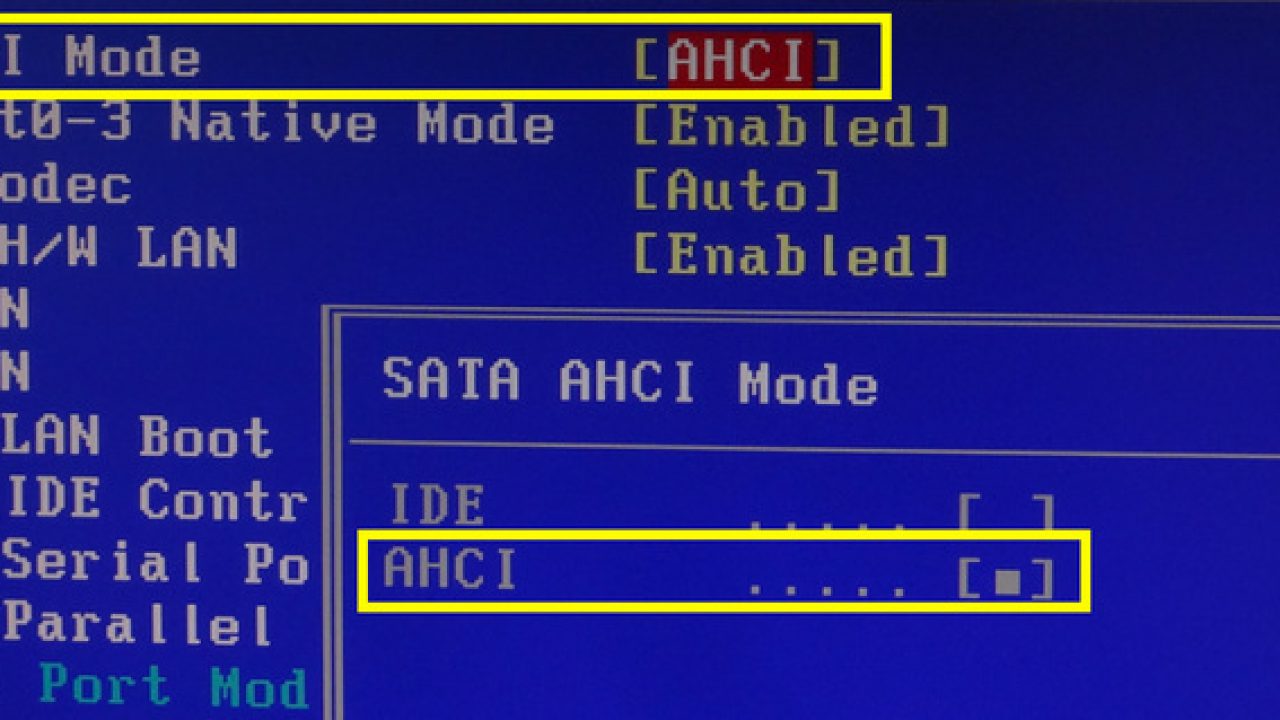
La pregunta clave para la mayoría de usuarios es si conviene activar el modo AHCI en su equipo y en qué circunstancias dejarlo en IDE o RAID. La respuesta, en la mayoría de casos, es bastante clara.
Si utilizas un sistema operativo igual o posterior a Windows Vista (incluyendo Windows 10 y 11), una distribución Linux actual o macOS, y tus unidades principales son discos SATA, lo recomendable es usar siempre AHCI. El modo IDE no aporta ninguna ventaja en estos escenarios y, de hecho, limita el rendimiento y las funciones disponibles.
Solo tiene sentido mantener el modo IDE cuando se ejecuta un sistema operativo antiguo sin soporte AHCI, como Windows XP sin drivers específicos o software muy particular que no funcione correctamente con las controladoras AHCI modernas. A día de hoy son casos cada vez más raros.
La otra situación en la que no merece la pena tener AHCI activado es cuando el equipo no usa ninguna unidad SATA. Por ejemplo, si todas tus unidades son SSD NVMe, el modo AHCI de la controladora SATA pasa a ser irrelevante, ya que esas unidades funcionan sobre PCIe con el protocolo NVMe y no dependen de la configuración SATA de la BIOS.
También puede haber usuarios que quieran desactivar AHCI por cuestiones muy concretas: pruebas con hardware antiguo, emulación de viejos sistemas o compatibilidad con controladoras específicas. En esos casos, la desactivación se hace siguiendo prácticamente los mismos pasos que para el cambio inverso, pero seleccionando IDE en la BIOS en lugar de AHCI.
Cómo activar AHCI en Windows sin reinstalar
Si ya tienes Windows instalado con la controladora en modo IDE y quieres pasar a AHCI sin formatear, hay que seguir una serie de pasos previos para que el sistema cargue los drivers adecuados al arrancar. El procedimiento cambia ligeramente según la versión de Windows.
Activar AHCI en Windows 7 y Windows Vista mediante el registro
En Windows Vista y Windows 7 el método clásico consiste en usar el Editor del Registro (regedit) para decirle al sistema que arranque el controlador AHCI en lugar del de IDE en el próximo inicio.
El procedimiento general es el siguiente:
- Cierra todas las aplicaciones y abre la ventana “Ejecutar” con Tecla Windows + R.
- Escribe regedit y pulsa Aceptar. Si aparece la ventana de Control de cuentas de usuario, confirma la ejecución como administrador.
- Navega por las claves hasta llegar a: HKEY_LOCAL_MACHINE → SYSTEM → CurrentControlSet → Services → msahci.
- En el panel derecho localiza el valor llamado Start y cámbialo a 0 (si no lo está ya; lo habitual es que tenga valor 3).
- Si estás usando una controladora RAID de Intel u otra marca, localiza también la clave correspondiente (iaStor o iaStorV) bajo Services y pon el valor Start a 0 igualmente.
- Cierra el editor de registro y reinicia el equipo entrando en la BIOS/UEFI.
- En el menú avanzado de la BIOS, cambia el modo SATA de IDE a AHCI o RAID según lo que quieras usar.
- Guarda los cambios y deja que Windows arranque normalmente; el sistema instalará los nuevos controladores y pedirá, si hace falta, el disco de drivers de la placa o conexión a Internet.
Si todo se ha hecho correctamente, Windows cargará sin pantallazos y ya estarás trabajando con el modo AHCI habilitado para tus unidades SATA.
Activar AHCI en Windows 8 y 8.1 usando el modo seguro
En Windows 8 y 8.1 es habitual usar el truco del arranque en modo seguro para que el sistema cargue un conjunto mínimo de controladores y detecte el cambio de modo SATA sin problemas.
Los pasos resumidos son estos:
- Abre una ventana del Símbolo del sistema como administrador (clic derecho → Ejecutar como administrador).
- Escribe el siguiente comando y pulsa Intro: bcdedit /set {current} safeboot minimal.
- Reinicia el sistema y entra en la BIOS/UEFI de tu placa (normalmente con F2, Supr o similar al encender).
- Busca la configuración de los puertos SATA y cambia el modo a AHCI.
- Guarda los cambios y deja que el equipo arranque; Windows lo hará en modo seguro y detectará los nuevos controladores SATA, instalándolos en segundo plano.
- Vuelve a abrir el Símbolo del sistema como administrador.
- Lanza este comando para restaurar el arranque normal: bcdedit /deletevalue {current} safeboot.
- Reinicia de nuevo y esta vez Windows ya debería iniciar en modo normal con AHCI activo.
Activar AHCI en Windows 10 ajustando storahci
En Windows 10 el controlador que gestiona el modo AHCI se llama generalmente storahci, y para que el sistema arranque correctamente después de cambiar la BIOS es necesario ajustar dos valores en el registro.
El proceso recomendado sería el siguiente:
- Abre el editor de registro con regedit (igual que en Windows 7, con Tecla Windows + R y escribiendo regedit).
- Navega hasta la ruta HKEY_LOCAL_MACHINE → SYSTEM → CurrentControlSet → Services → storahci.
- En el panel derecho busca el valor ErrorControl, haz doble clic y cambia su valor de 3 a 0.
- Dentro de storahci, localiza la subclave StartOverride y selecciónala.
- En el panel derecho verás una entrada, normalmente llamada 0. Modifica su valor y ponlo a 0 (en lugar de 3).
- Cierra el editor de registro y reinicia el equipo entrando en la BIOS/UEFI.
- Cambia el modo SATA a AHCI en el menú de almacenamiento.
- Guarda y reinicia. Windows 10 debería arrancar ya con el controlador storahci activo y el modo AHCI operativo.
Si el proceso se realiza correctamente, no será necesario reinstalar Windows y podrás aprovechar las ventajas de AHCI en tus discos SATA y SSD sin perder datos.
Cómo desactivar AHCI y volver a IDE
Aunque no es lo habitual, puede que en alguna ocasión te interese desactivar el modo AHCI y volver a IDE, por ejemplo para probar un sistema operativo muy antiguo, resolver un problema de compatibilidad específica o realizar pruebas con hardware legado.
El procedimiento para volver de AHCI a IDE es prácticamente el mismo que para ir en la dirección contraria, sobre todo en sistemas que usan el truco del modo seguro con bcdedit:
- Accede al Símbolo del sistema como administrador y ejecuta bcdedit /set {current} safeboot minimal.
- Reinicia para entrar en modo seguro.
- Durante el arranque, entra en la BIOS/UEFI con la tecla correspondiente.
- Localiza la configuración SATA en las opciones de almacenamiento y cambia el modo de AHCI a IDE.
- Guarda los cambios y deja que el sistema arranque en modo seguro.
- Vuelve a abrir el símbolo del sistema como administrador y ejecuta bcdedit /deletevalue {current} safeboot.
- Reinicia por última vez para que Windows arranque en modo normal con la controladora ya en IDE.
En sistemas más actuales y con hardware moderno, lo normal es que no tengas ninguna necesidad real de usar IDE, pero es importante saber que el camino de vuelta existe y que hay que seguir un proceso similar para evitar errores de arranque.
Queda claro que el modo AHCI ha sido y sigue siendo una pieza clave en la evolución del almacenamiento basado en SATA. Aunque hoy en día los SSD NVMe y el protocolo NVMe se lleven el protagonismo en cuanto a velocidad, en miles de equipos domésticos y profesionales los discos SATA continúan siendo el estándar, y tener la controladora en el modo adecuado marca la diferencia entre un sistema torpe y otro ágil, estable y preparado para sacar el máximo partido a sus unidades de almacenamiento.


Redactor especializado en temas de tecnología e internet con más de diez años de experiencia en diferentes medios digitales. He trabajado como editor y creador de contenidos para empresas de comercio electrónico, comunicación, marketing online y publicidad. También he escrito en webs de economía, finanzas y otros sectores. Mi trabajo es también mi pasión. Ahora, a través de mis artículos en Tecnobits, intento explorar todas las novedades y nuevas oportunidades que el mundo de la tecnología nos ofrece día a día para mejorar nuestras vidas.