- Moods aplica estilos que se adaptan a cada fotografía.
- Se encuentra en la pestaña Crear de Google Fotos.
- Google lo anunció para Android a escala mundial.
- Gemini Spark, Remix y Armario tienen disponibilidades distintas.

Hay fotos que nos gustan tal como salieron de la cámara, pero a otras les sentaría bien un acabado más cálido, nostálgico o cinematográfico. Para esos casos, Google Fotos incorpora Moods, una herramienta que permite aplicar estilos visuales sin tener que ajustar manualmente cada parámetro de edición.
Su rasgo principal es que los estilos se adaptan a la fotografía seleccionada. Google pone como ejemplos las estéticas inspiradas en la película de 35 mm y las cámaras digitales de los años 2000. Moods forma parte de la pestaña Crear de la aplicación para Android, donde puedes previsualizar el resultado antes de guardarlo.

Qué es Moods y en qué se diferencia de los filtros habituales
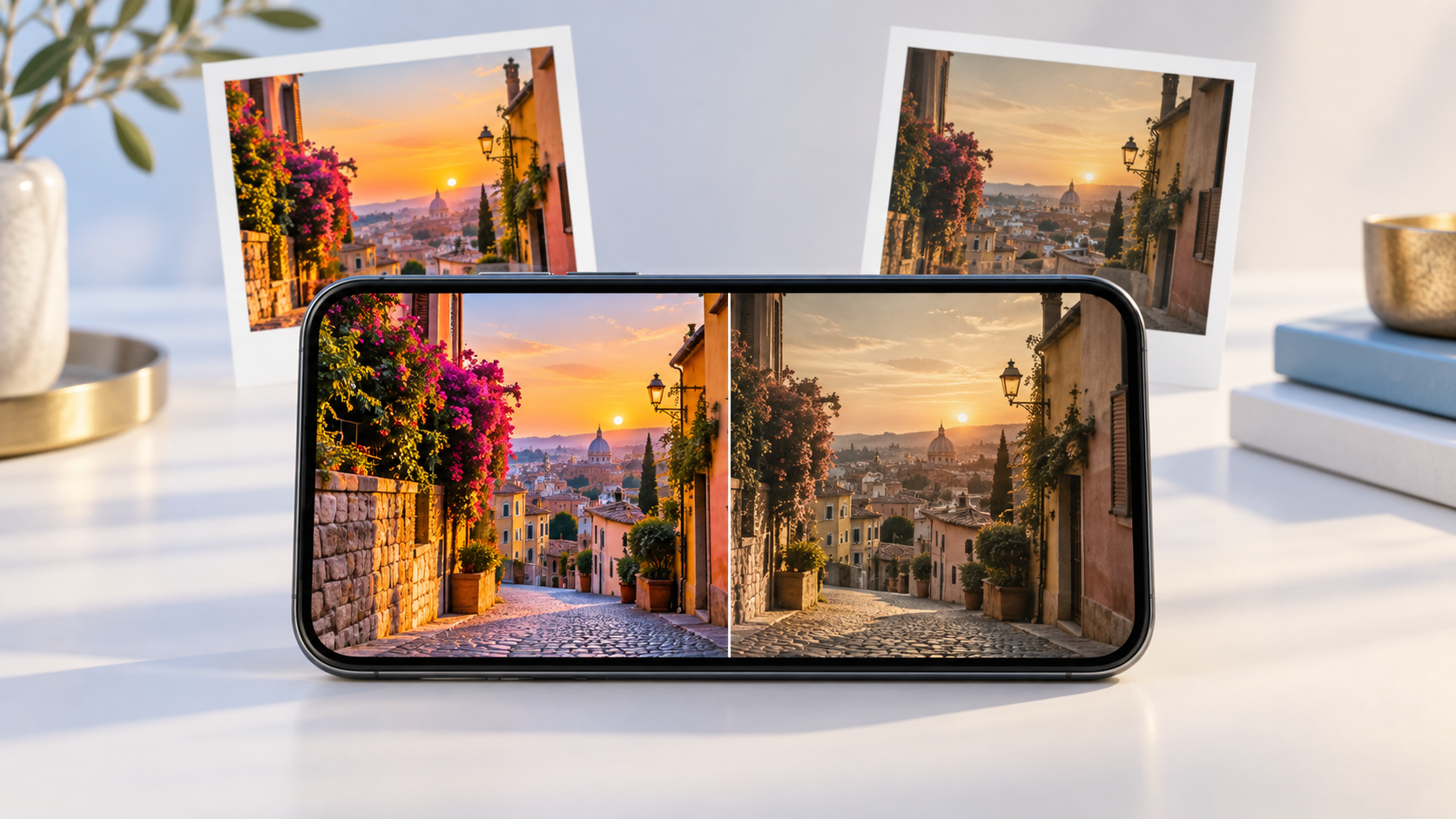
Moods reúne estilos preparados para cambiar el aspecto de una imagen con unos pocos toques. Según Google, estos efectos se ajustan de forma inteligente a la foto que eliges. Su objetivo es que puedas buscar un ambiente visual concreto sin empezar desde cero con los controles de brillo, color y contraste.
Eso no significa que Moods garantice un resultado natural en cualquier escena ni que sustituya siempre a la edición manual. Una foto nocturna, un retrato y un paisaje pueden responder de manera diferente al mismo estilo. Lo más útil es comparar las vistas previas y guardar únicamente la versión que conserve los detalles importantes de la imagen.
Cómo probar los estilos de Moods en Google Fotos

El proceso es sencillo. Abre Google Fotos en un móvil Android, toca la pestaña Crear y busca Moods. Según el idioma o la traducción de la aplicación, esta herramienta también puede aparecer con una denominación localizada, como Auras o Estados de ánimo. Después, selecciona la foto que quieres transformar.
Explora los estilos disponibles y toca uno para ver el efecto antes de aplicarlo. Puedes probar varias opciones con la misma foto hasta encontrar el aspecto que buscas. Cuando estés conforme, pulsa Guardar para conservar la creación. El catálogo y los nombres mostrados en la aplicación son la mejor referencia para saber qué estilos puedes utilizar en ese momento.

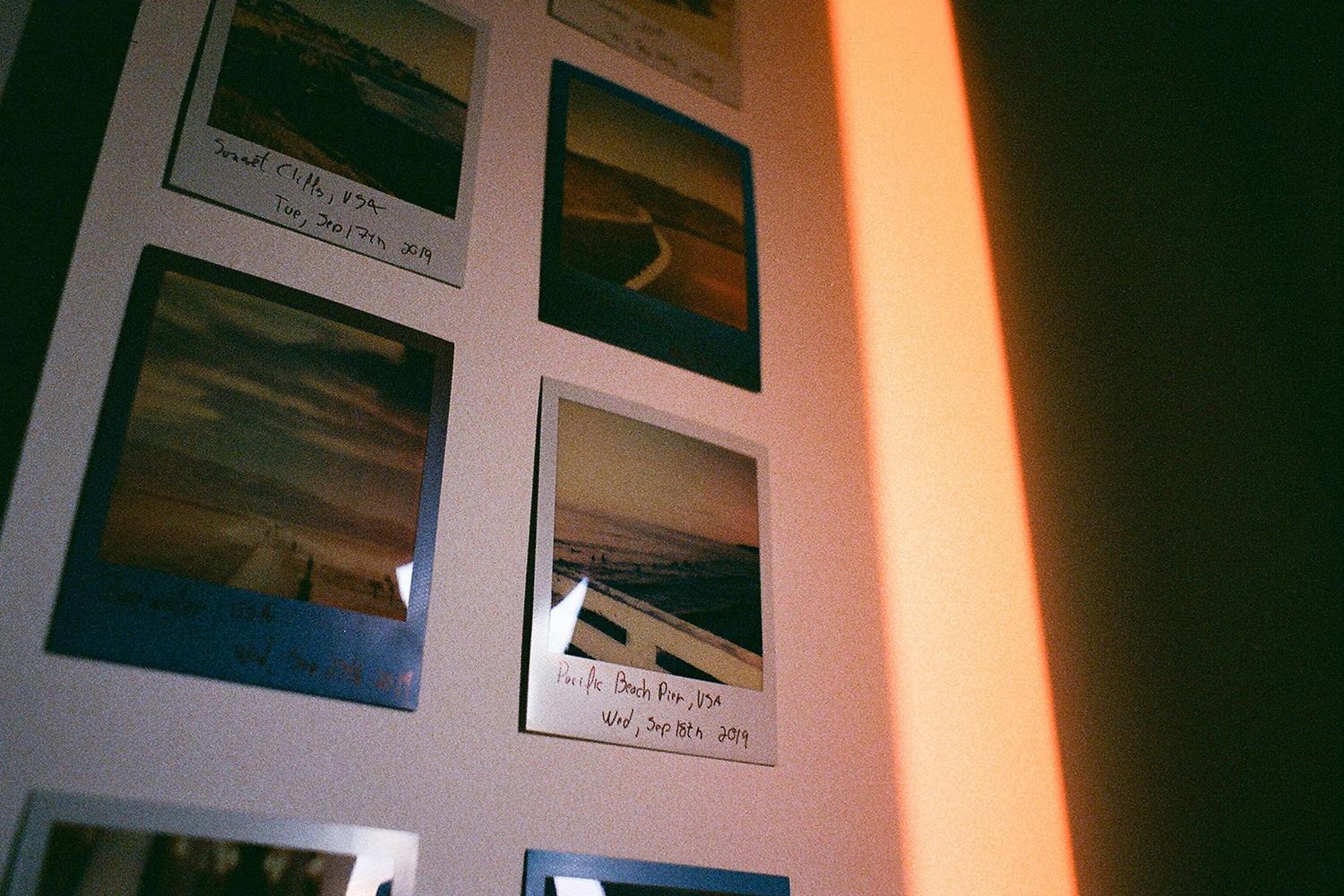
Si te atrae la fotografía analógica, prueba primero los acabados inspirados en la película de 35 mm. Para un resultado más nostálgico, busca estilos que recuerden a las cámaras digitales de los años 2000. Google destaca esas dos líneas visuales al presentar Moods, aunque conviene elegir el efecto mirando la vista previa de tu propia foto y no solo su nombre.
Moods, Remix y edición con Gemini: funciones diferentes
En la pestaña Crear también encontrarás otras herramientas, pero no hacen lo mismo. Moods cambia el estilo visual de una foto; Remix utiliza plantillas para reinterpretarla de una forma más marcada. Por su parte, las funciones de edición mediante instrucciones de texto permiten pedir cambios concretos cuando están disponibles para tu cuenta.
Google también ha anunciado una integración de Fotos con Gemini Spark para seleccionar, mejorar y compartir imágenes mediante una petición. Esa opción tiene requisitos propios: en su anuncio, Google la limita a suscriptores aptos de AI Pro y Ultra en Estados Unidos. No necesitas esa integración para seguir los pasos de Moods descritos aquí.

Otras novedades de Google Fotos y dónde están disponibles
Junto a Moods, Google ha presentado mejoras en la herramienta de marcado: un trazo para ocultar información sensible antes de compartir una imagen, controles de grosor más precisos y nuevas fuentes. También ha añadido 15 plantillas de Remix para crear, por ejemplo, tarjetas de cumpleaños o imágenes con aspecto de fotomatón.
Otra función distinta es Armario, que organiza prendas detectadas en tu biblioteca y permite combinar conjuntos virtualmente. Su disponibilidad está más limitada: Google señala Estados Unidos, India y Brasil para los usuarios aptos de Android y iOS. Las nuevas plantillas de Remix también se ofrecen solo en determinados países, mientras que Google anunció Moods para Android a escala mundial. Por eso, es posible ver una de estas opciones en la app y no encontrar las demás.
Moods resulta útil si quieres dar personalidad a una foto sin convertirla en una composición completamente nueva. Entra en Crear, compara los estilos disponibles y revisa el resultado antes de guardarlo: la imagen original y el efecto elegido son los que determinan si el acabado funciona.


Soy un apasionado de la tecnología que ha convertido sus intereses «frikis» en profesión. Llevo más de 10 años de mi vida utilizando tecnología de vanguardia y trasteando todo tipo de programas por pura curiosidad. Ahora me he especializado en tecnología de ordenador y videojuegos. Esto es por que desde hace más de 5 años que trabajo redactando para varias webs en materia de tecnología y videojuegos, creando artículos que buscan darte la información que necesitas con un lenguaje entendible por todos.
Si tienes cualquier pregunta, mis conocimientos van desde todo lo relacionado con el sistema operativo Windows así como Android para móviles. Y es que mi compromiso es contigo, siempre estoy dispuesto a dedicarte unos minutos y ayudarte a resolver cualquier duda que tengas en este mundo de internet.